Как создать электронную почту: e-mail (на портале mail.ru). Настройка почты

Доброго времени суток всем!
Эх... Сегодня без электронного почтового ящика (также его называют e-mail, электро-почта, "мыло" и прочие производные) и не туда и не сюда. На каком бы сайте вы не регистрировались, в 99% случаев вас попросят указать свою почту. К тому же, по e-mail удобно скидывать различные документы и файлы вашим коллегам по работе и друзьям.
Иногда, мне задают вопросы относительно создания и настройки почтового ящика. Я решил из коротких ответов на каждый из них - собрать статью, с самыми основными моментами по заведению своей собственной электронной почты ☺, своего рода мини-инструкцию. Думаю, для людей, не шибко разбирающихся с цифровыми технологиями, она будет весьма полезной.
В качестве примера взял самый известный и удобный почтовый сервис Mail.ru. В принципе, регистрация и в других почтовых сервисах будет очень похожа на мой пример, большинство действий будут выполняться аналогично.
Ну что же, приступим...
♣
Ремарка!
Еще одна статья в тему, и крайне интересна в этом контексте.
Где создать почту: сервисы для регистрации почтового ящика. Найди красивый и короткий E-mail - https:///gde-sozdat-pochtu-top-servisyi.html
♣
Создание электронной почты на Mail.ru
Статью построю в форме пошаговых действий. Думаю, разбираться с каждым шагом будет и проще, и быстрее, чем если бы это просто был текст с парой фото.
Кстати, почему именно Mail.ru: сервис бесплатен и очень популярен (эту почту знают Все!), размер почты не ограничен (могут быть сотни сообщений), все письма в ящике проходят автоматическую проверку антивирусом, есть сервис по передаче больших файлов (т.е. можно отправлять письма, например, с прикрепленным файлом, размер которого 1-2 ГБ информации, удобно же!?), получите также доступ к множеству интересных сервисов компании.
ШАГ 1
Адрес сервиса Mail.ru - https://mail.ru/
Первым делом необходимо открыть официальный сайт Mail.ru (ссылку я привел выше). В меню сайта (слева) - нажмите по ссылке "Регистрация нового ящика".
Mail.Ru - почта, поиск в интернете, новости, игры
ШАГ 2
Далее у вас на экране появится небольшая форма, которую нужно заполнить. В ней нужно указать:
- имя, фамилию, дату рождения, пол: указывайте достоверные сведения. Если вдруг вас взломают, или вы забудете и потеряете пароль, то восстановить доступ к почте можно будет только, если указаны достоверные сведения;
- желаемый почтовый адрес: здесь нужно написать латинскими буквами и цифрами свой желаемый адрес почты. Например, aleks@mail.ru или ivanov@mail.ru. Правда, такие адреса почты уже заняты, но все равно можно подобрать что-нибудь интересное ☺. Главное при выборе адреса знайте, что чем он короче и звучнее (чтобы легко его было продиктовать по телефону) - тем лучше!
- пароль: чем сложнее - тем лучше (главное, чтобы его не забыли сами);
- номер мобильного телефона: обязательно свой и действующий. Благодаря телефону, можно восстановить доступ к почтовому ящику (например, если забудете пароль, его можно будет сбросить с помощью телефона).
Регистрация: заполнение формы
Важно!
Очень рекомендую запомнить или лучше даже записать свой адрес почтового ящика, пароль и номер телефона от него (актуально, если у вас несколько номеров).
Хоть, специалисты по безопасности и не рекомендуют держать в блокноте (записной книжке) адрес почты и пароль - для начинающих, я именно так и рекомендую сделать (т.к. слишком много информации сразу не откладывается в память, тем более, для человека которому всё в новинку) ...
Кстати, вторая часть адреса почтового ящика может быть не только "@mail.ru", но и "@inbox.ru", "@list.ru", "@bk.ru". Если, например, ящик alex92@mail.ru - занят, то попробуйте поочередно остальные окончания, возможно, что alex92@bk.ru будет свободен (хотя, конечно, адрес с mail.ru более предпочтителен и популярен)!
Кроме Mail.ru можно выбрать другое окончание вашей почты
Также стоит отметить, что кроме номера телефона можно указать другой свой e-mail. Например, удобно в тех случаях, когда вам нужна вторая почта: одна для работы, а вторая личная.
Вместо телефона можно указать e-mail
ШАГ 3
Если вы все данные ввели верно и ошибок не выявлено, должно показаться окно с подтверждением регистрации: нужно ввести код с картинки и нажать "Продолжить" (защита от роботов и спама, ошибочных регистраций).
Кстати, если при регистрации вы укажите номер мобильного телефона: на него также придет код для подтверждения номера (его также нужно будет ввести для подтверждения).
Регистрация - указание кода с картинки
Важно!
Кстати, если вы очень долго не пользуетесь почтой - то ваш почтовый ящик могут приостановить (а в последствии удалить). Раньше срок такой "заморозки" наступал через 3 месяца (сейчас, вроде бы, несколько был увеличен). Поэтому, если почтой очень редко пользуетесь - заходите хотя бы раз в месяц для проверки ящика...
♣
Настройка почты / наводим порядок
ШАГ 1 / авторизация
Вообще, в подавляющем большинстве случаев, сайт Mail.ru вас автоматически переадресует на страницу настроек (и вы начнете с загрузки фото и выбора темы, см. шаг 2 и 3 ниже).
Но если переадресации не случилось, заходите на главную страницу Mail.ru и в меню слева введите свои данные: имя ящика и пароль от него (я, кстати, рекомендовал даже записать эти данные для начала работы).
Mail.Ru - введите название и пароль от почты
Примечание: поставьте галочку "Запомнить" (она находится под кнопкой "Войти"), благодаря этому - вам ненужно будет каждый раз вводить свое имя ящика и пароль от него: браузер запомнит эти данные и автоматически их будет подставлять за вас. Очень удобно!
ШАГ 2
В самом начале настройки сервис Mail.ru попросит вас загрузить свое фото и ввести свою подпись (например, "С уважением, Александр" - это будет показываться автоматически в конце каждого вашего письма).
Фото загружать не обязательно, но по опыту скажу, что фотография в аккаунте делает более приятным общение, к вам более серьезно относятся, да и собеседнику понятно с кем имеет дело ☺...
Если у вас есть веб-камера, то можно сделать снимок прямо в режиме онлайн.
Настройка почты - загрузка фото
ШАГ 3
В следующем шаге Mail.ru предложит выбрать вам тему: цветовое и дизайнерское оформление вашей странички почты. Конечно, это дело вкуса каждого, но рискну дать один совет: выбирайте что-нибудь светлое и не слишком пестрое. Так намного удобнее и нагляднее работать с почтой, писать и читать письма.
Выбор тем, кстати, достаточно велик, найдется на любой вкус: и любителю игр, и любителю футбола (спорта), да и фанат фильмов - все найдут себе тему по душе!
Настройка почты - выбор темы
ШАГ 4
У Mail.ru также есть специальное приложение для смартфона. После его установки на телефон, вам будут приходить уведомления на него о новых письмах в вашем почтовом ящике. Вы сможете прямо с телефона просматривать их, и отвечать на особо срочные из них. Очень удобно, фактически работа с почтой будет как с СМС (только размеры сообщений никто не ограничивает ☺).
Настройка почты - установка приложения в смартфон (можно сделать после)
В общем-то, основная настройка почты на это завершена. Т.е. дальше вы увидите обычное окно (см. скриншот ниже), в котором будет 3 сообщения от сервиса Mail.ru.
Адрес вашей почты - всегда отображается в верхней части страницы (можно сразу же копировать его оттуда и вставлять в сообщение свои знакомым). Так же отмечу, что все письма в ящике проверяются встроенным антивирусом (что уже большой плюс!). В боковом меню отображаются различные папки с письмами:
- входящие: все письма, отправленные на вашу почту, отображаются в этой папке, и ждут вашего ознакомления с ними;
- отправленные: здесь находятся все письма, которые отправили вы;
- черновики: письма, которые вы написали, но никуда не отправили (удобно использовать черновики, когда вы пишите большое письмо);
- спам: сюда помещаются всякие рекламные рассылки, "мусор", возможно сообщения от каких-то адресов вы сами внесете в спам (рекомендую время от времени проверять папку, особенно, когда ждете откуда-то письма, просто иногда в нее помещаются письма по ошибке);
- корзина: здесь находятся все удаленные вами письма (через определенное время корзина автоматически очищается (раньше срок был равен 30 дням)).
Входящие - Почта Mail.Ru и еще 2 страницы
ШАГ 5
Совет по работе с письмами...
Когда вы боле-менее освоитесь с почтой и начнете раздавать свой адрес знакомым, на различных сайтах и т.д. - к вам на почту станет приходить достаточно много писем. Некоторые из них можно прочитать и сразу удалить (или ответить), а некоторые будут нужны и через месяц, и возможно через год! Но эти нужные письма, лежание в папке "Входящие", сильно мешают и отвлекают от работы с новой корреспонденцией. Я рекомендую вам завести еще несколько папок (т.е. чтобы кроме "Входящие" у вас были папки, например, "С работы", "С сайтов игр" и т.д.)!
Для этого в боковом меню нажмите по ссылке "Настроить папки" (под корзиной).
Почта Mail.Ru - Настройка папок
Далее нажмите кнопку "Добавить папку".
Добавление папки в почту
Дайте ей название (чтобы было понятно, о чем она), и задайте ее положение (я обычно, помещаю папку во "Входящие"). После нажмите кнопку "Добавить".
Примечание: кстати, дополнительно каждую папку можно защитить паролем, в качестве дополнительной защиты. Удобно, когда компьютер используется несколькими пользователями, и вы не хотите, чтобы некоторые личные письма кто-то прочитал (случайно ☺).
Настройки папки (можно защитить паролем)
Теперь при чтении какого-нибудь нового письма, вы можете в 2 клика мышкой отправить его на сохранение в какую-нибудь папку. Например, я письма от Mail.ru отправил в папку "Работа" (см. скрин ниже: кнопка "Переместить")
Почта Mail.Ru - Перемещение письма в другую папку
После чего, пользоваться почтой становится куда удобнее: после прочтения письма просто решаешь, что с ним делать - удалять, либо отвечать, либо (если некогда) просто сохранить в какой-нибудь папке.
Входящие - Почта Mail.Ru: теперь полный порядок!
На этом все, что хотел сказать по поводу создания электро-почты!
♣
Ну всё, теперь у вас есть свой собственный почтовый ящик, на который вы можете получать письма от других людей и сами рассылать их. В общем, полноценно работать в сети!
Удачи!
 Пошаговая инструкция по подключению и настройке джойстика на компьютере (ноутбуке) под управлением Windows. Рассмотрен беспроводной джойстик и его USB-аналог....
19 10 2026 3:56:13
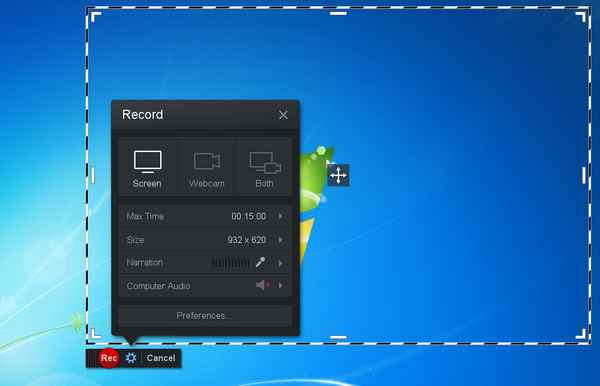 Статья для тех, кто хочет записать видео со своего рабочего стола со звуком. Например, полезно для создания обучающего ролика, чтобы кому-нибудь объяснить, как сделать то-то и это......
18 10 2026 0:31:49
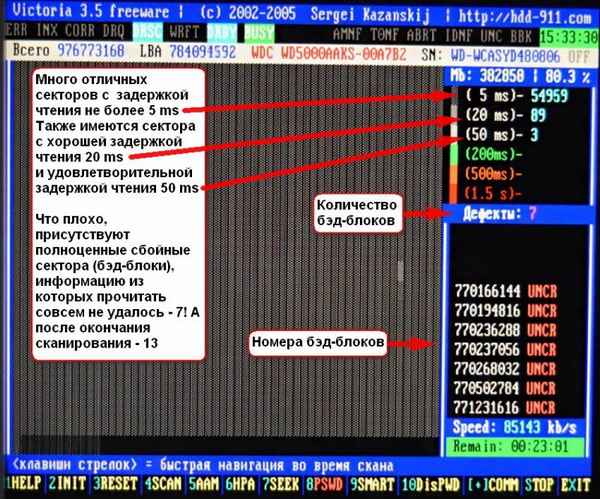 В статье вы найдете одни из самых лучших утилит и программ для диагностики и поиска битых секторов (BAD-блоков) на жестком диске с последующим их "лечением". Восстанови свой диск!...
17 10 2026 14:59:49
 Инструкция по восстановлению фото и медиа-файлов с флешек и SD-карт. Рассказаны по шагам все действия, приведены скриншоты к каждому действию....
16 10 2026 13:33:24
 В статье рассказано, как нужно изменить некоторые параметры (в т.ч. в Utorrent), чтобы перестал тормозить диск (снизилась нагрузка со 100%). Поможет всем, кто скачивает файлы на внешний HDD....
15 10 2026 13:40:16
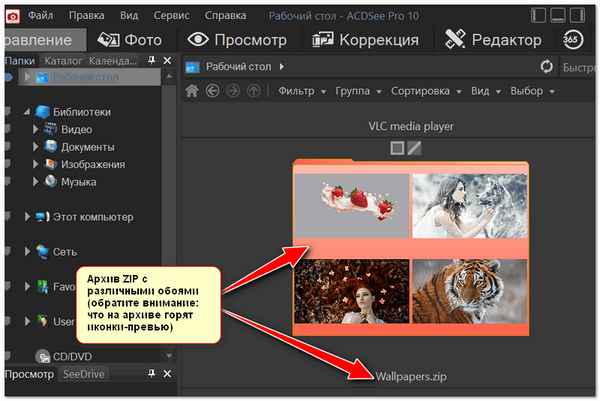 В статье приведено 3 способа, как можно просмотреть все фото и картинки в архиве на лету (т.е. не извлекая архив с помощью архиваторов). Благодаря этому, экономим и время, и место на жестком диске....
14 10 2026 8:11:57
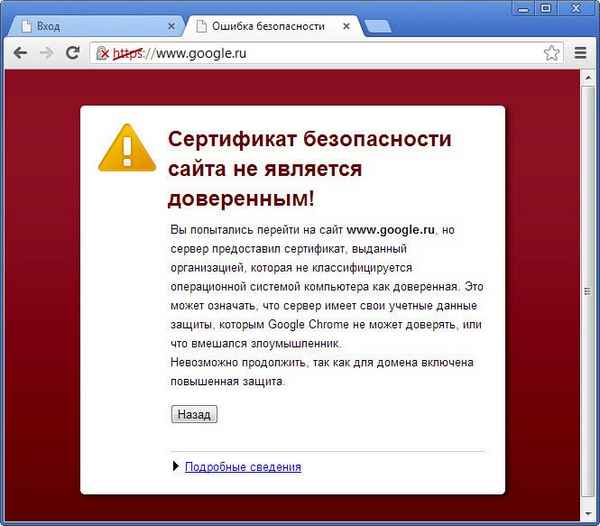 Причины и способы устранения ошибки, связанной с безопасностью сертификата сайта (может всплыть в любом современным браузере)....
13 10 2026 8:59:27
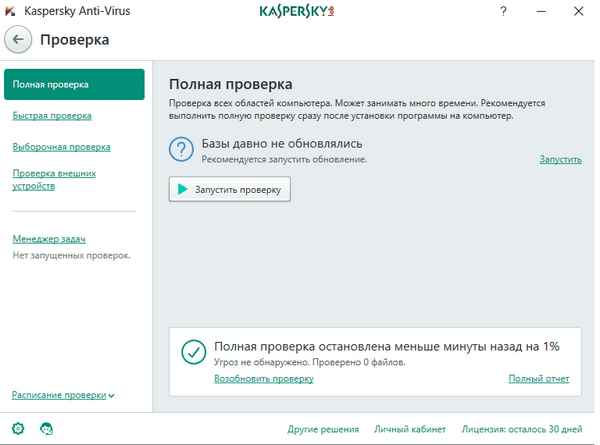 Краткая инструкция по быстрой проверки и очистки компьютера от вирусов и разного вредоносного ПО: дополнений для браузеров, рекламных банеров, троянов и т.д....
12 10 2026 7:12:57
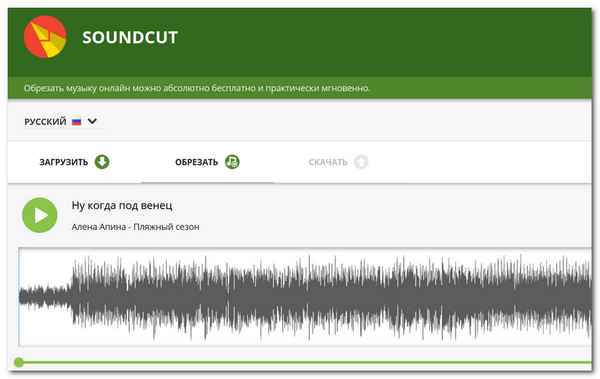 В статье приведены лучшие бесплатные онлайн сервисы, которые помогут вам вырезать из песни нужный фрагмент (обрезать аудио-трек теперь можно за 5-10 сек.!)....
11 10 2026 19:35:50
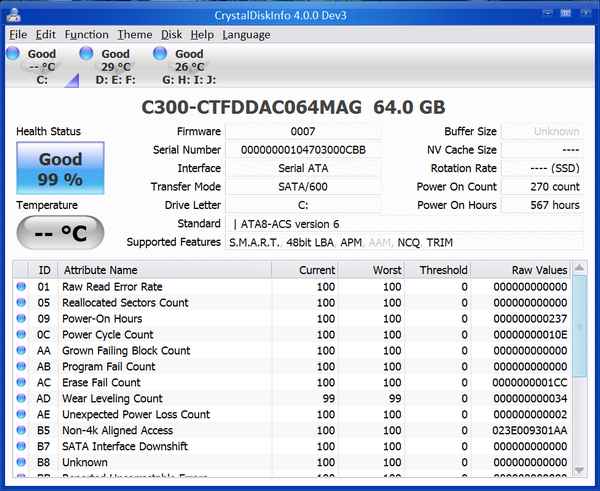 Из этой статьи вы узнаете, как проверить здоровье своего SSD накопителя, и благодаря этому сможете оценить его текущее состояние, и узнать сколько он еще прослужит....
10 10 2026 23:20:20
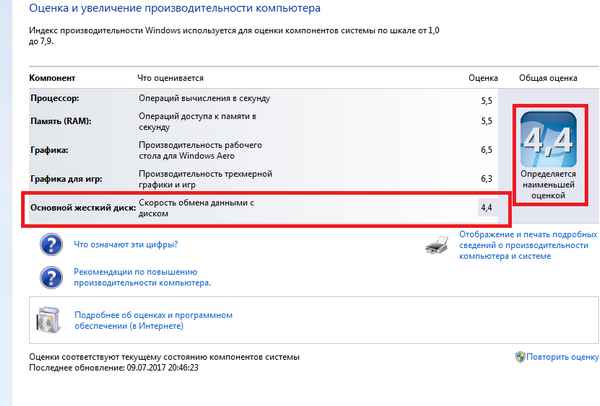 В статье рассматриваем, как можно быстро оценить производительность компьютера под управлением разных ОС Windows XP, 7, 8, 10. Пригодится, например, при покупке нового ноутбука, ПК....
09 10 2026 14:23:52
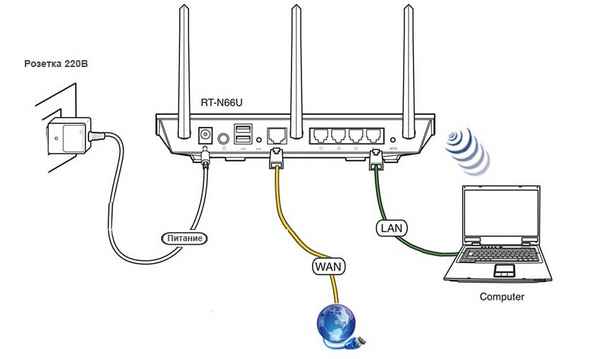 Инструкция по подключению нового Wi-Fi роутера. В статье рассказано где его разместить, как настроить локальную сеть и доступ в интернет самостоятельно....
08 10 2026 16:53:16
![Как создать загрузочную флешку Windows 10 под UEFI или BIOS в Rufus (новая 3.x версия) [инструкция]](/lifehacks-raw/img/17703.php.jpg "Как создать загрузочную флешку Windows 10 под UEFI или BIOS в Rufus (новая 3.x версия) [инструкция]") В статье шаг за шагом показано как создать загрузочную флешку с Windows 10 (даны советы и рекомендации, как определиться с UEFI/BIOS (GPT или MBR))....
В статье шаг за шагом показано как создать загрузочную флешку с Windows 10 (даны советы и рекомендации, как определиться с UEFI/BIOS (GPT или MBR))....
07 10 2026 11:21:17
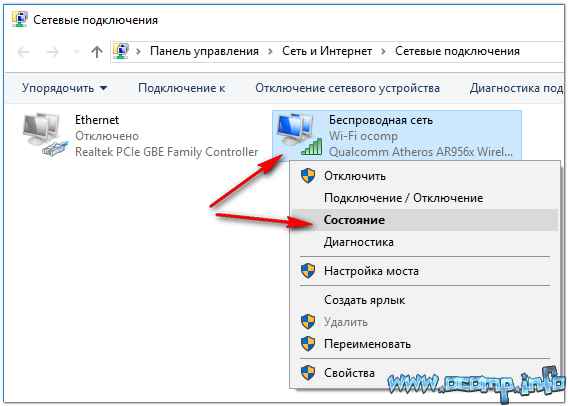 Несколько способов, как можно проверить скорость работы интернета на своем компьютере. Приведены также онлайн-сервисы для проверки скорости скачивания и отдачи....
06 10 2026 7:20:41
 В статье рассказано, что делать, если у вас возникает ошибка сервера в Play Market....
05 10 2026 0:28:53
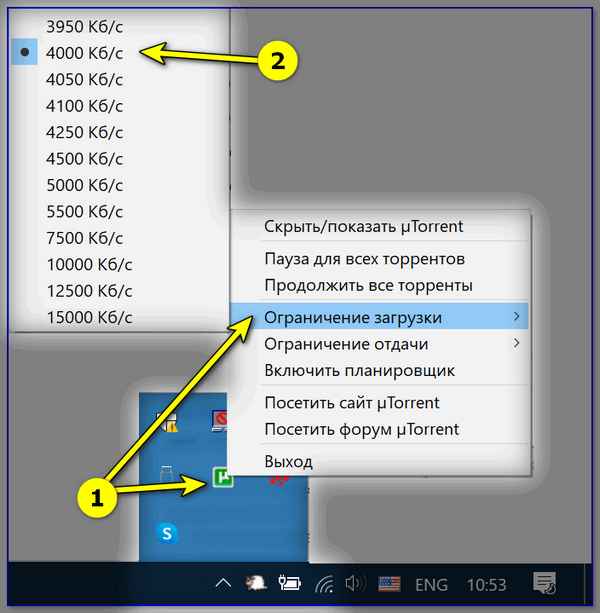 В статье приведены основные причины маленькой скорости скачивания торрентов. Пройдясь по ним, вы сможете устранить тормоза и повысить скорость загрузки в uTorrent....
04 10 2026 13:53:13
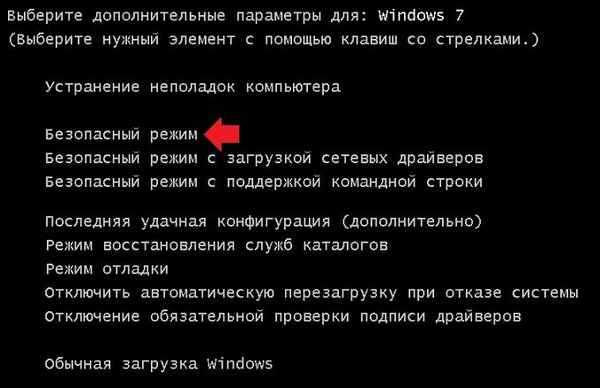 Инструкция по входу в безопасный режим в различных версиях Windows: 7, 8, 10. Приведено несколько способов входа. Статья пригодится при критических ошибках, когда Windows не загружается или вылетают критические ошибки....
03 10 2026 3:49:55
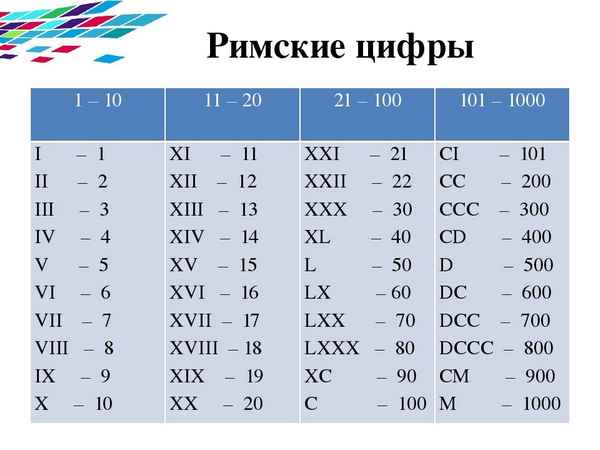 Справочная статья, в которой приведены римские цифры от 1 до 50 (а также числа кратные 100 — от 100 до 3000). Также указаны 3 способа перевода обычного числа в римское (и обратно)....
02 10 2026 2:13:40
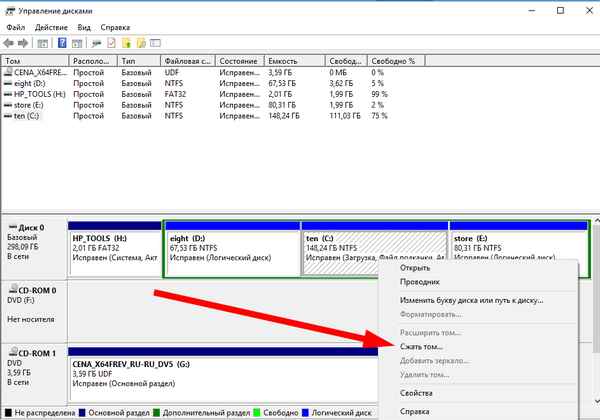 Простая и лаконичная инструкция о том, как правильно разделить жесткий диск на два и более разделов/дисков (без потери данных и переустановки Windows)....
01 10 2026 11:39:10
Из статьи вы узнаете как провести тестирование своей видеокарты и узнать ее реальную производительность....
30 09 2026 18:23:42
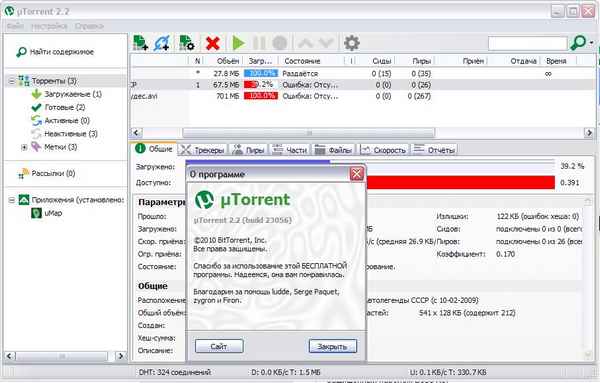 В статье приводятся лучшие программы аналоги uTorrent. Выбрав одну из них, вы легко и просто сможете скачивать торренты, как и раньше ☺ (для Windows!)....
29 09 2026 19:16:11
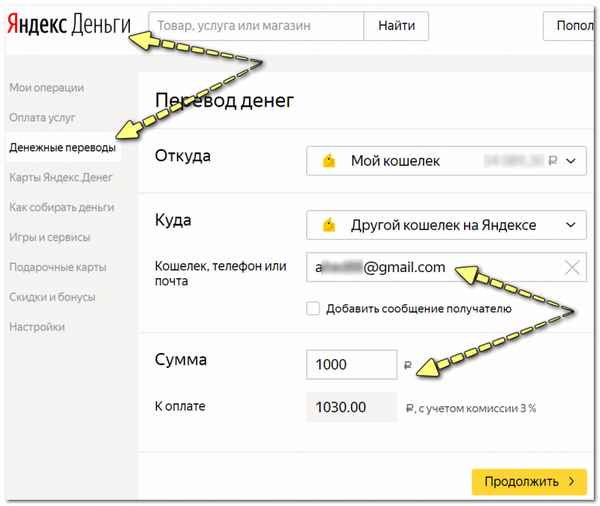 Здесь я привел несколько сервисов, которые позволяют легко и быстро отправить деньги по e-mail даже тому, кто не зарегистрирован в этой платежной системе....
28 09 2026 18:20:21
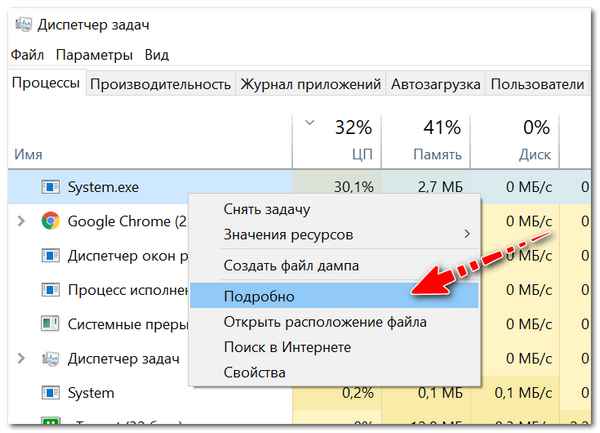 Открываем расположение файлов этого процесса ("System.exe"), и удаляем это "добро" из системы. Также проверяем, нет ли среди системных процессов фейковых (с помощью утилиты AVZ)....
27 09 2026 7:38:29
В статье приведено 3 способа, как можно раздать Wi-Fi с ноутбука в разных версиях Windows 7, 8, 10. Создав точку доступа - интернет будет на всех устройствах!...
26 09 2026 4:41:14
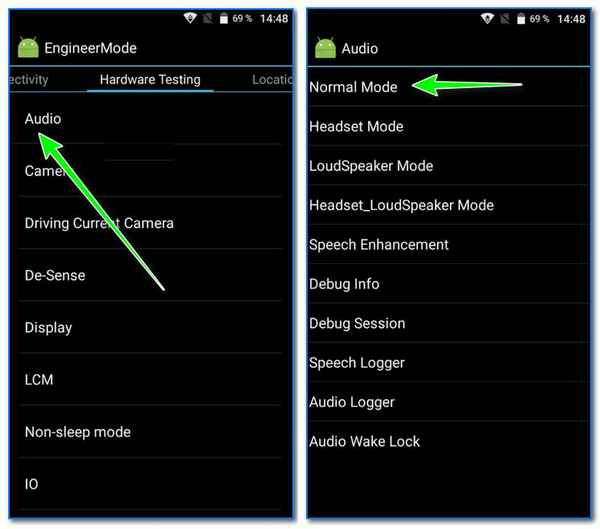 В статье приведено несколько способов, как можно увеличить громкость на Андроиде (особенно пригодится тем, у кого не телефоне слишком тихий звук, и он часто пропускает вызовы др. абонентов)....
25 09 2026 17:14:21
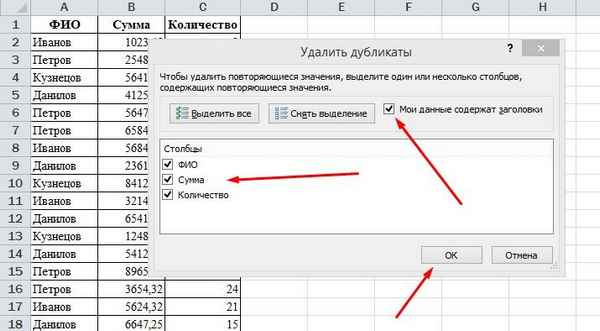 Инструкция по автоматическому поиску и удалению дубликатов (повторяющихся строк) в программе Microsoft Excel (входит в пакет MS Office)....
24 09 2026 4:35:20
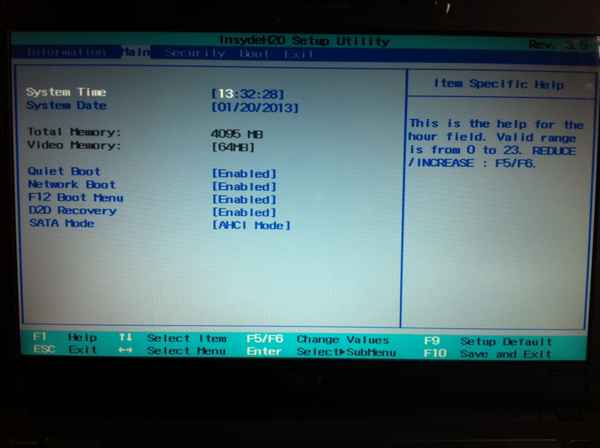 Инструкция по входу в BIOS на ноутбуках производителя ACER. Рассмотрены разные способы и ноутбуки разных линеек: Aspire, Extensa, Nitro, Swift и пр....
23 09 2026 12:13:54
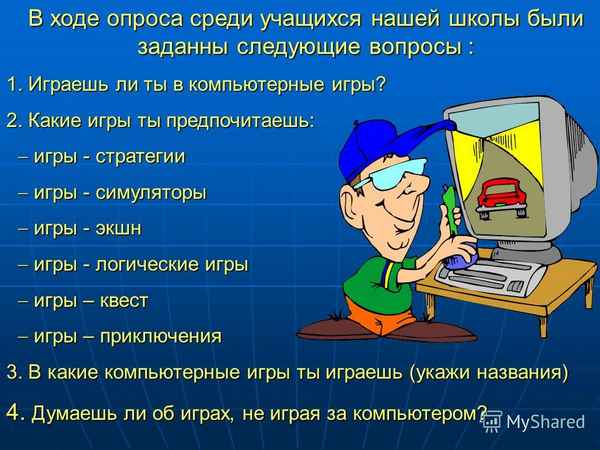 В статье приводятся рассуждения о пользе компьютерных игр, т.к. сказать, защита любителей сетевых игр, стрелялок, стратегий и пр. Приведено все хорошее, что может дать игра!...
22 09 2026 16:51:47
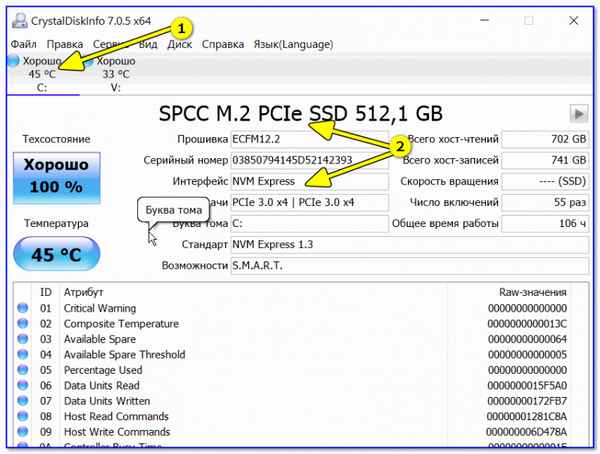 В статье приведено несколько причин медленной работы SSD M2 накопителя....
21 09 2026 11:25:55
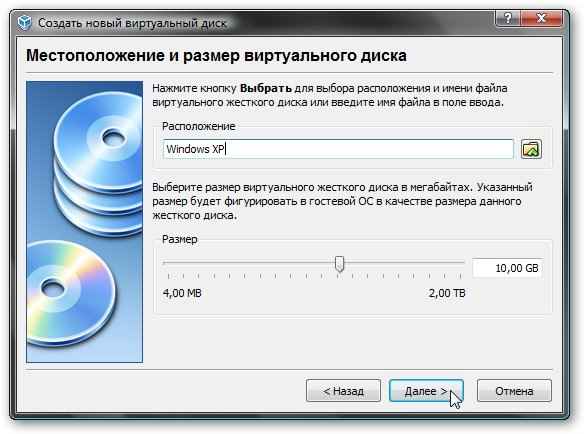 В статье рассказано, как создать виртуальный диск CD/DVD и дисковод, чтобы их открыть. Приведены программы для чтения образов: ISO, NRG, MDF/MDS, BIN и др....
19 09 2026 2:21:43
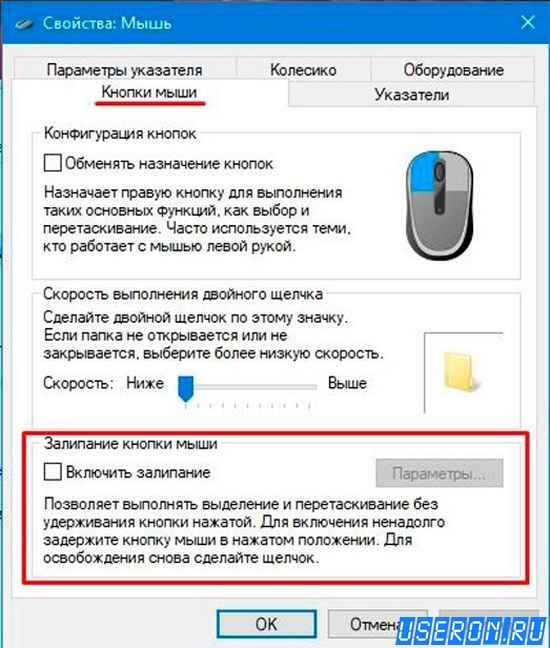 Рекомендации по восстановлению работоспособности левой кнопки мышки. Думаю, многие со мной согласятся, что если она не работает - то за компьютером достаточно сложно работать (а иногда и вообще невозможно!)....
18 09 2026 2:11:15
 В статье представлены лучшие программы для создания скринов. Оценив плюсы/минусы каждой, вы без труда сможете выбрать скриншотер под свои задачи!...
17 09 2026 21:39:47
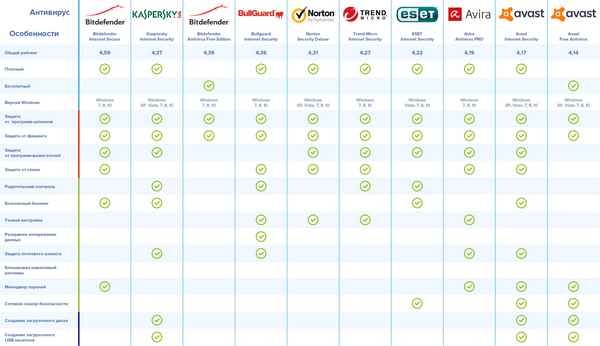 В статье приведены одни из лучших антивирусов 2018г. по результатам AV-тестов. Выбрав один из них, вы обеспечите надежную защиту от вирусов своей Windows....
16 09 2026 18:12:46
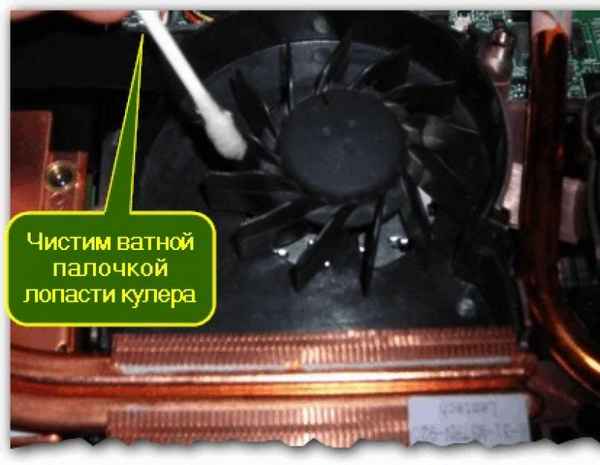 Приведены основные причины шумности ноутбука и способы их устранения. Статья будет актуальна для всех, у кого сильно тарахтит кулер, слышно, как трещит жесткий диск, мешает CDDVD привод....
15 09 2026 10:14:52
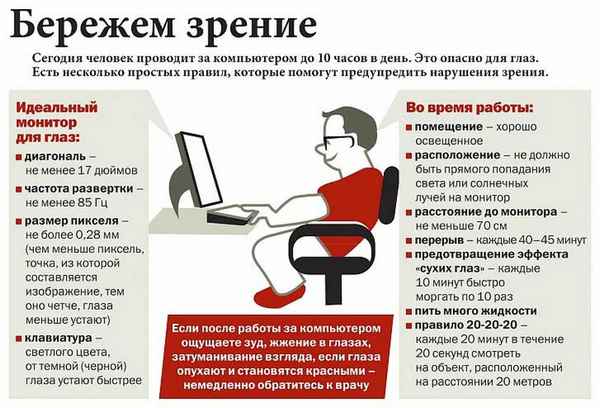 В статье приведено 5 важных правил работы за компьютером, которые помогут вам сохранить здоровье (бережем глаза, спину, руки, шею)....
14 09 2026 11:10:10
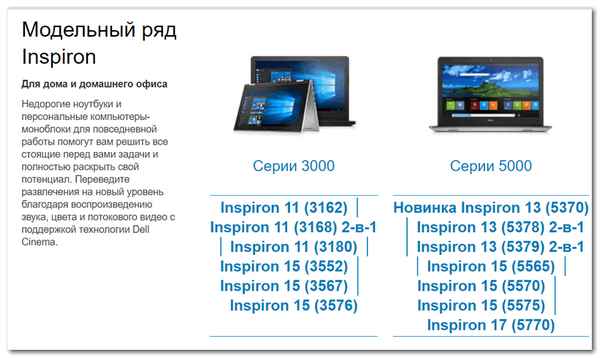 Приведено несколько способов, как можно определить диагональ экрана. Статья носит справочный хаpaктер, рассчитана на неподготовленного пользователя....
13 09 2026 13:49:11
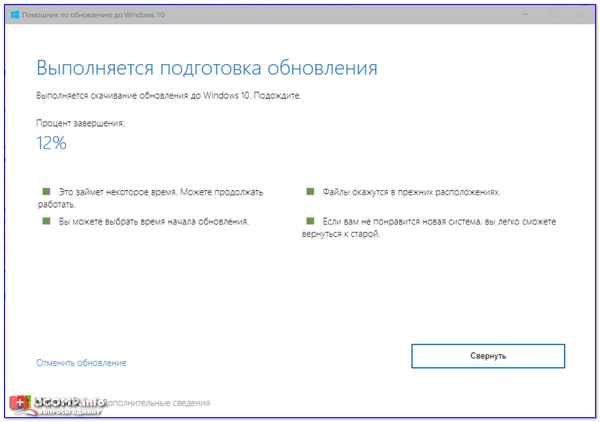 Инструкция по обновлению Windows 10 (действия представлены по шагам со скриншотами). Также из статьи вы узнаете как просмотреть текущую версию системы, как удалить ненужные обновления, и пр....
12 09 2026 16:20:57
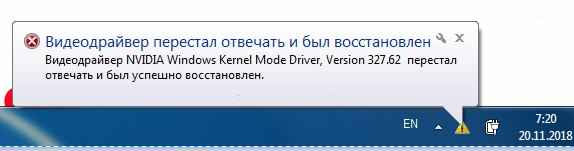 Если у вас вылетают игры с уведомлением, что видеодрайвер перестал отвечать - рекомендую выполнить ряд шагов из этой статьи для решения проблемы....
11 09 2026 1:43:34
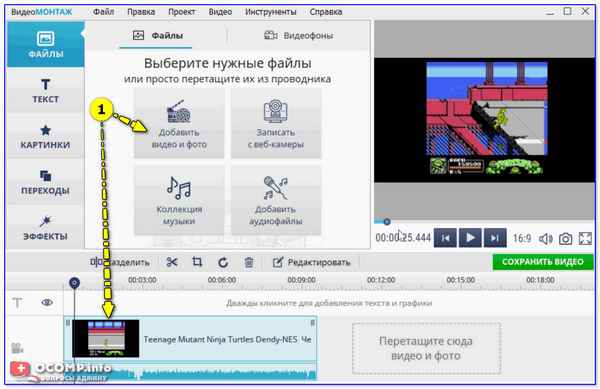 Обучающая статья по видео-редактированию. В ней представлено пару способов, как можно приблизить определенную область в видео (т.е. сделать ее крупнее и заострить на ней внимание)....
10 09 2026 10:19:40
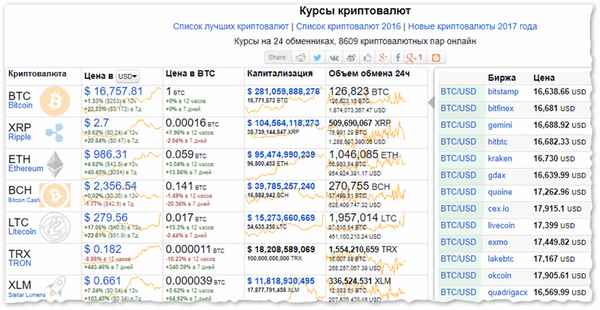 Статья о том, что такое вообще криптовалюты и БИТКОИН в частности (также его называют: bitcoin, btc, биток, битки и прочие производные). Материал изложен в форме вопросов и ответов на самое популярное о Биткоине....
09 09 2026 2:23:16
 Инструкция по правильной записи видео-диска для того, чтобы его можно было открыть и воспроизвести на любом DVD-плеере (проигрывателе). В статье приводятся 3 способа....
08 09 2026 10:15:51
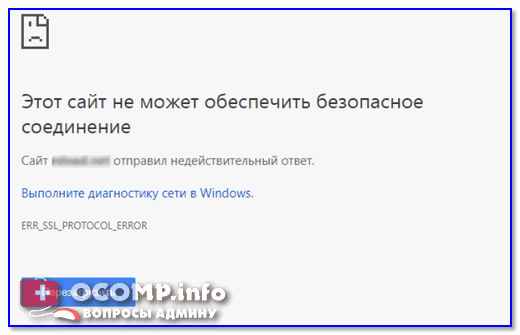 В статье приведено несколько советов по устранению ошибки в браузерах "Этот сайт не может обеспечить безопасное соединение"....
07 09 2026 12:52:21
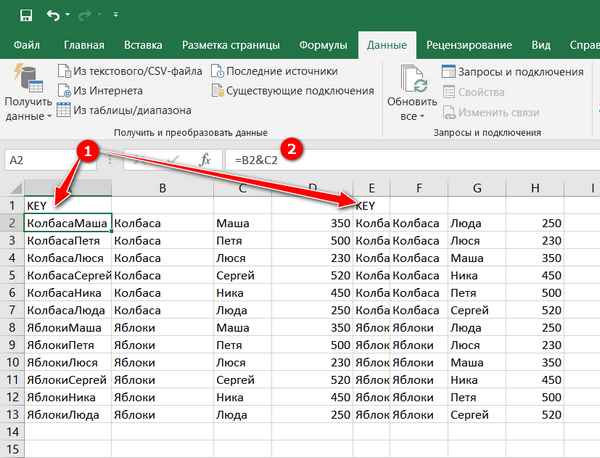 Из этой статьи вы узнаете как сравнить 2 столбца (таблицы) в Excel и подставить значение из одной таблицы в другую (при воспадении названия)....
06 09 2026 15:25:54
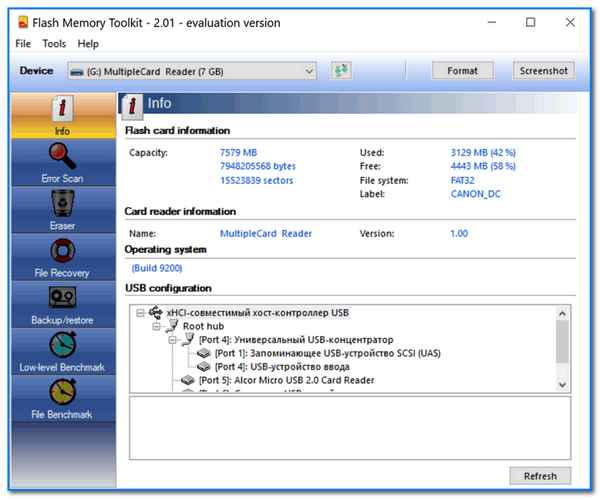 В статье приведены лучшие программы и утилиты для ремонта USB флешек и SD карт. С помощью данного ПО сможете протестировать и восстановить свой накопитель. Все утилиты в статье работают только под Windows!...
05 09 2026 3:25:56
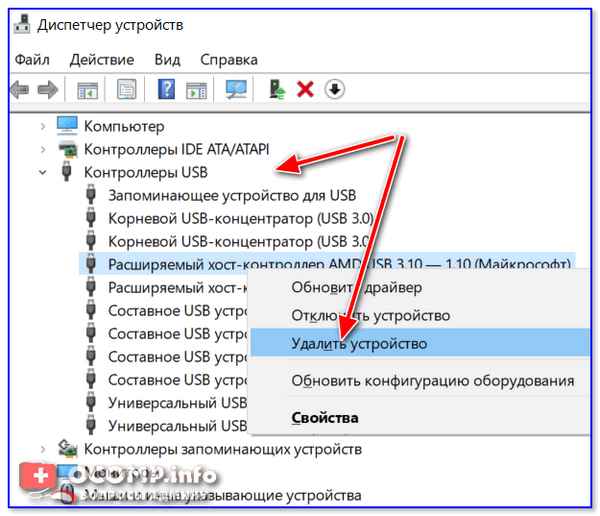 Инструкция для тех, у кого перестали работать USB-порты. Из статьи вы узнаете, как можно выйти из положения и починить USB своими силами!...
04 09 2026 15:38:53
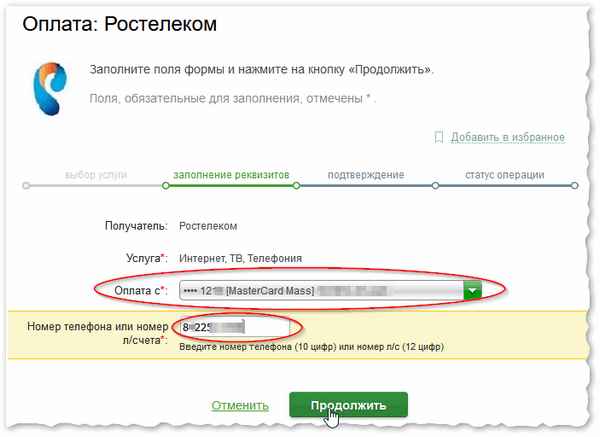 В статье приведено несколько способов простой и быстрой оплаты задолженности по счету Ростелеком. Все, что вам потребуется - это знать номер своего лицевого счета Л/С (или номер телефона), и банковская карта под-рукой....
03 09 2026 11:18:50
 Если почта не отдает Вам вашу посылку - не спешите расстраиваться. В этой небольшой статье поделюсь о том, какие действия можно предпринять для того, чтобы Вам выдали ее!...
02 09 2026 6:31:50
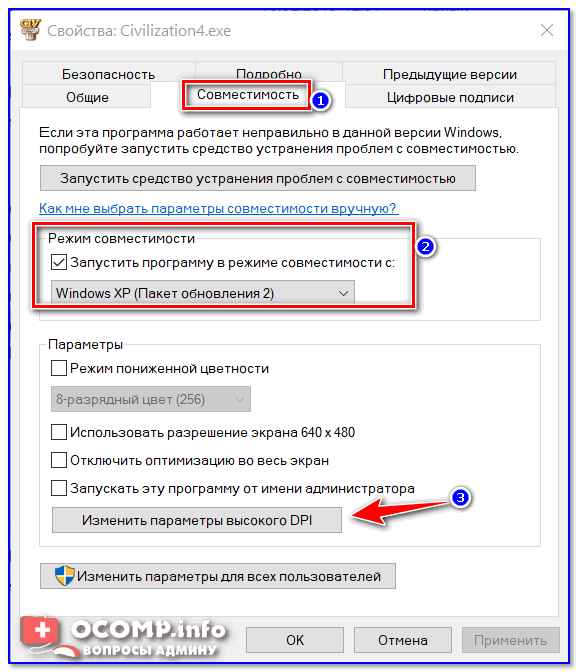 Если у вас проблема с тем, что часть изображения во время запуска игры не видна (т.к. не вписывается в экран) — настройте правильно масштабирование! Как это сделать, покажу в этой статье....
31 08 2026 15:30:15
Еще:
Компьютерное -1 :: Компьютерное -2 :: Компьютерное -3 :: Компьютерное -4 ::

 Скотобаза - частные фото, обход блокировки и аналоги
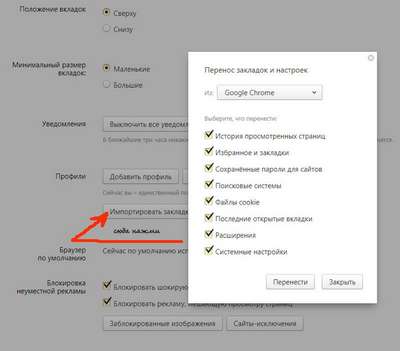 Перенос настроек, закладок и открытых вкладок на другой ПК