Лучшие браузеры в 2019: Топ-10

Всем доброго времени суток!
Если вы много времени проводите в интернете - то, пожалуй, от выбора браузера зависит многое... Например, сколько времени вы будете ждать открытия и прогрузки страничек, насколько быстро будут загружаться файлы, экономит ли браузер ваше время, заполняя повторяющиеся формы и т.д.
Такие, казалось бы, мелочи заставляют нас терять несколько минут ежедневно, а это в свою очередь несколько часов в неделю, или несколько суток в год! И это без учета поиска каких-то плагинов, если вдруг выяснится, что нужной опции в программе нет...
Согласитесь, есть смысл остановиться на выборе браузера поподробнее? В общем-то, в этой статье представлю 10-ток браузеров, которые являются одними из лидеров на начало 2019 г. Статья актуальна для пользователей Windows (Android*).
И так...
В помощь!
Какой браузер поставить на старый (слабый) компьютер - https:///brauzeryi-dlya-slabyih-pk.html
*
Содержание статьи
Лучшие браузеры 2019: топ-10 [тренды]
Яндекс-браузер
Официальный сайт: https://browser.yandex.ru/
Главное окно браузера / Кликабельно
За последнее время браузер от Яндекса довольно сильно прибавил: как в плане производительности, так и в защите. По соотношению скорости работы/нагрузке на ПК - занимает лидирующие позиции (расходует памяти меньше, чем тот же Chrome примерно на 3-7% по результатам независимых тестов (при "чистой" установке продуктов)).
Что касается безопасности: то сайты с вирусами, крадущие данные банковских карт - браузер просто заблокирует и не даст их посетить. Это же относится и ко всем загружаемым файлам (неплохое дополнение к вашему классическому антивирусу).
Также отметил бы удобную интеграцию браузера ос всеми сервисами Яндекса (почта, деньги, и пр.). Кстати, еще одна приятная штука: браузер можно использовать как на ПК, так и на смартфоне/планшете (причем, данные и там, и там будут синхронизироваться: т.е. если вы, работая за ПК, нашли интересный сайт и добавили в избранное, то после, за планшетом - сможете просмотреть его среди закладок).
Плюсы:
- очень быстрый и стабильный (даже с открытыми 2-мя десятками вкладок, браузер ведет себе очень стабильно);
- встроенный голосовой помощник "Алиса" (теперь можно поисковые запросы просто наговаривать в микрофон);
- технология "Protect": защищает вас от вредоносных сайтов и вирусов. Браузер просто "не даст" вам загрузить опасный файл;
- наличие режима "Турбо": позволит ускорить загрузку видео, графики и пр. Помогает в тех случаях, когда вы работаете на низкоскоростном тарифе (или у провайдера возникли какие-то тех. неполадки);
- встроенный фильтр рекламы: вся навязчивая реклама будет заблокирована;
- синхронизация: пароли, избранное, настройки будут синхронизированы между всеми вашими устройствами, на которых установлен браузер;
- встроенная лента "Дзен": браузер самообучается при работе с ним, и предлагает новостную ленту исходя из ваших интересов (очень удобная штука, кстати);
- несколько вариантов оформления браузера.
Минусы: одним из самых главных минусов (на мой взгляд), является очень активное навязывание сервисов этой компании.
Opera
Официальный сайт: https://www.opera.com/ru
Браузер Opera - скрин окна программы
Достаточно быстрый и многофункциональный браузер. В обычную версию браузера включено все самое необходимое: режим турбо-загрузки страничек, VPN, экономия заряда батареи, конвертер валют, торрент-клиент, чтение RSS лент и пр. (во многих др. браузерах, чтобы это все было - нужно установить десяток плагинов!).
Совет: чтобы существенно ускорить работу браузера, включите режим турбо, и отключите показ рекламы.
Особенности:
- скорость работы сопоставима с Google Chrome, причем, в Opera "из коробки" гораздо больше функций;
- бесплатный сервис VPN (примечание: позволяет повысить вашу анонимность и безопасность в сети, также помогает в ряде случаев просматривать заблокированные сайты);
- функция экономия заряда батареи (актуально для ноутбуков/смартфонов, по заявления разработчиков, позволяет снизить нагрузку от браузера на батарею до 50%!);
- встроенный блокировщик рекламы: блокируется самая навязчивая реклама, мешающая просматривать сайты (переадресация на др. сайты, всплывающие окна и пр.);
- наличие "Opera Turbo": технология позволяет ускорить загрузку сайтов/видео;
- в браузер встроен конвертер валют: автоматически покажет цену в рублях, если она отображается в евро или долларах (или любой др. валюте);
- возможность просматривать онлайн-видео во фреймах: т.е. в окнах поверх обычных веб-страничек (очень удобно в ряде случаев);
- более 1000 расширений, которые позволяют изменить вид браузера до неузнаваемости;
- персональная лента новостей (можно вручную добавить только те ресурсы, которые вы хотите читать);
- поддерживаются все популярные платформы: Windows, iOS, Android, MacOS, Linux.
Google Chrome
Официальный сайт: https://www.google.com/chrome/
Google Chrome - скриншот окна
Один из самых популярных браузеров в Рунете (статистика показывает, что этим браузером пользуется более 40% пользователей!). Отличается высокой скоростью работы, надежностью, высокой совместимостью (отлично работает как на компьютере, так и смартфоне, планшете).
Учитывая, что к браузеру выпущены тысячи самых разных дополнений, вы без проблем сможете "прикрутить" к нему самые разные функции: например, скачивать видео и аудио со страницы по щелчку мышки; блокировать рекламу; получать кэшбек и т.д.
Особенности:
- достаточно быстрый (хотя, на сегодняшний день его обгоняют* некоторые др. браузеры: Яндекс браузер, Firefox Quantum и др.);
- подсказки от Google: при вводе какого-нибудь запроса в адресную строку браузера - вы автоматически получите подсказки, которые помогут сэкономить время на формирование запроса;
- тысячи различных плагинов и дополнений для браузера;
- Chrome может запоминать введенные вами данные в различные формы, а затем автоматически подставлять их на др. сайтах (например, если вы части регистрируетесь на различных сайтах - то вам не придется постоянно "вбивать" свою почту, ФИО, и пр. - браузер запомнит их и буде подставлять сам);
- дизайн браузера выполнен в стиле минимализм: нет ничего лишнего;
- хороший уровень безопасности: браузер предупреждает обо всех опасных страничках прежде, чем они будут показаны вам;
- синхронизация настроек браузера между вашим ПК, телефоном, ноутбуком и пр. устройствами, на которых установлен Chrome.
Microsoft Edge
Официальный сайт: https://www.microsoft.com/ru-ru/windows/microsoft-edge
Microsoft Edge - в браузере открыть этот сайт!
Весьма неплохой браузер от Microsoft (только не путайте браузер Edge и Internet Explorer). Его относительно высокая популярность объяснима не только его "уникальными" возможностями, но и тем, что он встроен в новую ОС Windows 10 (а значит, хочешь - не хочешь, а придется запускать, чтобы загрузить др. браузер ).
Но в целом, браузер заслуживает свою высокую популярность (на мой взгляд). Я бы его порекомендовал больше тем, кто много читает, работает с документами, распечатывает различные веб-странички на принтере (в браузере есть спец. режимы под эти задачи).
Особенности:
- хорошая оптимизация под Windows 10 (браузер работает очень быстро, скорость сопоставима с Chrome);
- наличие режима печати и чтения: со страницы будут "удалены" все лишние элементы, шрифт увеличен и изменен фон на "безвредный" для глаз (в таком режиме можно часами читать без дискомфорта. Очень полезна для сайтов с мелким шрифтом или черным фоном);
- спец. алгоритмы от Microsoft позволяют снизить расход заряда батареи;
- возможность включить автоматическое чтение страницы голосом (например, удобно для прослушивания каких-нибудь книг, которые нет возможности читать самостоятельно или бaнaльно лень );
- возможность сохранять страницы в PDF для их чтения в офлайн-режиме;
- есть возможность установки доп. плагинов (конечно, их меньше, чем для Chrome);
- возможность создания заметок, и делиться ими;
- "умная" адресная строка: в нее можно вставлять не только URL-адреса, но и поисковые запросы;
- высокая совместимость с сервисами Microsoft (рекомендуется использовать в тех случаях, когда в др. браузере, например, вы не можете начать загрузку какого-нибудь файла...).
Firefox Quantum
Официальный сайт: https://www.mozilla.org/ru/firefox/
Firefox Quantum - главное окно (просмотр сервисов от Яндекса)
Версия браузера Quantum, наверное, одна из самых противоречивых! Дело в том, что по заявлениям разработчиков их браузер расходует памяти на 30%* меньше, чем Chrome (но по результатам сотен тестов - такой процент получили не многие...). Вслед за этим браузер был "заклеймен", и на мой взгляд зря!
Во-первых, Quantum на самом деле работает довольно шустро (и точно быстрее, чем "прошлый" Firefox), а уж с включенной ускоренной загрузкой страниц - и того подавно.
Во-вторых, при открытии двух-десятков вкладок (а то и больше) браузер себя ведет очень плавно и без зависаний (что бывает с тем же Chrome или Opera не так уж и редко).
В-третьих, для Firefox есть тысячи разных плагинов и дополнений (некоторые из них уникальны и есть только для этого браузера). На мой взгляд, все это вкупе стоит того, чтобы иметь браузер под-рукой...
Особенности:
- быстрая загрузка страничек с минимальным расходом памяти;
- плавное перемещение между открытыми вкладками (без подвисаний, даже если вы открыли пару десятков);
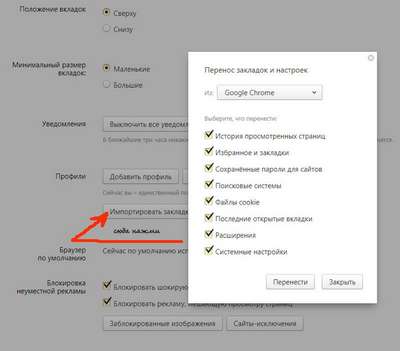
- возможность импорта закладок, паролей и пр. настроек из других браузеров;
- возможность приватного просмотра (Firefox не будет вести историю, и повышает вашу безопасность в сети - вас нельзя будет отследить *);
- вы можете создавать скриншоты всего, что видите на веб-страничке (без сторонних программ!);
- функция "Pocket": вы можете сохранить любую веб-страничку, и в последствии ее просмотреть в первозданном виде;
- поддержка игр: в Firefox уже включены пакеты WASM и WebVR;
- возможность ручной настройки панели инструментов;
- сотни расширений и тем (браузер можно "существенно" доработать под свои задачи).
Maxthon
Официальный сайт: http://ru.maxthon.com/
Maxthon 5 - главная страничка браузера (стартовое меню) / Кликабельно
Этот браузер интересен прежде всего тем, что в него встроено сразу два движка (и пользователя есть возможность протестировать программу как с одним, так и с другим - а затем выбрать наиболее быстрый на его ПК).
Также нельзя не отметить, что в браузер встроено много всяких приятных функций: авто-блок агрессивной рекламы, менеджер паролей, синхронизация между вашими устройствами (если браузер поставили на ПК и телефон, например), заметки и т.д.
Особенности:
- в браузере используется два движка Trident и WebKit: можно вручную выбрать тот, на котором хотите работать;
- менеджер паролей (причем, идет полная синхронизация между вашими браузерами, установленными на Windows, Android, iOS и пр.);
- встроенный сервис заметок Maxnote;
- встроенный блокировщик рекламы;
- возможность простого использования анонимного e-mail;
- возможность создавать скрины веб-страничек;
- возможность загружать видео, аудио, картинки и пр. элементы по одному щелчку мышки;
- расширенная настройка дизайн и интерфейса программы;
- возможность установки плагинов и дополнений;
- поддержка Windows, Android, iOS, Mac.
Vivaldi
Официальный сайт: https://vivaldi.com/ru/
Заметка! Vivaldi был создан бывшими разработчиками браузера Opera (той старой, которая была всем по душе).
Vivaldi - окно браузера
Сравнительно молодой браузер (2015 г. выпуска), однако стремительно набирающий популярность.
Вообще, сам браузер построен на движке Chromium, однако, в нем достаточно много функций и мелочей, которые были в старой доброй Opera: например, превью при наведении на вкладку; встроенный менеджер закачек; заметки; стартовое меню, в котором можно легко создавать и перетаскивать закладки и превью сайтов; можно вручную задать расположение табов в интерфейсе браузера!
Особенности:
- очень много сходств со старой доброй Opera;
- быстрый и очень гибкий (можно несколькими кликами настроить браузер под свои задачи);
- поддержка нескольких поисковых систем (также можно добавить вручную). Никакой из них не отдано предпочтение;
- возможность создавать скриншоты, не выходя из браузера;
- быстрое включение/отключение загрузок картинок и графики;
- встроенный почтовый клиент, менеджер загрузок, менеджер заметок;
- синхронизация заметок, паролей, избранного и пр. настроек браузера между различными устройствами;
- наличие режима чтения;
- наличие "горячих" клавиш (можно настраивать вручную);
- поддержка расширений и плагинов.
В общем и целом, браузер заслуживает высокой оценки. Порекомендовал бы к обязательному знакомству всем, кому раньше нравился браузер Opera...
SlimJet
Официальный сайт: https://www.slimjet.com/ru/
SlimJet - главное окно программы
SlimJet - это быстрый, "умный" и достаточно функциональный браузер, построенный на движке Blink и Chromium. Ключевое направление в разработке браузера: высокая скорость работы и безопасность. Отмечу, что касается скорости работы - то разработчикам отчасти это точно удалось. Сравнить хотя бы загрузки видео и фото в этом браузере с другими (разница на порядок!).
Также не могу не отметить достаточно обильное количество опций: браузер можно настроить очень "тонко" на любом из ПК и под любые руки !
Особенности:
- авто-блокировщик рекламных окон;
- низкая нагрузка на ЦП (особенно при работе с онлайн-видео);
- менеджер загрузки (с возможность повышения скорость загрузки/турбо режим);
- полностью настраиваемый тулбар;
- интеграция с соц. сетями (Facebook);
- встроенный прогноз погоды;
- поддержка плагинов и тем;
- авто-заполнение форм;
- встроенный переводчик (можно вполне комфортно посещать сайты на разных языках);
- возможность сохранять веб-странички в скриншоты;
- высокая защита персональных данных (конфиденциальность);
- поддерживаемые ОС: Windows, Linux, Mac OS X.
Tor Browser
Официальный сайт: https://www.torproject.org/projects/torbrowser.html.en
Tor Browser - первое окно браузера после запуска
К сожалению (или к счастью?) в последнее время все больше говорят об анонимности, блокировках и пр. И, в связи с этим, такие продукты как Tor Browser, получают широкую известность!
Вспомнить хотя бы время, когда блокировали "Телеграмм" - многие сайты (ничего не нарушающие) также стали недоступны и без таких продуктов, как Tor Browser, их просмотреть было нельзя...
Что касается самого браузера - то он пpaктически полный аналог Firefox ("слегка" доработанный для выполнения своих задач...).
Существенный недостаток: требуется некоторое время для включения режима анонимности. Да и скорость работы браузера в этом режиме оставляет желать лучшего (идет небольшая задержка в 0,5-1 сек. при загрузке страничек).
Тем не менее, не могу не отметить, что браузер набирает популярность, и даже среди моих знакомых (неискушенных в технике) довольно многие "держат" его на жестком диске (так, на всякий случай...).
Avant Browser
Официальный сайт: http://www.avantbrowser.com/
Avant Browser - скриншот окна браузера / Кликабельно
Полностью бесплатный браузер (т.е. в нем нет вшитой рекламы, каких-то предпочтений по сервисам или поисковикам и пр.), разработанный китайскими специалистами.
Отличается прежде всего своими низкими системными хаpaктеристиками и ускоренной загрузкой видео. Также нелишним будет выделить, что браузер может работать на одном из трех движков (можно выбрать вручную). Причем, задавать движок можно для каждого сайта конкретно свой (такого, по-моему, нет в др. браузерах!).
Особенности:
- построен с использованием трех движков: Trident, Gecko и Blink (можно выбрать вручную требуемый);
- многопроцессорность: даже если зависнет одна из вкладок, браузер в целом будет отзывчив, и вы сможете работать со всеми остальными вкладками;
- ускоренная загрузка видео (причем, онлайн-видео можно загружать к себе на HDD без всяких плагинов);
- наличие режима инкогнито (никто не узнает, какие сайты и когда вы просматривали на ПК);
- низкие системные требования (многопроцессорная технология позволяет снизить нагрузку на ЦП и ускорить запуск браузера);
- есть возможность ограничить флеш-анимацию (позволяет ускорить загрузку страничек и снизить использование ОЗУ);
- автозаполнение форм на сайтах (очень полезная штука для тех, кто часто регистрируется или заполняет какие-то повторяющиеся данные);
- онлайн-закладки: теперь вы не потеряете свое избранное, если переустановите систему (браузер их хранит в облаке, и вы всегда можете получить к ним доступ);
- блокировка рекламы: браузер блокирует нежелательную рекламу на сайтах (причем, есть ручной режим: вы можете самостоятельно заблокировать то, что не хотите видеть на веб-страницах);
- чтение новостных лент (гибкий и настраиваемый RSS граббер);
- многооконный интерфейс: если у вас большой экран - вы можете одновременно просматривать сразу несколько сайтов.
Минус: на некоторых системах ведет себя нестабильно (возможны подвисания при открытии веб-страничек с большим количеством графики).
*
На этом пока всё. Дополнения приветствуются.
Хорошего выбора, и удачи!
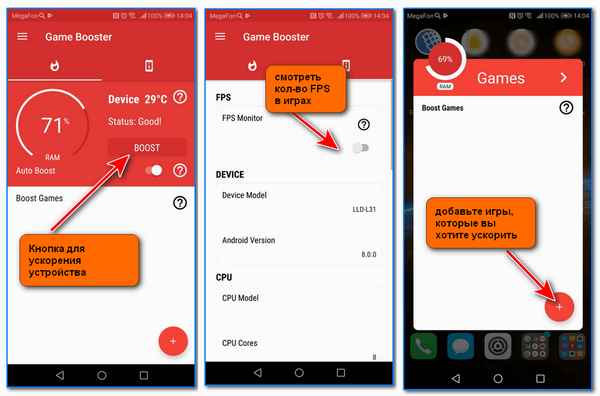 В статье приведено несколько причин, из-за которых тормозят игры на Андроид. Даны рекомендации, как можно избавиться от лагов, фризов и ускорить работу телефона/планшета....
19 10 2026 11:19:39
В статье представлено 13 лучших браузеров 2017 года - выберите самый быстрый и оптимальный для себя! Все программы работают и совместимы с Windows 7/8/10....
17 10 2026 8:27:23
 В статье приведены основные причины из-за чего могут не запускаться игры в Steam....
16 10 2026 21:43:14
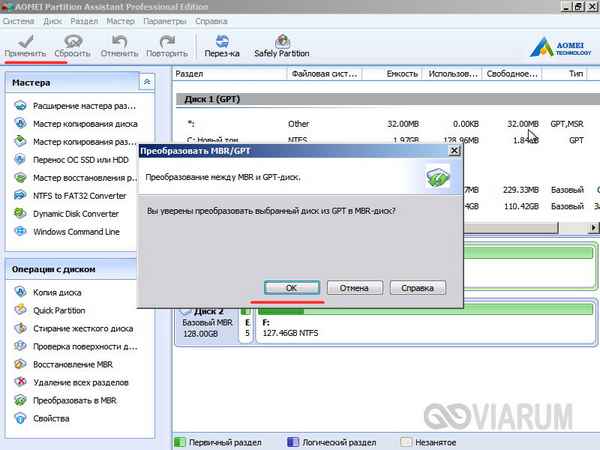 Из этой статьи вы узнаете, как преобразовать MBR к GPT разметке диска и сохранить при этом все данные на нем. В статье разобраны по шагам все действия для конвертирования в GPT....
15 10 2026 9:31:55
![Как извлечь звук (музыку) из видео [инструкция]](/lifehacks-raw/img/15239.php.jpg "Как извлечь звук (музыку) из видео [инструкция]") В статье приведено несколько способов, как можно извлечь звук из видео и сохранить его в отдельный аудио-файл (например, в MP3 или AC3, FLAC). Часто это требуется для создания своих роликов, прослушивания аудио на плеере и пр....
В статье приведено несколько способов, как можно извлечь звук из видео и сохранить его в отдельный аудио-файл (например, в MP3 или AC3, FLAC). Часто это требуется для создания своих роликов, прослушивания аудио на плеере и пр....
14 10 2026 4:56:16
 В статье приводится список лучших китайских интернет-магазинов, где можно приобрести довольно дешево различную электронику, технику, одежду, игрушки и т.д....
13 10 2026 18:55:24
 Статья поможет минимизировать риски поломки и расходы на ремонт при залитии ноутбука водой, чаем, соками, пивом и пр. жидкостями....
12 10 2026 12:25:38
 В статье приведено несколько способов, которые помогут вам открыть комaндную строку в различных Windows: XP/7/8/10 (в том числе от имени администратора)....
11 10 2026 0:57:26
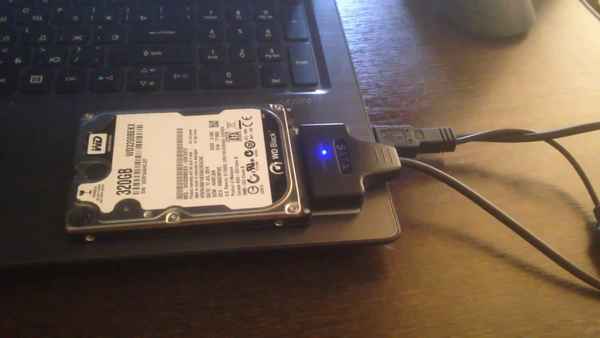 В статье расписано 4 способа, как можно подключить 2 диска к ноутбуку. Инструкция поможет всем, кому мало места на жестком диске, и кто задумался об установке еще одного накопителя....
10 10 2026 17:29:36
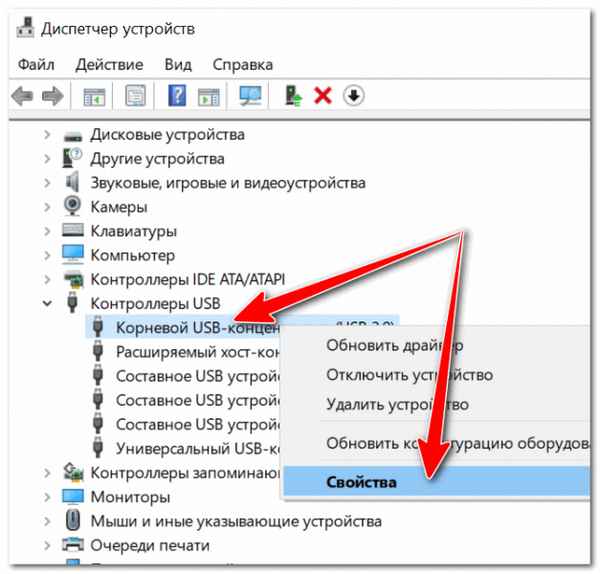 Статья поможет вам устранить причины, из-за которых компьютер не выключается после завершения работы (например, когда экран гаснет и становится черным, а кулеры продолжают гудеть)....
09 10 2026 8:38:35
![Почему телефон может не видеть карту памяти microSD, и что с этим делать [Андроид]](/lifehacks-raw/img/17169.php.jpg "Почему телефон может не видеть карту памяти microSD, и что с этим делать [Андроид]") В статье разобраны основные причины из-за которых телефон может не видеть карту памяти microSD. Приведено множество скриншотов, даны рекомендации по решению проблемы....
В статье разобраны основные причины из-за которых телефон может не видеть карту памяти microSD. Приведено множество скриншотов, даны рекомендации по решению проблемы....
08 10 2026 17:25:49
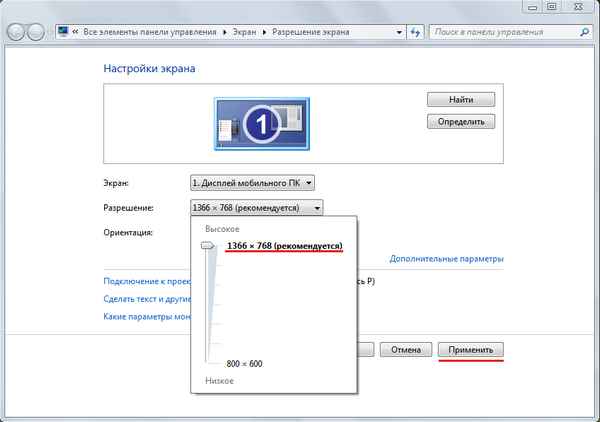 Если у вас на экране монитора вдруг все стало большим (значки, текст и пр.) - то вам нужно проверить и изменить свое разрешение экрана. Собственно, именно это мы и сделаем в статье!...
07 10 2026 10:33:26
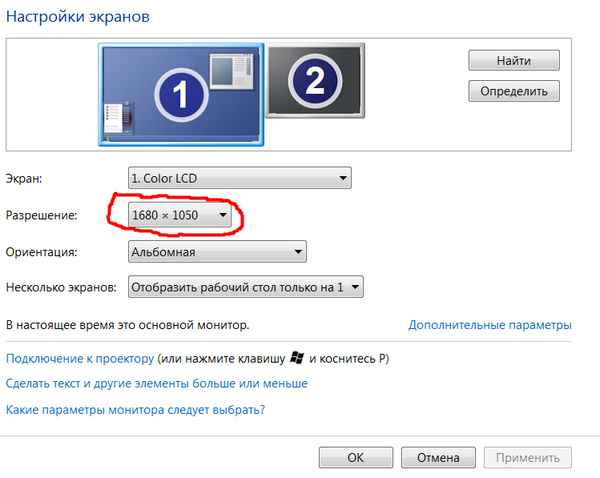 Пошаговая инструкция по настройке экрана: яркости, контрастности, четкости текста, разрешения. От этих параметров зависит не только качество картинки, но и наше зрение!...
06 10 2026 5:41:35
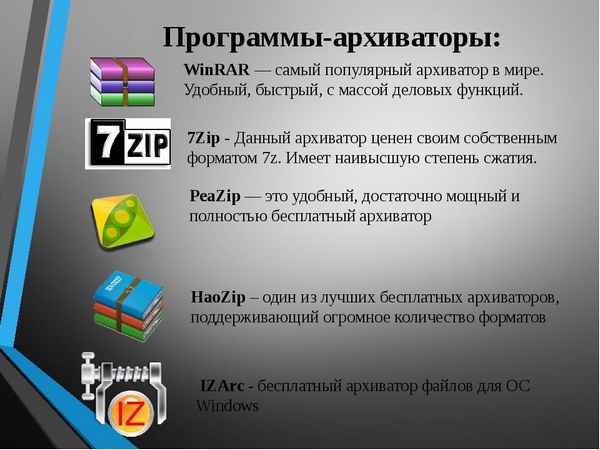 Ищите удобный и бесплатный архиватор - аналог WinRAR? Который поддерживает все самые популярные форматы архивов: RAR, ZIP, 7Z, CAB и пр.? Предлагаю ознакомиться с этим обзором, и сможете выбрать лучшую замену для себя!...
05 10 2026 0:15:43
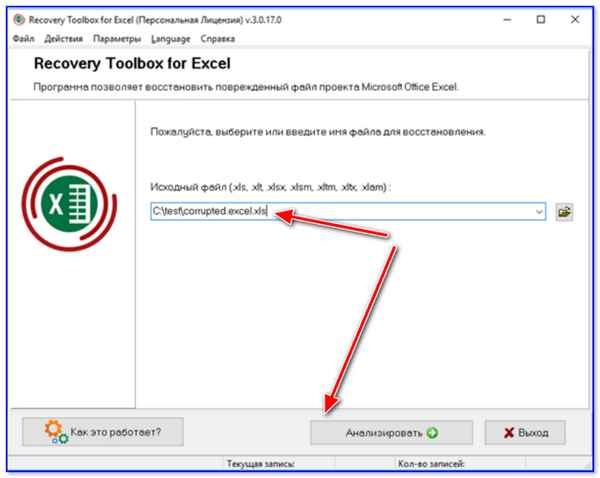 В статье приведено несколько способов, как можно восстановить поврежденный документ от Excel (актуально, когда ваш файл не открывается, либо при этом начинают выскакивать ошибки)....
04 10 2026 12:54:26
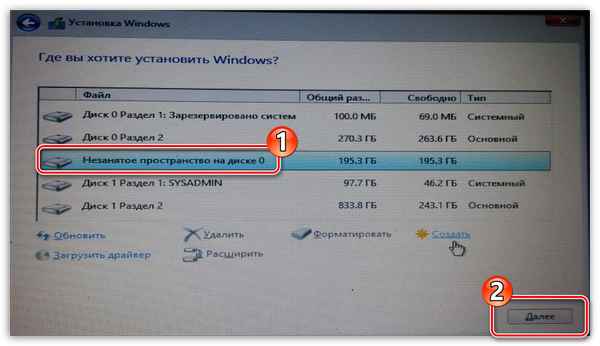 Для выполнения определенных задач (запуск старых игр, ПО и пр) очень часто на компьютере требуется 2 разных Windows: XP и 7, или 7 и 10. О том, как можно решить сию задачу, рассказано в материале этой статьи....
03 10 2026 15:14:49
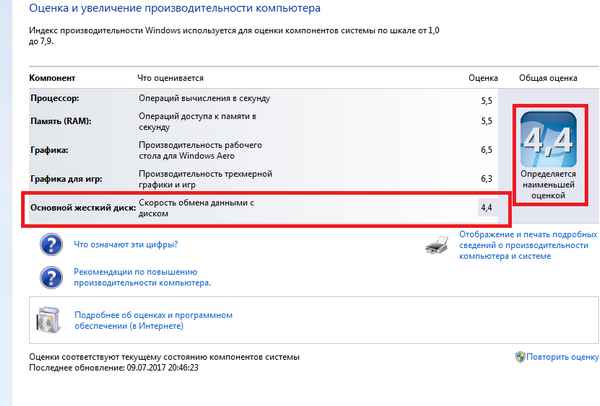 В статье рассматриваем, как можно быстро оценить производительность компьютера под управлением разных ОС Windows XP, 7, 8, 10. Пригодится, например, при покупке нового ноутбука, ПК....
02 10 2026 12:44:43
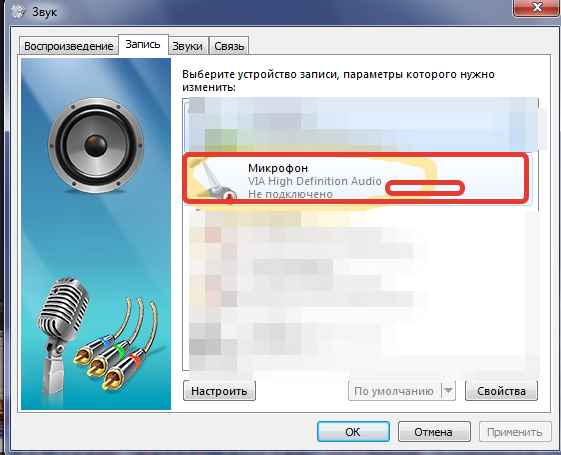 В статье приведено несколько способов, как можно быстро настроить и проверить работоспособность микрофона для компьютера. Актуально для ОС Windows....
01 10 2026 2:20:22
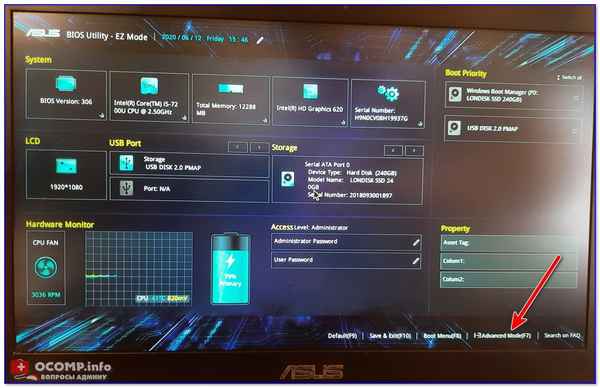 Пошаговая мини-инструкция по установке ОС Windows 10 на компактный тонкий ультpaбук Asus ZenBook (линейка UX310)....
30 09 2026 18:41:33
![Лучшая утилита для автоматического обновления драйверов [Driver Booster 6]](/lifehacks-raw/img/14175.php.jpg "Лучшая утилита для автоматического обновления драйверов [Driver Booster 6]") Обзор одной из лучших утилит для автоматического обновления драйверов: от вас требуется нажать всего 1 кнопку! Работает в ОС Windows XP, 7, 8 ,10 (32/64 бит)....
Обзор одной из лучших утилит для автоматического обновления драйверов: от вас требуется нажать всего 1 кнопку! Работает в ОС Windows XP, 7, 8 ,10 (32/64 бит)....
29 09 2026 7:26:33
![Как поменять фон на фотографии или картинке [простые способы]](/lifehacks-raw/img/19348.php.jpg "Как поменять фон на фотографии или картинке [простые способы]") Простая пошаговая инструкция о том, как поменять фон на фотографии или картинке (пригодится для начинающих пользователей, кто не хочет осваивать Фотошоп или другие сложные редакторы)...
Простая пошаговая инструкция о том, как поменять фон на фотографии или картинке (пригодится для начинающих пользователей, кто не хочет осваивать Фотошоп или другие сложные редакторы)...
28 09 2026 5:18:54
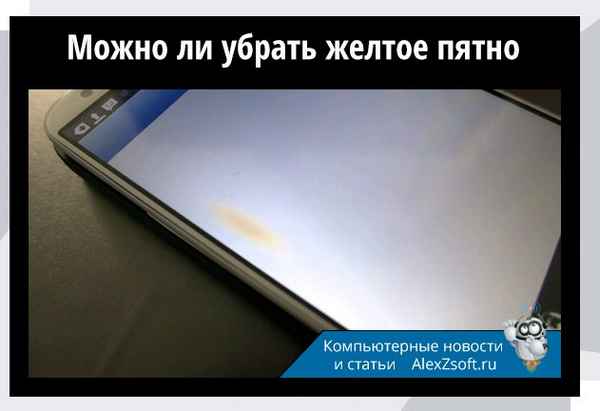 Из статьи вы узнаете почему появляются желтые пятна на экране телефона и что с ними можно сделать....
26 09 2026 17:15:27
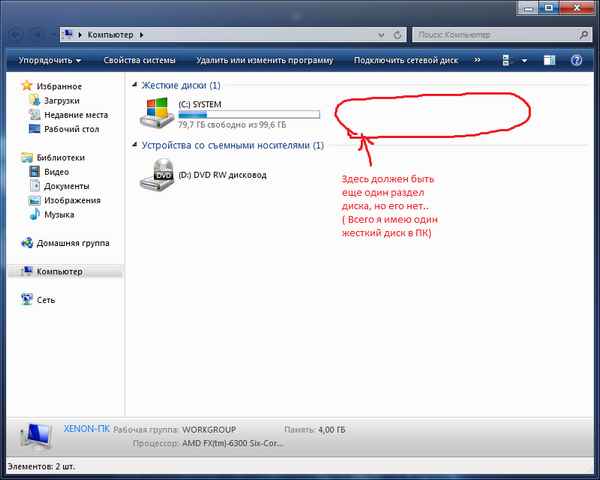 Если у вас 2 (или более) жестких дисков, а в "Моем компьютере" ("Этом компьютере") отображается только 1 диск - то необходимо проверить несколько моментов. О них подробно рассказано в этой статье....
25 09 2026 4:20:44
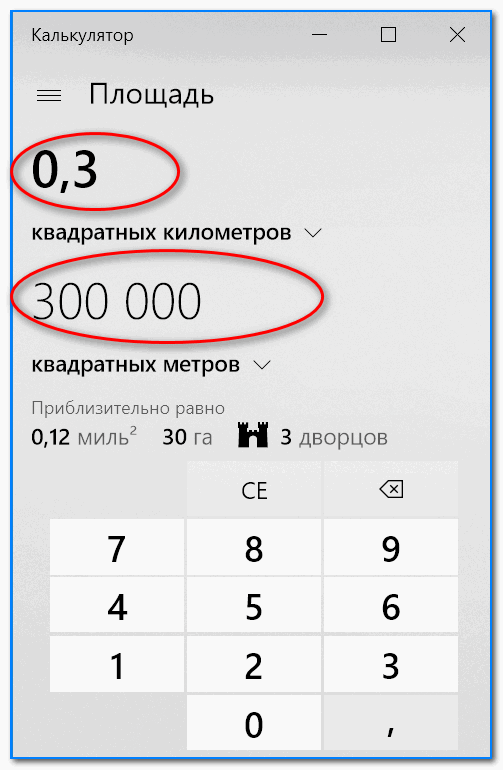 В статье представлен калькулятор, встроенный в ОС Windows 10, его возможности и функции. Также вы узнаете где его загрузить (если в вашей ОС его нет) и о интересной альтернативе ему....
24 09 2026 1:48:36
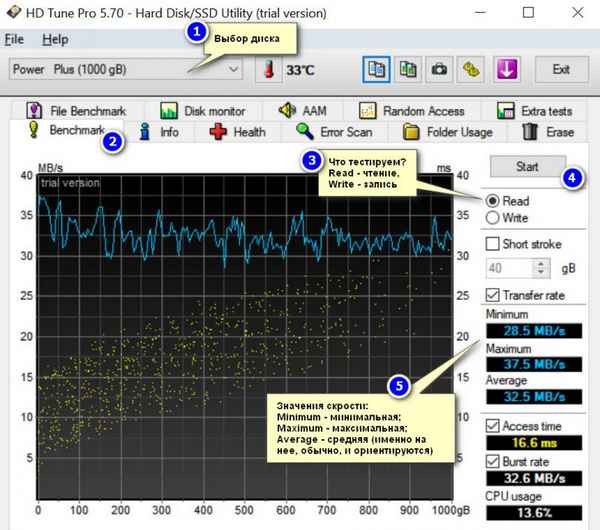 Из статьи узнаете, как проверить скорость работы USB флешки или диска (т.е. провести тест в спец. утилите). Приведены советы, как ускорить работу с USB накопителями....
23 09 2026 23:36:12
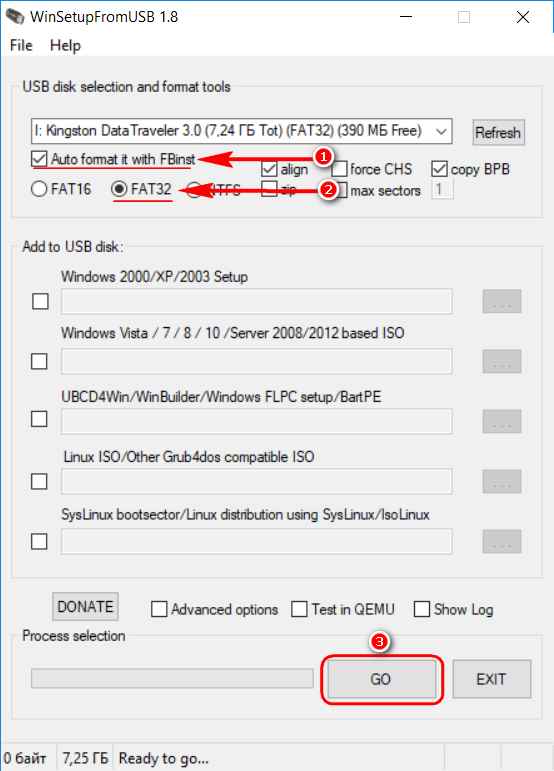 Эта инструкция расскажет вам, как создать загрузочную флешку с Windows 10 в программе WinSetupFromUSB. Все действия разбиты на шаги, приведены скриншоты....
22 09 2026 13:22:33
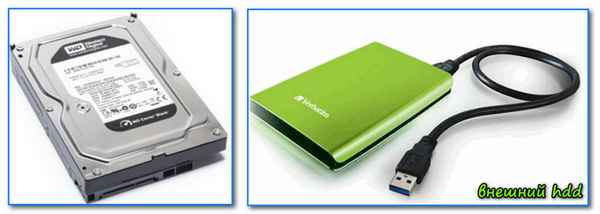 Если вы решили купить новый жесткий диск - рекомендую обратить внимание на 6 основных моментов, изложенных в статье. Думаю, материал будет весьма кстати для всех начинающих пользователей....
21 09 2026 0:17:35
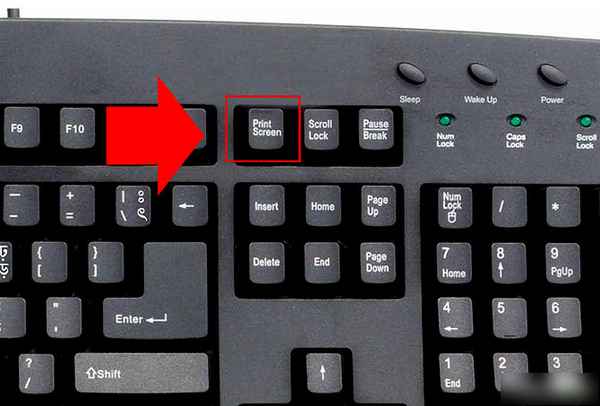 В статье приведено 5 способов, как можно выйти из положения, когда у вас не работает клавиша Print Screen, и вы не можете создать скриншот....
20 09 2026 5:17:53
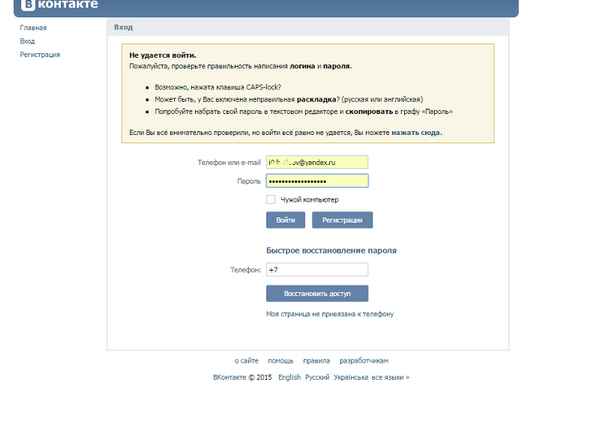 Если вы не можете зайти в ВК - рекомендую ознакомиться с этой инструкцией. В статье представлены основные причины, из-за которых не получается зайти во Вконтакте (к каждой причине дано решение со скриншотами)....
19 09 2026 14:48:44
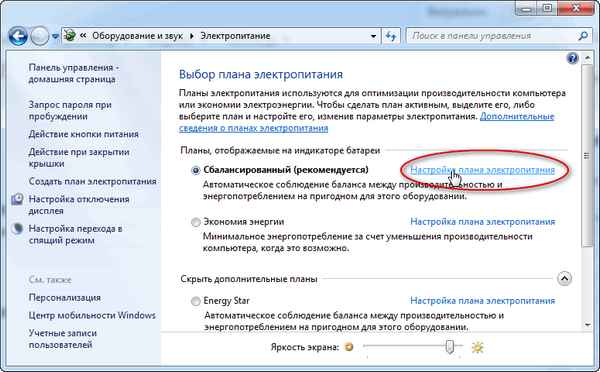 В статье приведены основные причины из-за которых гаснет экран ноутбука. Прежде чем нести ноутбук в сервис - попробуйте исправить проблему самостоятельно!...
18 09 2026 21:26:52
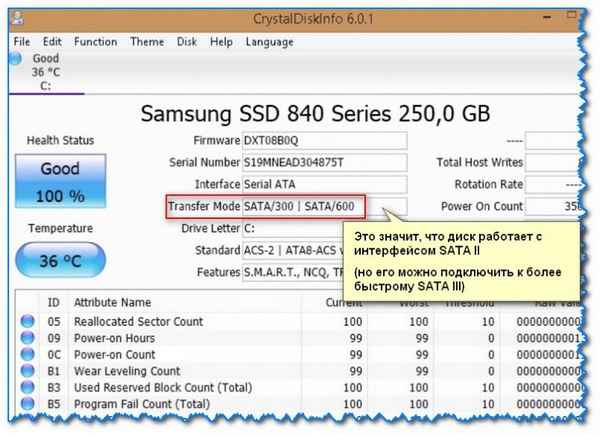 Из статьи вы узнаете, как можно посмотреть текущий режим работы диска (SATA II или SATA III, например), и его поддерживаемый режим. Нередко, из-за пyтaницы с интерфейсами, диски у пользователей работают медленнее, чем могли бы......
17 09 2026 0:18:35
![Skype: не удалось установить соединение [ошибка]](/lifehacks-raw/img/6300.php.jpg "Skype: не удалось установить соединение [ошибка]") Если ваш Skype при подключении выдал ошибку "Не удалось установить соединение", проверьте несколько моментов: версию программы, интернет-соединение, работу антивируса и брандмауэра и пр. Эта статья поможет вам в решении подобной проблемы....
Если ваш Skype при подключении выдал ошибку "Не удалось установить соединение", проверьте несколько моментов: версию программы, интернет-соединение, работу антивируса и брандмауэра и пр. Эта статья поможет вам в решении подобной проблемы....
16 09 2026 3:20:50
![Как скачать и обновить JAVA [Что это вообще такое, и для чего нужно]. Решение ошибки "Java update needed"...](/lifehacks-raw/img/13239.php.jpg "Как скачать и обновить JAVA [Что это вообще такое, и для чего нужно]. Решение ошибки \"Java update needed\"...") Если вы столкнулись с тем, что у вас не работает какой-то элемент сайта или приложение, выскакивает ошибка о том, что требуется обновление Java - то эта статья вам поможет! В ней кратко разобраны все основные вопросы: где скачать, какой установщик, как правильно обновить, как удалить предыдущую версию (актуально для старых ОС, и в случаях сбоя, ошибок, вирусных атак)....
Если вы столкнулись с тем, что у вас не работает какой-то элемент сайта или приложение, выскакивает ошибка о том, что требуется обновление Java - то эта статья вам поможет! В ней кратко разобраны все основные вопросы: где скачать, какой установщик, как правильно обновить, как удалить предыдущую версию (актуально для старых ОС, и в случаях сбоя, ошибок, вирусных атак)....
15 09 2026 3:30:26
 Статья об отличном сервисе "Spaces.ru / Spcs.me" (Спакес), предназначенном для обмена файлами между телефонами и ПК. Кроме этого вам доступна музыка, фильмы, картинки, мелодии для гудка, знакомства и многое многое другое....
14 09 2026 5:26:42
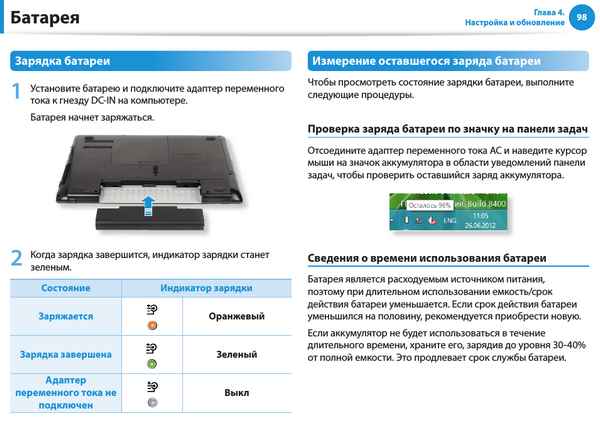 В статье рассказано почему не заряжается аккумуляторная батарея ноутбука, даны советы и рекомендации что делать в таких случаях, чтобы восстановить зарядку....
13 09 2026 5:42:34
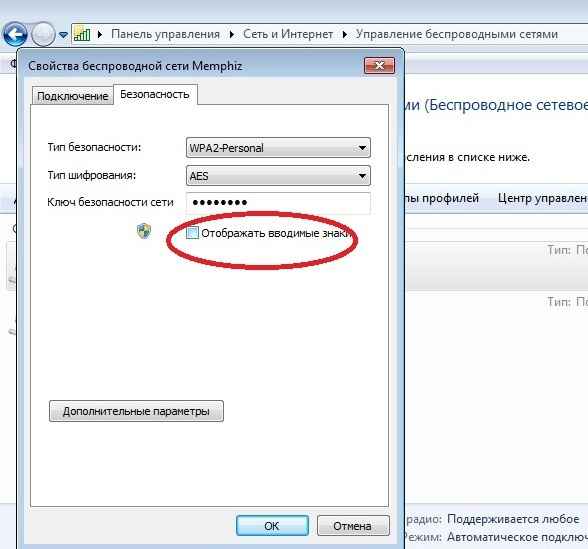 В статье приведено несколько способов, как можно узнать пароль от своей Wi-Fi сети (не сбрасывая и не настраивая всю сеть заново). Инструкция пригодится всем, кто забыл свой пароль!...
12 09 2026 3:14:34
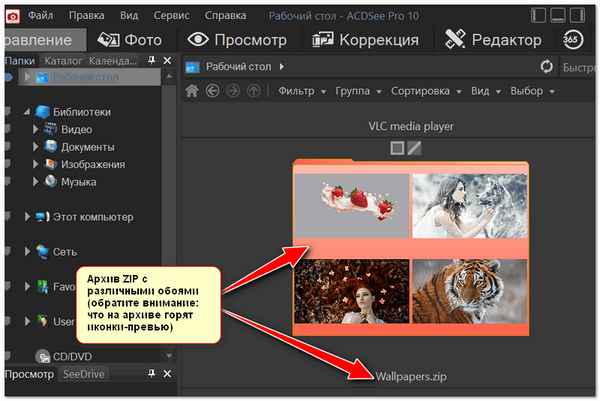 В статье приведено 3 способа, как можно просмотреть все фото и картинки в архиве на лету (т.е. не извлекая архив с помощью архиваторов). Благодаря этому, экономим и время, и место на жестком диске....
11 09 2026 3:43:21
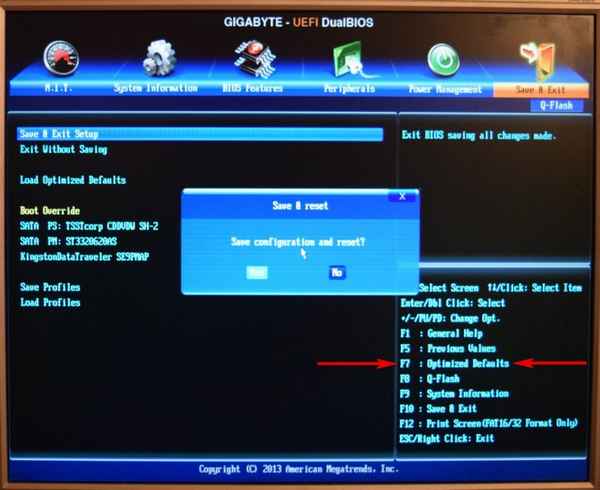 Простая инструкция, чтобы настроить BIOS для загрузки с USB-флешки или CD/DVD диска. В статье показано, как правильно выставить загрузку с разных носителей....
10 09 2026 0:10:13
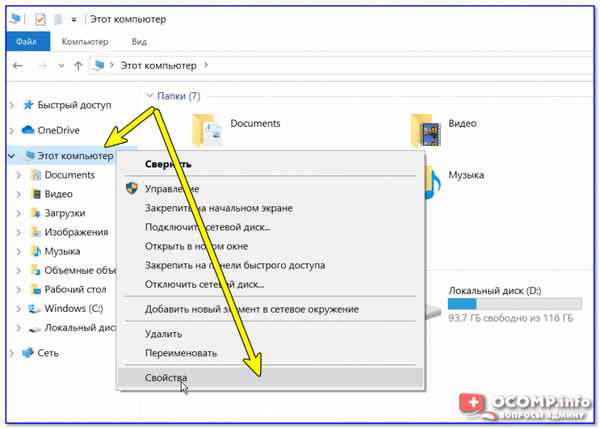 В статье приведены основные причины из-за которых Windows 10 не видит компьютеры в локальной сети. Пройдясь по ним вы сможете самостоятельно устранить проблему....
09 09 2026 3:49:11
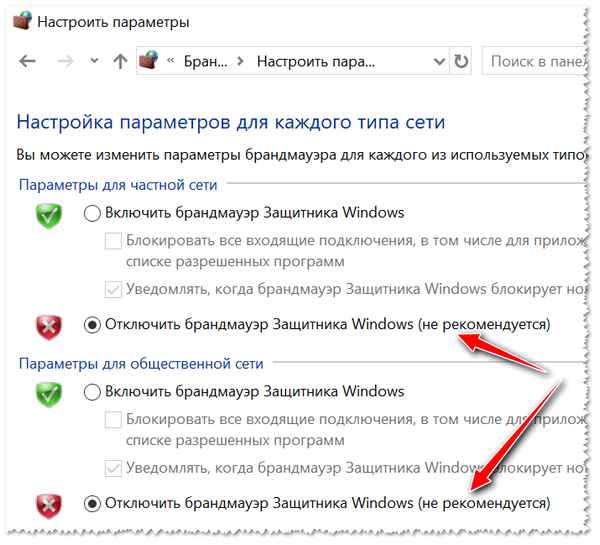 Приведены рекомендации и советы, которые помогут вам восстановить доступ в сеть Интернет и исправить сию ошибку. Уберем желтый восклицательный знак на Wi-Fi сети и восстановим доступ в Интернет!...
08 09 2026 12:56:13
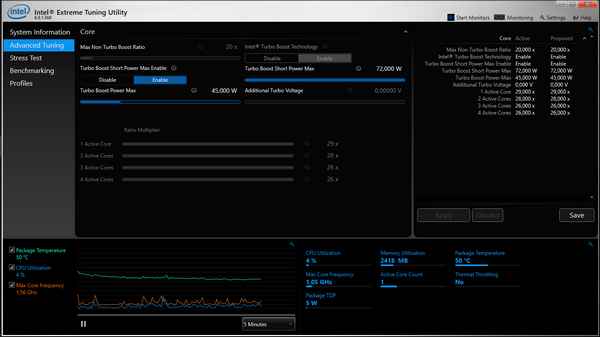 В статье приводятся два способа (отключение Turbo Boost, Undervolting), которые помогают снизить температуру процессора (актуально для игровых ноутбуков, компьютеров)....
07 09 2026 8:39:55
 Инструкция по ускорению Интернета на вашем компьютере. В статье приведены способы, которые помогут разгрузить и оптимизировать ваше Интернет-соединение....
06 09 2026 4:11:17
 Небольшой обзор сайтов, где вы сможете узнать точный прогноз погоды на ближайшее время: на завтра, на неделю, на две недели (на 10 и 14 дней)....
05 09 2026 17:46:48
 В статье приведены основные причины, из-за которых USB-порт может медленно работать. Устранив оные, вы сможете существенно ускорить работу USB-порта....
04 09 2026 9:22:14
 В статье привожу несколько полезных советов о том, как можно отследить свою посылку и сразу же узнать, когда она прибудет в ваше почтовое отделение....
03 09 2026 16:25:32
 Справочная статья, в которой приведены все основные настройки UEFI ноутбука Asus (ко всем разделам прикреплены картинки с расшифровкой основных параметров)....
02 09 2026 15:35:11
 Несколько способов, как можно проверить скорость работы интернета на своем компьютере. Приведены также онлайн-сервисы для проверки скорости скачивания и отдачи....
01 09 2026 10:41:27
 Инструкция по устранению тормозов, лагов, подвисаний, рывков и фризов в компьютерных играх. Статья поможет несколько ускорить работу вашей Windows, компьютера....
31 08 2026 11:50:30
Еще:
Компьютерное -1 :: Компьютерное -2 :: Компьютерное -3 :: Компьютерное -4 ::

 Скотобаза - частные фото, обход блокировки и аналоги
 Перенос настроек, закладок и открытых вкладок на другой ПК