Как сжать видео "без потери качества" (уменьшение размера видео)

Вопрос от пользователя
Здравствуйте, Александр. Можно ли как-нибудь сжать видео без потери качества? Не так давно скачал программу (про которую написали подобное) и попробовал - видео все-таки стало смотреться хуже, качество заметно упало...
Здравствуйте!
Вообще, довольно популярный вопрос, и часто начинающие видео-любители попадаются на это "удочку" - сжать то можно любое видео, только почти всегда будет потеря в качестве! Другое дело, что в одних случаях - она заметна на глаз, в других - даже опытный взгляд киномана не способен узреть разницу!
В этой статье хочу более подробно рассказать о том, как сжимать видео, и как, и в каких случаях, это делать "без потери качества" (обратите внимание, словосочетание взял в кавычки).
Содержание статьи
Ликбез по сжатию видео - уменьшение размера видеофайла
Немного теории: что нужно знать для правильного сжатия
Сложные термины по видеообработке умышлено изъяты из статьи. Статья максимально упрощена для ее понимания самыми обычными пользователями, которые столкнулись с проблемой конвертирования и сжатия видео.
Вообще, почти все видео (99,9%), которые вы находите в сети (смотрите, скачиваете и т.д.) уже сжаты каким-то кодеком. Не сжатое видео - занимает довольно большой размер на диске (например, один фильм в высоком качестве может занять несколько теpaбайт!).
Так вот, ключевое здесь в том, что разные кодеки работают по разным алгоритмам и обеспечивают разную степень сжатия файла. Естественно, от этого зависит и то, как будет отображаться ваш файл потом, после сжатия, и то, сколько файл займет места на диске.
Таким образом, чтобы можно было сжать видео без потери качества, нужно исходить из 2-х моментов:
- если видео было сжато "слабым" кодеком (который обеспечивает далеко не макс. сжатие) - то его можно пережать и уменьшить размер видеофайла, при этом не ухудшая качество картинки (кстати, как правило, в этом случае - нужен более мощный ПК для просмотра. Например, MPEG2 видео можно смотреть на более слабом ПК (без рывков и задержек), чем, скажем, MP4, ну об этом я еще пару слов скажу ниже);
- от устройства, на котором вы хотите смотреть видео. Например, если вы смотрите видео на небольшом экране с низким разрешением - то разницу в качестве видео (будь оно 1 ГБ или, скажем, 300 МБ) - вы просто не заметите! Чтобы увидеть разницу, вам нужно открыть видео на каком-нибудь большом экране ТВ.
Т.е., думаю, мой посыл ясен: если вы смотрите видео на экране с разрешением 1024x768 (или в таком "окошке" Windows, а в соседнем работаете...), а качество видео у вас 1920x1080 - это видео вполне можно сжать до более низкого разрешения и более оптимальным кодеком.
Кстати, здесь нельзя забывать еще об одном параметре - битрейт (количество бит, используемых для хранения одной секунды мультимедийного контента, см. на Википедия). Чем выше разрешение видео - тем выше должен быть битрейт. Если битрейт очень высокий - то его можно при сжатии файла уменьшить до разумных пределов. К примеру, максимальный битрейт при создании Blu-Ray диска составляет 35 mbps. Так вот, разницу между 30 и 35 - заметить не просто, а вот между 5 и 35 - бросится в глаза...
Прим.: сейчас популярно загружать видео на телефон/планшет, а затем, где-нибудь в дороге смотреть их. Так вот, такое видео не только можно, а даже рекомендуется сжать, и затем уже загрузить на ваше мобильное устройство.
Тут дело вот в чем: во-первых, сжатое видео будет меньше занимать места на вашей флешке (а у мобильных устройств память не такая большая); а во-вторых, видео не будет тормозить (как это часто бывает с неподготовленным видео к загрузке на мобильные девайсы).
О кодеках и контейнерах: что стоит пробовать сжать, а что нет
Форматов видео, в котором оно распространяется, десятки (если не сотни). У каждого формата есть свои недостатки и достоинства, некоторые из них уже устарели, другие, наоборот, только-только появились.
В этом небольшом подразделе хочу остановиться на самых популярных форматах, с которыми приходиться сталкиваться, а также скажу пару слов о целесообразности сжатия того или иного формата.
Прим.: кстати, следует различать кодек от контейнера. Например, формат файла AVI (это и есть контейнер), а сжать он может быть различными кодеками: Microsoft VC-1 или x.264 (например).
О Кодеках
Большой выбор кодеков для Windows - https:///kodeki-dlya-video-i-audio.html
x.264/ MPEG-4 AVC - наверное, самый распространенный кодек. Используется в большинстве видео- и фотокамерах, в которых снятые кадры хранятся на жестких дисках, картах памяти, и т.д. x.264, вероятно, становится самым популярным кодеком. Компания Adobe поддерживает его во Flash-роликах, x.264 может использоваться с картинками в HTML 5.
MJPEG (Motion JPEG). Старый кодек для сжатия видео. На сегодняшний день устарел, мало используем.
MPEG-2. Есть кодек MPEG-2 (известный как x.262), а также есть формат контейнера MPEG-2. MPEG-2 используется для видео на DVD-дисках и сигналов, передаваемым по эфирным телеканалам. В общем-то, обеспечивает оптимальное соотношение качество/размер файла. Поддерживается пpaктически всеми плеерами.
Microsoft VC-1. Microsoft VC-1 используется в качестве альтернативы технологии Adobe Flash, применяется в интернет-платформе Microsoft Silverlight. Обеспечивает среднее качество сжатия.
MPEG-1. Устаревший кодек для сжатия видео (его заменил MPEG2). Раньше такое видео можно было встретить на CD-дисках. Сейчас встречается все реже, хотя, если вы любите поглядывать старые видео - вы наверняка с ним встречаетесь.
WMV. Есть Windows Media Video кодек, а есть одноименный контейнер. Обеспечивает очень высокое качество сжатия видео, при достаточно неплохой картинке. Очень популярен и распространен.
DivX — видеокодек, различные версии которого соответствуют стандартам MPEG-4 part 2, MPEG-4 part 10 (MPEG-4 AVC, H.264).
Xvid (ранее «XviD») — библиотека сжатия видео стандарта MPEG-4 Part 2. Кстати, методы сжатия, используемые в MPEG-4, запатентованы, так что использование Xvid в некоторых странах может быть нелегальным.
О контейнерах
Контейнеров сейчас так же десятки, у каждого свои плюсы и минусы. Контейнер, кроме сжатого видео каким-либо кодеком, вмещают в себя еще и звук (который тоже сжат. Аудио, как правило, занимает достаточно мало места, поэтому аудиокодеки не рассматриваю, их влияние на размер файла не существенно).
AVI (или Audio Video Interleave) – один из самых популярных контейнеров от Microsoft. Чаще всего, видео на ПК встречается именно в этом формате. Кстати, многие почему-то не рекомендуют, современное видео сжимать в этот формат.
MP4. Этот контейнерный формат разработан Motion Pictures Expert Group. Многие пользователи его называют MPEG-4. Обычно, видео в MP4-файлах закодировано кодеком x.264, а аудио – кодеком AAC. Иногда, могут попадаться и другие кодеки в этом контейнере...
VOB и BDAV MPEG-2. Используются для упаковки видео на DVD и Blu-ray дисках. В Blu-ray дисков (.m2ts) могут содержаться видео, сжатые кодеками x.264 и VC-1.
ASF (Advanced Systems Format) – встречается в нескольких расширениях .asf, .wma и.wmv. Кстати, вероятнее всего, что файл в формате .wmv сжат кодеком WMV (Windows Media Video), но сам файл помещен в контейнерный файл ASF.
QuickTime. Детище компании Apple. Контейнер поддерживает множество кодеков для аудио и видео. Apple - сторонник x.264, поэтому, файлы QuickTime (форматы: .mov, .qt) чаще всего содержат видео, сжатое кодеком x.264.
Flash. Контейнерный формат Flash от Adobe, довольно популярный, кстати говоря.
Matroska (.mkv, .mk3d, .mka, .mks) - очень популярный и востребованный контейнер на сегодняшний день. Бесплатный, открытый - наверное, поэтому и получил широкое распространение. Многие высококачественные видео распространяются в этом контейнере.
DiVX. Очень распространенный и кодеки, и контейнер. Формат так же одноименный - .divx. Кстати, кодек имеет "пиратское" происхождение, позволяющий получить высокое качество видео, при сильной компрессии. Какое-то время, Divx не признавался "большими" производителями техники, однако, сегодня многие уже встраивают аппаратные кодеки DiVX в большинство техники (если бы не популярность видеофайлов этого формата - ничего, наверное, и не было бы...).
Какой кодек и контейнер выбрать
- Если вы хотите получить максимальное сжатие видео - логично выбрать кодек x.264, обеспечивающий отличную компрессию с хорошим качеством. Однако, имейте ввиду, что не всё оборудование (особенно, не самое новое) позволяет просматривать такие файлы. Если видео в очень высоком разрешении - то даже современные маломощные ПК не смогут его проиграть и показать без задержек и подвисаний. Кстати, если видео сжато не какой-либо вариацией кодека x.264 (например, оно в MPEG1, 2 или еще в каком-то формате) - его можно сжать без потери качество в более "компактный" кодек (скажем, в Divx).
- Если файлы планируете смотреть на DVD-плеерах, различных устройствах и пр. - рекомендуется выбрать кодек и контейнер MPEG2 - он поддерживается пpaктически всем оборудованием;
- Для различных фильмов, роликов, нарезок из готового видео - отлично подходит контейнер MP4, как удачный компромисс между степенью сжатия и качеством.
∞
Сжатие видео по шагам // 2 способа
Первый способ
ВидеоМастер
Сайт: http://video-converter.ru/ (прим.: входит в пакет "Видео Студия")
Отличная программа для сжатия и конвертирования различных видео: как фильмов, которые вы хотите уместить на диск или флешку, так и домашних видео, которые нужно сжать. Поддерживает все самые популярные форматы и кодеки, которые только встречаются: AVI, MP4, MPEG, MKV, DIVX, MP3 и т.д.
Что еще больше радует: видео при конвертировании можно улучшить: изменить яркость, убрать шум, подрезать края, и вырезать из него ненужные фрагменты.
Кстати, что еще хочу отметить: программа позволяет заранее указать какой размер файла вам нужен (что очень удобно). Полностью на русском языке, совместима с Windows 7, 8, 10.
∞
Улучшение видео: примеры и эффекты - https:///kak-uluch***-kachestvo-video-ubiraem-shum-netochnost-delaem-yarche-i-temnee-vsyo-na-primerah.html
∞
Покажу на примере, как конвертировать какой-нибудь ролик или фильм.
- Сначала скачиваете и устанавливаете программу (ссылка приведена выше). Далее запускаете ее и добавляете файл, который хотите сжать (скрин ниже, кнопка "Добавить").
Добавить файл
- Далее рекомендую сразу же нажать кнопку "Обрезать" и вырезать все лишнее, что вам не нужно. В принципе, ничего сложного в самой операции нет: просто находите участок в видео который вам не нужен, затем помечаете его ползунками и вырезаете. Таких фрагментов может быть много (пример на скрине).
Вырезаем лишнее из него
- Затем нажмите следующую кнопку - эффекты.
Эффекты
Откроется окно, в котором вы сможете убавить/прибавить яркость, насыщенность и пр. Так же вам будут доступны вкладки: кадрирование (для изменения размера видео-разрешения, положения картинки, и изменения пропорции); текст (можно добавить тестовые поля на видео); улучшения (например, авто-контраст, понижение шума, устранение дефектов); поворот (поможет, если нужно повернуть видео на 90 градусов, часто бывает при съемки видео на телефон); скорость (можно увеличить/уменьшить скорость воспроизведения файла). В общем, задавайте настройки под себя!
Редактируем видео
- После чего необходимо указать контейнер и формат (о чем много говорили в начале статьи). Для этого нажмите по кнопку Формат/AVI (по умолчанию, именно этот формат выбран). Видео Мастер предлагает сохранить видео в самых разнообразных контейнерах и кодеках: AVI, MPEG4, MTS, WMV, ASF, MPEG 1, 2 и пр. Я выбрал для своего видео формат MP4.
Выбор контейнера и кодека
- Далее укажите разрешение видео и его качество (битрейт). Вообще, в этом плане программа отлична: позволяет вручную задать размер итогового файла: таким образом можно сразу определиться в хорошем, либо плохом качестве, оно получится. В общем-то, я, например, решил подогнать видео под размер CD-диска, поэтому вручную указал размер в 701 МБ.
Выбор размера и разрешения
- Следующий шаг: указать куда будет сохранен полученный файл, и начать, собственно, конвертацию. Ничего сложного здесь нет, показано на скрине ниже (кнопка "Конвертировать").
Выбор места куда сохранять и запуск конверта
- Процесс конвертирования достаточно длителен, и зависит от множества параметров: от мощности ПК, от кодека и контейнера, которые вы выбрали, от исходного видео и т.д. В общем-то, на этом поставленная задача была выполнена!
Процесс конвертирования
∞
Второй способ
Movie Shrink & Burn (Ashampoo)
Сайт: https://www.ashampoo.com/ru/rub/psr/0637/multimedia-software/movie-shrink-burn-4
Не могу не отметить эту программу от Ashampoo - отличный и быстрый конвертер разнообразных видеофайлов (поддерживает более нескольких сотен форматов). Что еще подкупает: в программе нет ничего лишнего, программой очень легко пользоваться, все делается по шагам (впрочем, это, почти во всех программах от этого производителя).
Movie Shrink & Burn позволяет записывать DVD/Blu-ray диски, записывать видео для различных устройств, загружать файлы в облако.
Поддерживаемые мобильные устройства: Apple, Sony, Android, Microsoft, видео можно сохранить в разнообразном качестве: 720p, SD (высокое, низкое).
Для каких устройств можно подготавливать видео
Программа полностью поддерживает русский язык, совместима со всеми версиями Windows.
Пожалуй, уступает она первой лишь в одном: здесь нет возможности подрезать видео, вырезать из него что-то ненужное, что-то склеить, повернуть (т.е. нет мини-редактора).
Рассмотрю пример конвертации обычного видеофайла по шагам.
- Первое, что делаем, это запускаем "конвертер".
Запуск конвертера
- Затем добавляем какой-нибудь файл (или даже папку с файлами).
Добавление файла
- После чего указываем контейнер и кодек. Кстати, в программе не так много контейнеров - но все популярные представлены: AVI, WMV, MPG, MP4, MKV (думаю, что представленных - выше крыши ).
Выбор формата и кодека
- Далее указываете папку (диск) куда будет сохранено полученное видео после конвертации.
Куда сохранить файл
- Последний штрих - запустится процесс конвертации, вам осталось только подождать, пока будет завершен процесс.
Процесс конвертации файла
∞
На этом у меня всё, всем качественных и компактных видео.
Удачи!
 В статье приведены лучшие приложения для прослушивания аудиокниг на смартфоне под Андроид. Подобные программы гораздо эффективнее обычных плееров, т.к. они запоминают момент, на котором вы остановились, позволяют делать закладки, выделять избранные моменты и пр. полезные "штучки"....
19 10 2026 1:54:56
 В статье представлены одни из лучших программ GPS навигации для устройств, работающих на Android. Их можно использовать в оффлайн режиме (т.е. они подскажут путь даже если у вас нет интернета)!...
18 10 2026 11:55:41
 Инструкция по входу в BIOS на ноутбуках производителя ACER. Рассмотрены разные способы и ноутбуки разных линеек: Aspire, Extensa, Nitro, Swift и пр....
17 10 2026 8:53:16
![Wi-Fi подключен, но интернета нет [страницы в браузере не открываются]](/lifehacks-raw/img/13481.php.jpg "Wi-Fi подключен, но интернета нет [страницы в браузере не открываются]") Это статья расскажет, что делать и как настроить Windows, роутер, смартфон (при необходимости) так, чтобы при подключении Wi-Fi сети присутствовал Интернет....
Это статья расскажет, что делать и как настроить Windows, роутер, смартфон (при необходимости) так, чтобы при подключении Wi-Fi сети присутствовал Интернет....
16 10 2026 18:21:43
![Поиск по картинке с телефона Андроид [способы]](/lifehacks-raw/img/14942.php.jpg "Поиск по картинке с телефона Андроид [способы]") В статье приведено несколько способов, как можно выполнить поиск по картинке с телефона Андроид. Иногда это помогает быстро найти похожие фото, узнать из какой игры скриншот, что за растение/животное запечатлено на фото и т.д....
В статье приведено несколько способов, как можно выполнить поиск по картинке с телефона Андроид. Иногда это помогает быстро найти похожие фото, узнать из какой игры скриншот, что за растение/животное запечатлено на фото и т.д....
15 10 2026 8:34:18
 Эта инструкция поможет вам найти и посмотреть ваш сохраненный пароль в браузере (рассмотрены Firefox Quantum, Chrome, Opera, Яндекс-браузер). Также вы узнаете, как посмотреть пароль, скрытый за звездочками....
14 10 2026 0:20:29
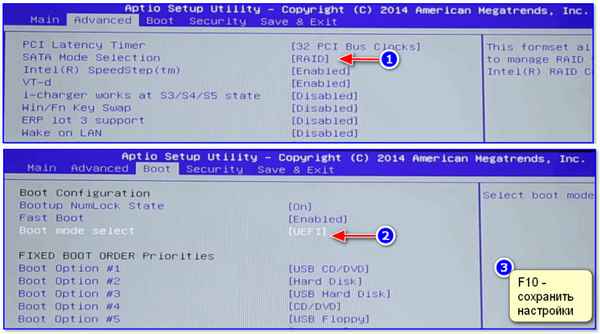 Инструкция по настройке RAID-массива на простом примере (позволит вам объединить 2 диска в 1 для увеличения скорость работы системы, либо для повышения ее надежности)...
13 10 2026 22:13:27
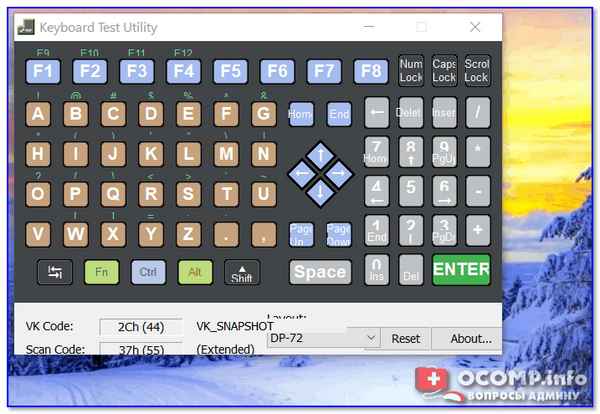 В статье предложен способ проверки (тестирования) работоспособности всех клавиш на клавиатуре....
12 10 2026 2:21:51
![Почему телефон может не видеть карту памяти microSD, и что с этим делать [Андроид]](/lifehacks-raw/img/17169.php.jpg "Почему телефон может не видеть карту памяти microSD, и что с этим делать [Андроид]") В статье разобраны основные причины из-за которых телефон может не видеть карту памяти microSD. Приведено множество скриншотов, даны рекомендации по решению проблемы....
В статье разобраны основные причины из-за которых телефон может не видеть карту памяти microSD. Приведено множество скриншотов, даны рекомендации по решению проблемы....
11 10 2026 11:47:58
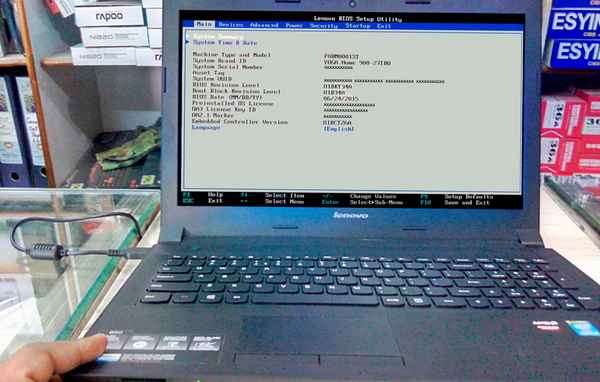 Эта инструкция поможет вам зайти в настройки BIOS на ноутбуках Lenovo. Примечание: на ноутбуках этой марки не совсем стандартный вход в BIOS......
10 10 2026 23:38:12
![Тормозит онлайн-видео в Интернет: YouTube, ВК, Одноклассники [на компьютере]](/lifehacks-raw/img/3327.php.jpg "Тормозит онлайн-видео в Интернет: YouTube, ВК, Одноклассники [на компьютере]") Из статьи вы узнаете, почему у вас тормозит онлайн-видео при просмотре популярных сайтов YouTube, ВКонтакте, Одноклассники в интернете. Приведены причины и способы их устранения....
Из статьи вы узнаете, почему у вас тормозит онлайн-видео при просмотре популярных сайтов YouTube, ВКонтакте, Одноклассники в интернете. Приведены причины и способы их устранения....
09 10 2026 6:48:39
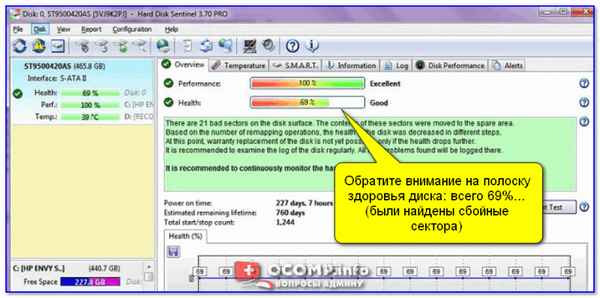 В статье приведены основные причины из-за которых компьютер/ноутбук может периодически подвисать на несколько секунд. Даны рекомендации по диагностике и решению проблемы....
08 10 2026 22:18:51
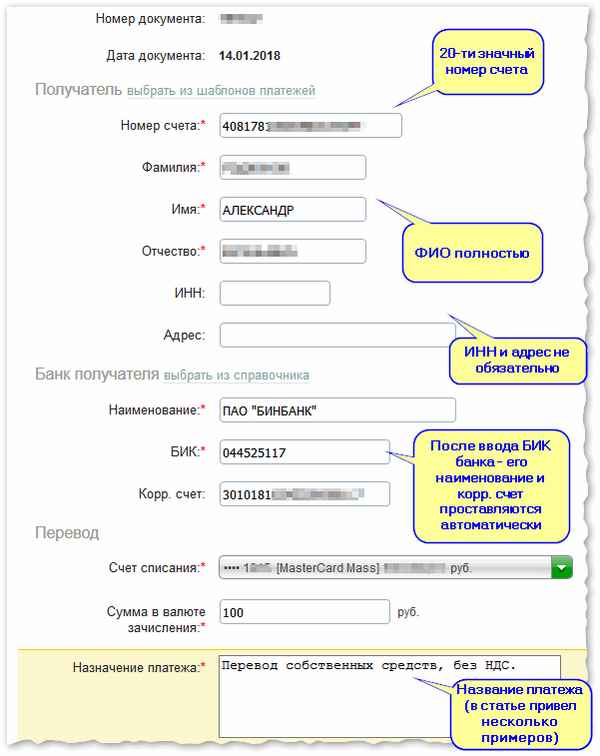 Если вы хотите перевести деньги с одного счета в одном банке на другой счет в другом банке - эта статья для вас. В ней я боле-менее подробно разобрал все вопросы, касаемо межбанковских переводов, и показал на примере, как это делается....
07 10 2026 4:24:54
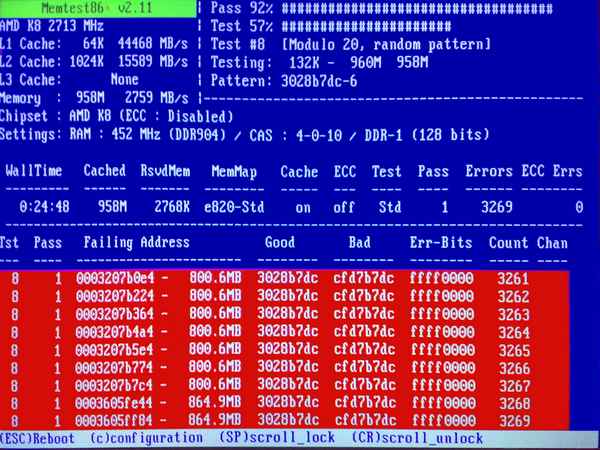 Из статьи вы узнаете как выполнить тест ОЗУ (RAM) на ошибки. Проверку можно выполнить как с помощью встроенного средства в Windows, так и сторонней утилиты (Memtest 86+)....
06 10 2026 12:47:11
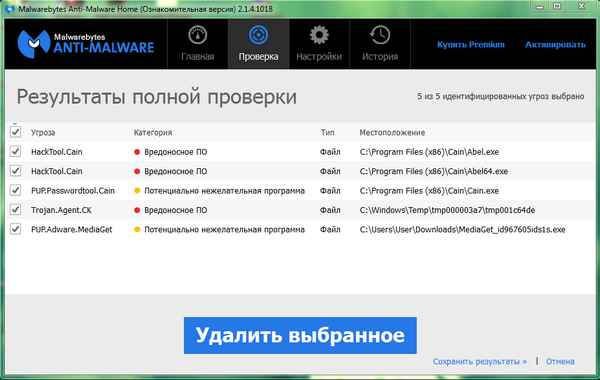 Эти программы помогут вам удалить вредоносное ПО (malware, adware, рекламу и пр.) из Windows. Актуально, когда классический антивирус не находит вирусов, и не видит ничего подозрительного....
05 10 2026 7:47:31
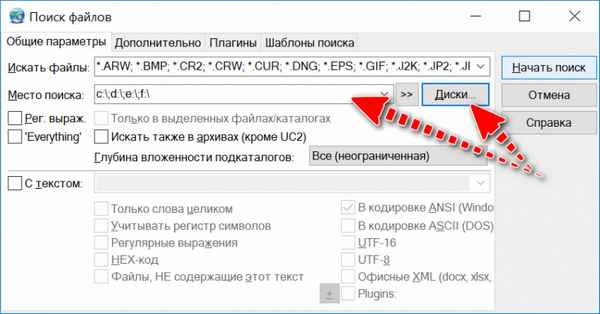 В статье приведено несколько вариантов поиска файлов на жестком диске: по имени, по содержанию, по типу (картинки, видео, текстовые и т.д.)....
04 10 2026 13:31:47
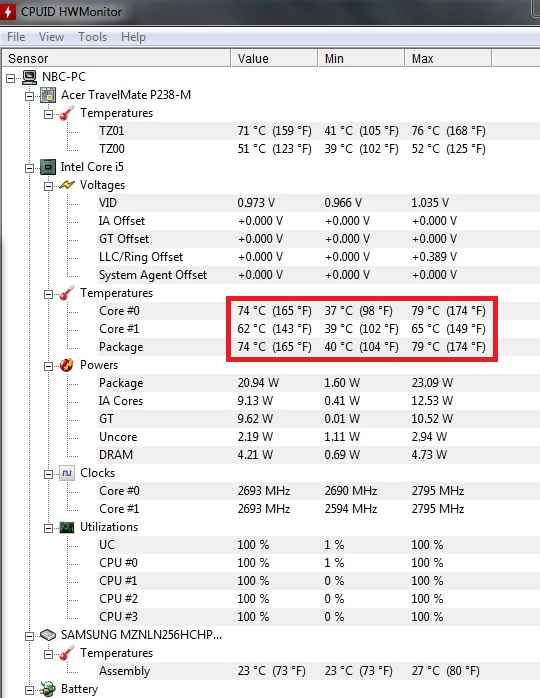 Статья расскажет, какая температура считается нормальной для вашего процессора ноутбука, а какая критической; даны рекомендации по ее снижению, и борьбе с перегревом....
03 10 2026 16:33:44
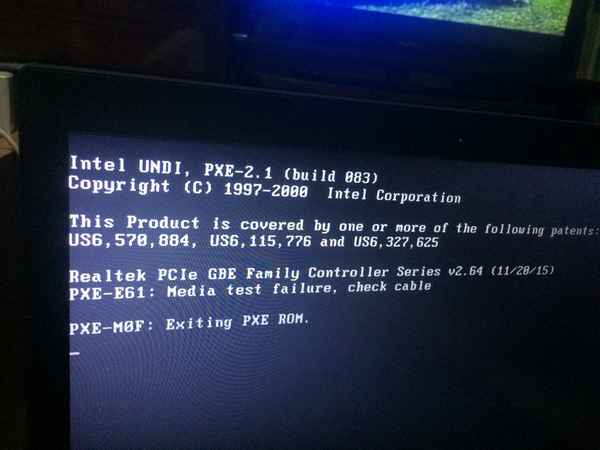 Советы и рекомендации, которые помогут вам восстановить работу компьютера и устранить причину появления черного экрана при загрузке Windows....
02 10 2026 14:17:33
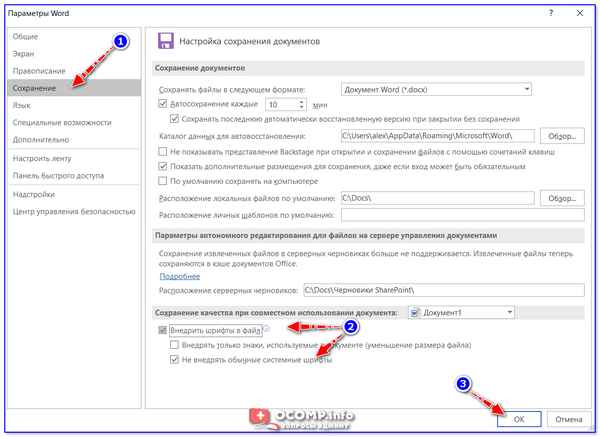 Из статьи вы узнаете где можно найти и скачать новые шрифты, как их установить (добавить) в Windows, и как их использовать в документах Word, чтобы они открывались на других компьютерах (где нет такого шрифта)....
01 10 2026 8:47:32
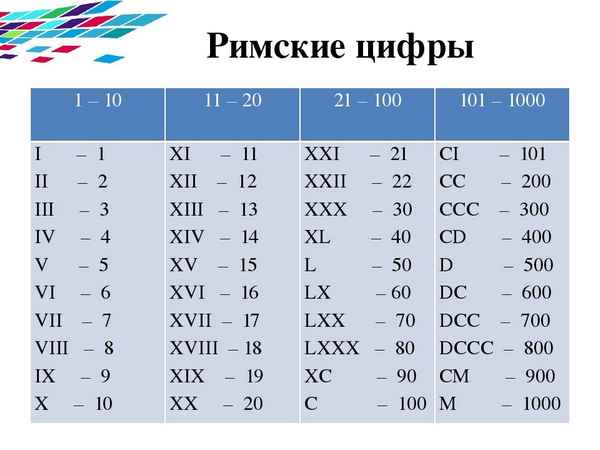 Справочная статья, в которой приведены римские цифры от 1 до 50 (а также числа кратные 100 — от 100 до 3000). Также указаны 3 способа перевода обычного числа в римское (и обратно)....
30 09 2026 20:33:40
 Пошаговый пример создания своей собственной почты (ящика) от Mail.ru. После прочтения и выполнения инструкций - у вас будет свой e-mail, на который можно будет получать письма от других людей, сервисов (сайтов в интернете)....
29 09 2026 19:27:18
 В статье приводится несколько способов, которые помогут вам определить модель вашего монитора и узнать все его хаpaктеристики....
28 09 2026 14:16:12
 Из статьи вы узнаете, как зайти на свою страницу Вконтакте без ввода пароля (как на ПК, так и на телефоне). Кроме того, рассмотрено что делать, если зайти не получается......
27 09 2026 11:57:56
 Если вы не можете пройти какую-нибудь игру — попробуйте использовать программы, приведенные в этой заметке. Они должны вам помочь!...
26 09 2026 10:26:53
 Инструкция по работе в Сбербанк-онлайн. Каждый вопрос в статье (регистрация, перевод денег, оплата ЖКХ и пр.) разобран по шагам с комментариями и фото....
25 09 2026 8:44:12
 Если вы хотите быстро изменить все буквы в тексте, например, сделать из прописных строчные - воспользуйтесь рекомендациями из этой статьи. Покажу на примере MS Word и простого текстового блокнота, как меняются в 1-2 клика мышкой, все буквы на заглавные!...
24 09 2026 15:57:55
 В статье приведено несколько вариантов, как можно конвертировать документ в формате PDF в обычную картинку(и) JPG. Задача актуальна в повседневной офисной работе....
23 09 2026 22:52:10
 Поиск пропавших людей - дело трудное и долгое. Из этой обучающей статьи узнаете, как проверить кто вас ищет в программе "Жди Меня"....
22 09 2026 2:34:42
 Если ваша флешка не форматируется - есть несколько способов вернуть ее к "жизни". С ними я поделюсь в этой статье-инструкции....
21 09 2026 0:59:29
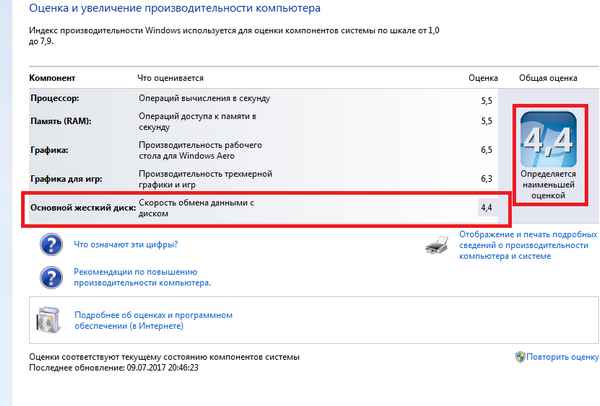 В статье рассматриваем, как можно быстро оценить производительность компьютера под управлением разных ОС Windows XP, 7, 8, 10. Пригодится, например, при покупке нового ноутбука, ПК....
20 09 2026 11:43:19
 Статья для тех, кто хочет записать видео со своего рабочего стола со звуком. Например, полезно для создания обучающего ролика, чтобы кому-нибудь объяснить, как сделать то-то и это......
19 09 2026 7:19:40
 В статье рассматриваются только самые лучшие (отобранные мной) программы для очистки компьютера (диска, реестра, Windows, браузеров) от "мусора" (временных файлов, хвостов, кэша и пр.)!...
18 09 2026 7:23:16
 Если у вас не работает камера на телефоне Андроид - попробуйте пройтись по шагам этой инструкции. В ряде случаев удается восстановить работу устройства самостоятельно, без сервиса....
17 09 2026 16:11:14
 Из статьи вы узнаете как найти процесс, которые нагружает ваш процессор во время простоя компьютера. Кстати, очень часто им оказывается защитник (процесс MsMpEng.exe)....
16 09 2026 21:36:40
 Несколько простых способов, как оплачивать покупки в интернете и не показывать реквизиты своей банковской карты (это очень полезно в целях безопасности)....
15 09 2026 19:40:23
![Как убрать звук из видео: рабочие способы [инструкция]](/lifehacks-raw/img/20726.php.jpg "Как убрать звук из видео: рабочие способы [инструкция]") В статье приведено несколько рабочих способов, как можно быстро и просто убрать звук из видео: - онлайн-вариант; - с помощью видеоредактора; - с помощью конвертеров....
В статье приведено несколько рабочих способов, как можно быстро и просто убрать звук из видео: - онлайн-вариант; - с помощью видеоредактора; - с помощью конвертеров....
14 09 2026 11:42:39
 Краткая инструкция, которая расскажет вам как узнать модель процессора, и посмотреть его спецификацию (тактовую частоту, кэш, количество ядер, и т.д.)....
13 09 2026 5:33:33
 В статье приведены основные причины из-за чего Bluetooth не находит или не видит устройства. Воспользовавшись статьей, сможете устранить оные и начать передачу файлов. Рекомендую всем, кто столкнулся с данной проблемой....
12 09 2026 23:48:19
 Из этой статьи вы узнаете как войти в UEFI (BIOS) без использования и нажатия специальных клавиш во время загрузки компьютера (например, F2, Del и др.). Такие варианты входа из Windows могут вас выручить, когда никак не получается войти в BIOS классическим способом....
11 09 2026 5:38:10
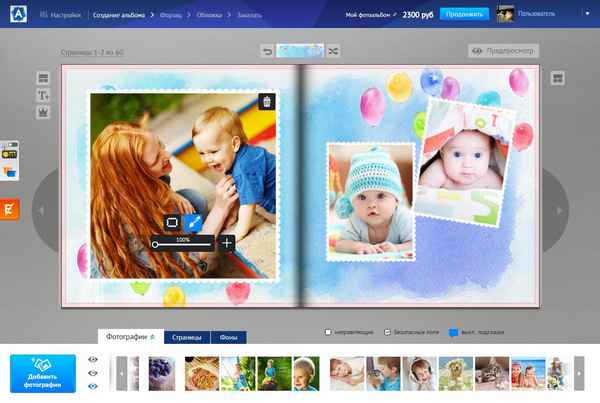 Из статьи вы узнаете как легко и просто сделать фотоальбом и порадовать своих близких и друзей. Статья изобилует скриншотами и пояснениями каждого шага, рассчитана на начинающего пользователя....
10 09 2026 16:28:48
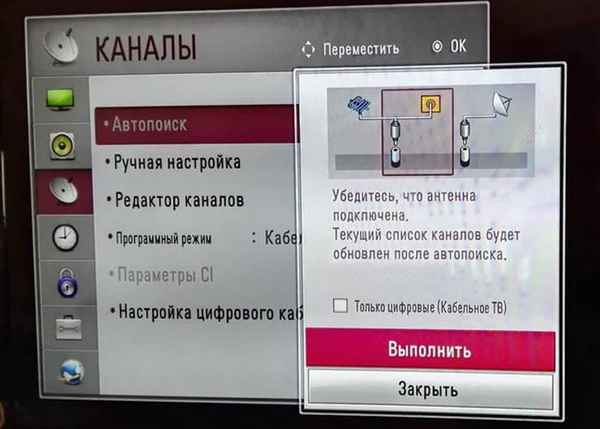 Настройка приема цифровых каналов на телевизоре LG (из статьи вы также узнаете, как выбрать и подключить антенну, что делать, если есть помехи и пр.)....
09 09 2026 14:31:53
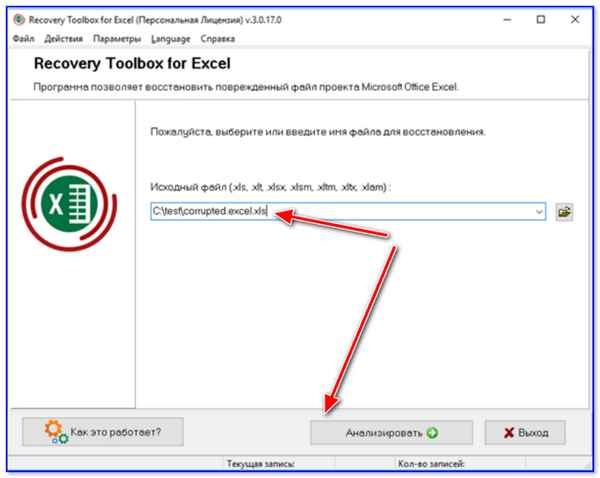 В статье приведено несколько способов, как можно восстановить поврежденный документ от Excel (актуально, когда ваш файл не открывается, либо при этом начинают выскакивать ошибки)....
08 09 2026 0:54:11
![Как сбросить настройки Андроид до заводских [Hard Reset] (т.е. удалить все данные с телефона, планшета)](/lifehacks-raw/img/14248.php.jpg "Как сбросить настройки Андроид до заводских [Hard Reset] (т.е. удалить все данные с телефона, планшета)") В статье приведено несколько способов, как можно сбросить настройки Андроид (т.е. выполнить Hard Reset). Отмечу, что при этой операции будут удалены все пользовательские данные, и устройство будет как новое (т.е. с заводскими настройками)....
В статье приведено несколько способов, как можно сбросить настройки Андроид (т.е. выполнить Hard Reset). Отмечу, что при этой операции будут удалены все пользовательские данные, и устройство будет как новое (т.е. с заводскими настройками)....
07 09 2026 2:38:10
![Заикается и тормозит видео с YouTube на планшете, смартфоне [на Android]](/lifehacks-raw/img/12873.php.jpg "Заикается и тормозит видео с YouTube на планшете, смартфоне [на Android]") Нередко при просмотре видео с YouTube на планшете (или смартфоне) оно подвисает и притормаживает, иногда звук заикается. В этой статье я привел несколько вариантов из-за чего это может быть, и как это можно решить....
Нередко при просмотре видео с YouTube на планшете (или смартфоне) оно подвисает и притормаживает, иногда звук заикается. В этой статье я привел несколько вариантов из-за чего это может быть, и как это можно решить....
06 09 2026 17:32:14
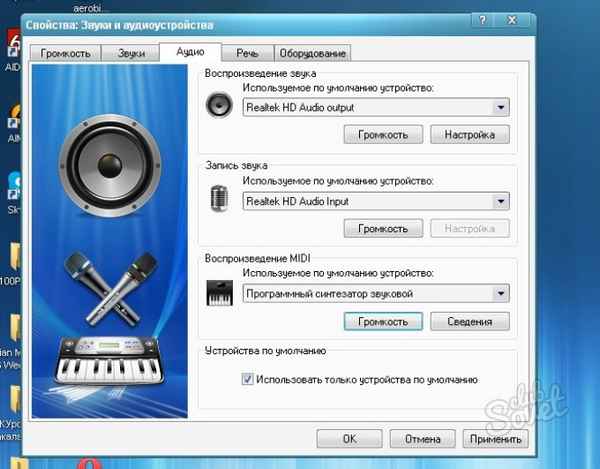 В статье приведены лучшие программы, которые помогут вам существенно повысить громкость и усилить, как системный звук в Windows, так и в играх, и в фильмах. Рекомендую всем!...
05 09 2026 5:31:34
 В статье рассказано, как создать загрузочную флешку с ОС Windows 10 (такую флешку часто называют установочной). Приведены программы для создания таких флешек....
04 09 2026 12:51:40
 В статье приведено несколько способов, как можно установить и обновить драйвера на компьютер. Статья ориентирована на начинающих пользователей, которые столкнулись с проблемой поиска драйверов....
03 09 2026 15:12:47
 В статье приведено несколько способов, как можно печатать документы (фото, текст, PDF и пр.) с телефона на принтере (как с помощью ПК, так и без оного - напрямую)....
02 09 2026 20:29:24
 В статье приведено несколько способов запуска игр на встроенной и дискретной видеокарте ноутбука. Так же приведен способ для проверки, какая видеокарта задействована в данный момент....
01 09 2026 5:28:46
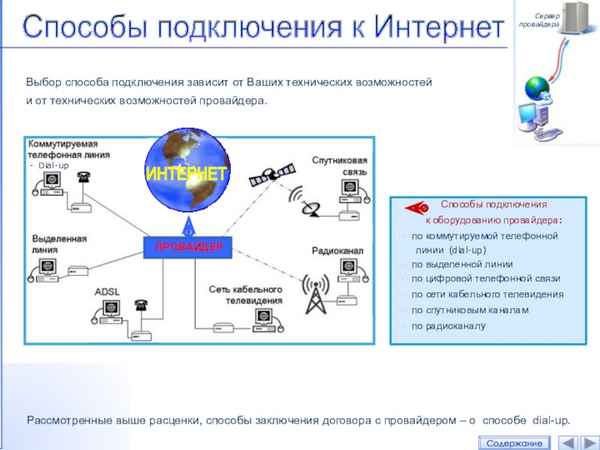 В статье представлены самые популярные способы подключения к сети интернет (которые предлагаются повсеместно провайдерами). Вы узнаете плюсы/минусы каждого способа, и сможете определиться с выбором....
31 08 2026 10:25:20
Еще:
Компьютерное -1 :: Компьютерное -2 :: Компьютерное -3 :: Компьютерное -4 ::

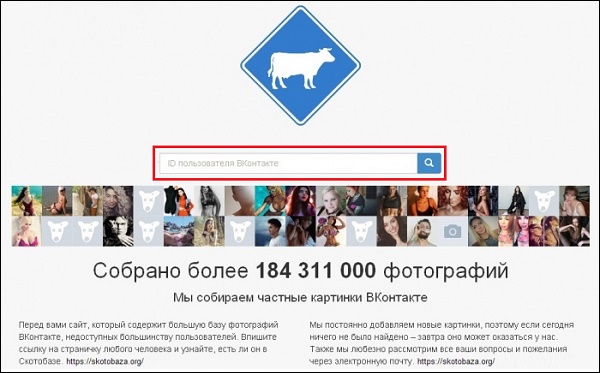 Скотобаза - частные фото, обход блокировки и аналоги
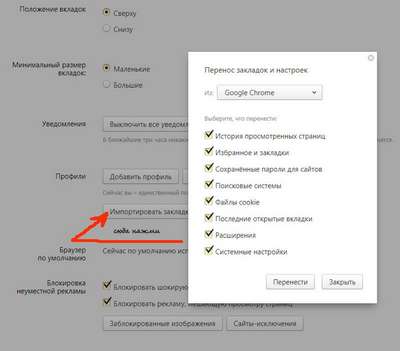 Перенос настроек, закладок и открытых вкладок на другой ПК