Ноутбук не подключается к Wi-Fi: "не подключено, нет доступных подключений" (горит красный крестик в трее)

Здравствуйте.
Купила новый ноутбук, но никак не получается его заставить видеть Wi-Fi сеть. Просто горит красный крестик на значке сети, даже не хочет искать доступные сети (старый ноутбук сеть видит) ...
Аня, Москва.
Всем доброго времени суток!
Чаще всего с подобной проблемой сталкиваются после переустановки Windows, смены/покупки компьютера (ноутбука), при сбросе настроек роутера и т.д. Обычно, в этом случае в трее (рядом с часами) вы увидите вместо привычного значка Wi-Fi - красный крестик (как у автора вопроса), либо звездочку и бесцветный значок - и никаких тебе автоматических подключений к домашней сети...
В этой статье разберу основные причины почему так происходит, и что с этим делать...
Дополнение!
Если у вас горит желтый восклицательный знак на значке с Wi-Fi (подключение без интернета) - то рекомендую ознакомиться вот с этой статьей: https:///wi-fi-bez-dostupa-k-internetu.html
***
Причины, по которым ноутбук не подключается к Wi-Fi
Если горит красный крестик | нет доступных подключений...
пример уведомления "не подключено"
❶
Не установлены драйвера на адаптер
Первое, что рекомендую сделать - это проверить, установлены ли у вас драйвера на адаптер беспроводной сети (тем более, если вы недавно приобрели ноутбук или переустанавливали ОС Windows).
Чтобы посмотреть, есть ли драйвера, откройте диспетчер устройств. Универсальный способ, как его открыть:
- нажать сочетание Win+R;
- в появившемся окне ввести комaнду devmgmt.msc;
- нажать Enter.
Запуск диспетчера устройств - devmgmt.msc
Далее, в диспетчере устройств, откройте вкладку "Сетевые адаптеры" и посмотрите, есть ли там устройство в название которого присутствует слово "Wireless" (ну или по-русски "беспроводной"). Это и есть искомый адаптер - если напротив него нет никаких восклицательных знаков - вероятнее всего, драйвера на месте.
Драйвер для беспроводного адаптера установлен (прим.: Wireless - беспроводной)
Если вашего устройства во вкладке "Сетевые адаптеры" нет, скорее всего, на него не установлены драйвера - проверьте вкладку "Другие устройства". На скрине ниже показано, как будет выглядеть устройства, для которых нет драйверов - напротив каждого горит восклицательный желтый знак.
Как будет выглядеть устройство в диспетчере задач, для которого нет драйвера
Для поиска и обновления драйверов, рекомендую воспользоваться следующими материалами:
- Как обновить драйвера, если не работает Интернет (нет сети!) - https:///obnovit-drayvera-esli-net-internet.html
- Лучшие программы для автоматического обновления драйверов: ТОП-10 - https:///update-drivers.html
❷
Не включен адаптер беспроводной сети
Еще одна частая причина неработоспособности Wi-Fi - это выключенный беспроводной адаптер. Есть несколько способов, как можно его включить:
1) на большинстве ноутбуков на функциональных клавишах есть значок с Wi-Fi - достаточно нажать сочетание, например, FN+F3 - и адаптер должен начать работу (на каждой модели ноутбука - сочетание кнопок своё) ...
FN+F3 - включение беспроводной сети
2) другой вариант (универсальный) - нажмите сочетание кнопок Win+R, введите комaнду ncpa.cpl и нажмите Enter.
WIN+R - открываем все сетевые адаптеры, для которых есть драйвера
Должна открыться вкладка в панели управления Windows - "Сетевые подключения". Если драйвера установлены для беспроводного адаптера - он должен отображаться в этой вкладке. Обратите внимание, что выключенный адаптер - он серого цвета (бесцветный).
Щелкаем по адаптеру правой кнопкой мышки и в контекстном меню выбираем "Включить" (см. пример ниже).
Включаем адаптер
Далее значок беспроводного адаптера должен стать цветным, и можно попытаться поискать и подключиться к своей сети (в трее рядом с часами щелкните по значку сети (кстати, он тоже должен поменяться: красного крестика уже быть не должно), и в появившемся списке поищите свою сеть).
Пробуем подключиться к Wi-Fi сети
Wi-Fi сеть подключена
❸
Проверьте службу автонастройки WLAN
Еще одной причиной такого поведения ноутбука может стать отключенная служба автонастройки WLAN. Вообще, по умолчанию, она всегда включена, и нарваться на проблемы с ней - можно только если самому что-то не аккуратно сделать с настройками ОС, либо установить какую-нибудь "сборочную" Windows...
И так, чтобы открыть список служб, нужно:
- нажать сочетание кнопок WIN+R;
- ввести комaнду services.msc и нажать Enter.
services.msc - открываем список служб в Windows
В списке служб найдите "Служба автонастройки WLAN" и посмотрите, выполняется ли она и какой тип запуска у нее стоит. Вообще, должен стоять тип запуска автоматический, и служба должна выполняться.
Служба автонастройки WLAN - проверьте чтобы была запущена!
Если у вас стоят отличные от рекомендуемых настроек, откройте службу и поставьте так, как на скрине ниже. Далее сохраните настройки и перезагрузите ноутбук.
Тип запуска - автоматически!
***
Если есть значок Wi-Fi, но со звездочкой (или крестиком), и своей Wi-Fi сети все-равно нет - ее невидно или к ней не подключиться...
Не обнаружено доступного подключения / пример уведомления: драйвера установлены и Wi-Fi адаптер включен и работает (просто не находит Wi-Fi сетей к которым можно подключиться).
Есть доступные подключения! / Так гораздо лучше - значит ноутбук уже нашел несколько Wi-Fi сетей, к которым можно попытаться подключиться
❶
Проверьте настройки роутера (нет ли ограничений на подключение)
Для начала рекомендую проверить работу роутера: включен ли он, настроена ли в нем Wi-Fi сеть, видят ли ее другие устройства (отличные от ноутбука).
О том, как пошагово настроить роутер, можете узнать в одной из предыдущих моих статей: https:///nastroyka-routera-tenda-fh456.html
Также у меня на блоге есть еще одна мини-инструкция по самостоятельному подключению и настройке Wi-Fi маршрутизатора, рекомендую - https:///kak-podklyuchit-i-nastroit-wi-fi-router.html
Чаще всего, в настройках роутера могут быть выставлены следующие ограничения:
- на кол-во подключаемых устройств (а потому, ноутбук и не может подключиться, т.к. все лимиты исчерпаны...);
- установлен временной режим работы роутера (дать данный режим могли и не вы, возможно, что он установлен по умолчанию!);
- есть какой-нибудь "родительский" контроль, который ограничивает некоторые устройства и не дает им подключиться.
В общем-то, все это может создавать определенные ограничения и ошибки. Рекомендую еще раз все проверить, пару ссылок выше - вам в помощь .
❷
Попробуйте перенести ноутбук поближе к маршрутизатору
Довольно частая проблема - слабый Wi-Fi сигнал. Как правило, ноутбук стоит в одной комнате, маршрутизатор Wi-Fi - в другой, за двумя-тремя стенками. Если маршрутизатор с не очень качественной антенной - то сигнал за двумя стенками будет либо очень слабым, либо ноутбук его вообще не увидит.
Поэтому, рекомендация простая - попробуйте перенести ноутбук (временно для настройки) поближе к Wi-Fi роутеру.
Вообще, о том, как усилить сигнал и правильно установить роутер в квартире, я высказывался в этой статье: https:///kak-usilit-signal-wi-fi.html
❸
А видят ли вашу сеть другие устройства
Если ноутбук видит другие сети Wi-Fi, а конкретно вашу нет - то попробуйте в этом случае поменять канал и название (SSID) вашей сети.
Сделать это можно в настройках беспроводной сети вашего роутера, пример подобных настроек приведен ниже на скриншоте.
Настройки беспроводной сети / Роутер Tenda - меняем радиоканал
❹
Диагностика и перезагрузка устройств (когда остальное не помогает)
Если все вышеперечисленное не помогло в решении проблемы, попробуйте перезагрузить ноутбук и роутер. Часто такой простой способ помогает в тех случаях, когда Windows сначала видела сеть и подключалась к ней, а потом вдруг в один момент соединение разорвалось и автоматически не восстанавливается.
Также, попробуйте запустить диагностику. В некоторых ситуациях, это один из последних вариантов, который реально помогает решить проблему (разработчики Windows 10 серьезно доработали диагностику, и теперь это весьма действенный инструмент).
Чтобы запустить диагностику, просто щелкните правой кнопкой мышки по значку сети в трее, и во всплывшем меню выберите "Диагностика неполадок" (см. на скрин ниже).
Диагностика неполадок
Далее запуститься мастер обнаружения проблем, будет проверена система на различные виды ошибок, неверных параметров, перезапущен адаптер, проверены службы и т.д. В общем, Windows проработает весь перечень всевозможных проблем, а в конце предоставит отчет (например, может написать, что "ошибки были устранены..." - и сеть заработает в штатном режиме) ...
Диагностика сетей Windows
***
На этом у меня все.
Всем удачи и быстрой настройки!
 Опыт пpaктика-админа: в статье представлен список лучших браузеров, которые будут работать на довольно старых компьютерах. Актуально для Pentium IV, 512-1024 МБ ОЗУ (Windows 98, ME, 2000, XP, 7)....
19 10 2026 6:47:35
 Обзорная статья по воспоминаниям: приведены лучшие игры гонки и ралли 90-х и 00-х годов. Посвящено всем любителям скорости у кого слабые старые компьютеры!...
18 10 2026 4:33:27
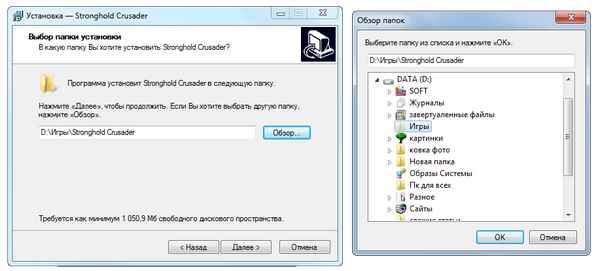 Инструкция для начинающих по установке игр. Рассмотрены разные варианты: запуск и инсталляция игр, скачанных из интернета (с торрентов), с диска, с флешки....
17 10 2026 17:26:56
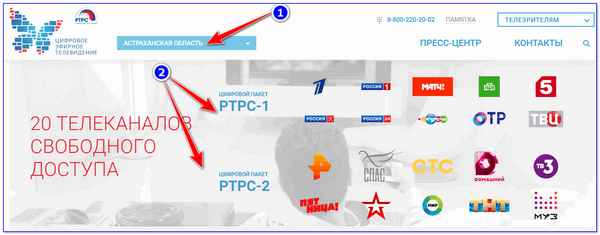 Статья расскажет о нюансах перехода на цифровое телевидение: какой ТВ должен быть, можно ли обойтись без покупки нового ТВ, какие телеканалы показываются в моей области, как выбрать приставку и т.д....
16 10 2026 16:30:55
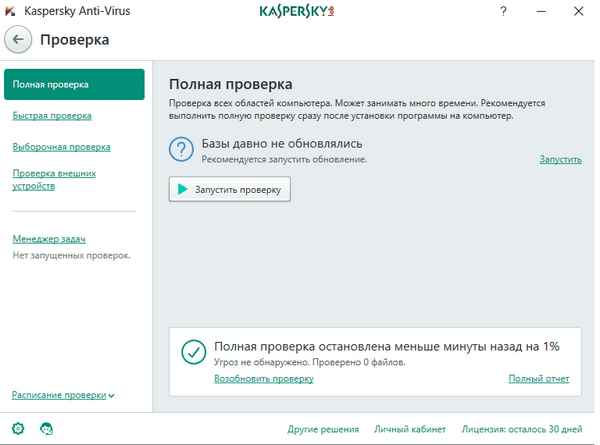 Краткая инструкция по быстрой проверки и очистки компьютера от вирусов и разного вредоносного ПО: дополнений для браузеров, рекламных банеров, троянов и т.д....
15 10 2026 13:37:15
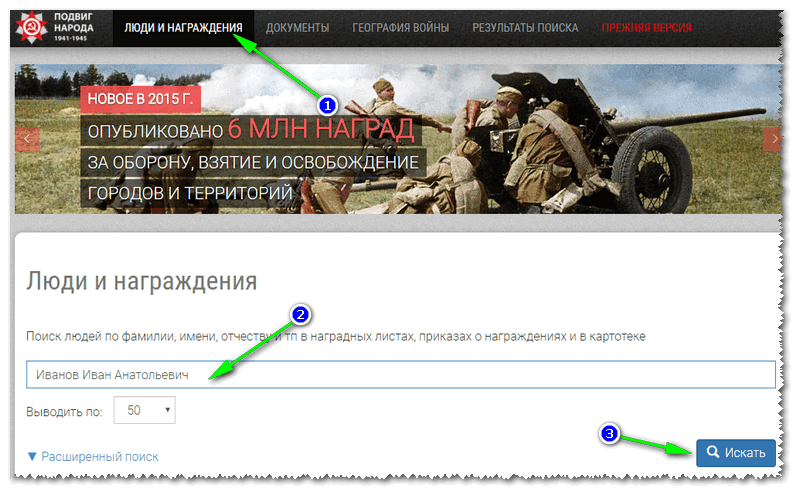 В статье приведено несколько сайтов-архивов по которым можно узнать о воинских наградах, частях, перемещениях, где воевали ваши родственники в ВОВ (1941-1945 г.)....
14 10 2026 6:52:43
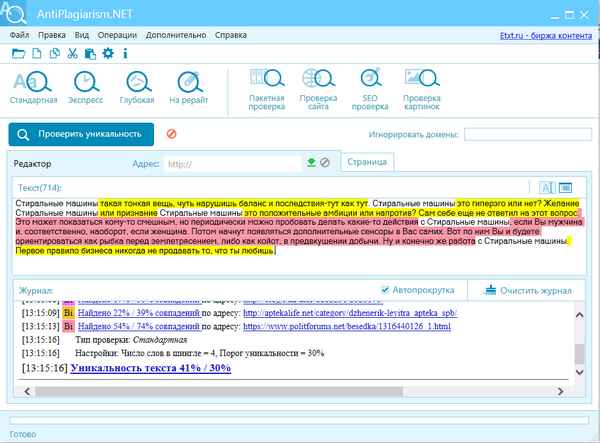 В статье приводится несколько способов, как проверить свой текст на уникальность. Здесь вы найдете лучше онлайн-сервисы для проверки текста на плагиат....
13 10 2026 23:37:35
![Как изменить отсканированный документ PDF: перевернуть, удалить или добавить страницу, объединить 2 документа в 1, вставка картинок в PDF [Movavi PDF редактор]](/lifehacks-raw/img/16131.php.jpg "Как изменить отсканированный документ PDF: перевернуть, удалить или добавить страницу, объединить 2 документа в 1, вставка картинок в PDF [Movavi PDF редактор]") В статье предложен способ редактирования отсканированного документа в PDF (можно изменить количество страниц, удалить или добавить страницы в документ, вставить картинки, объединить несколько документов в 1 и пр.)....
В статье предложен способ редактирования отсканированного документа в PDF (можно изменить количество страниц, удалить или добавить страницы в документ, вставить картинки, объединить несколько документов в 1 и пр.)....
12 10 2026 19:10:48
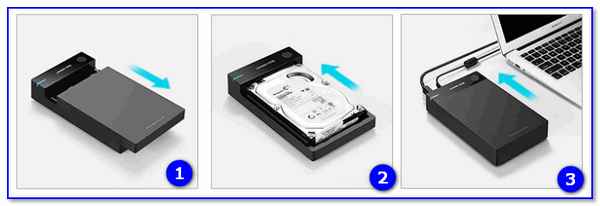 В статье рассмотрен один из вариантов ремонта внешнего жесткого диска (HDD)....
11 10 2026 17:49:25
 Из статьи вы узнаете какими программами лучше всего записать видео с веб-камеры (в том числе, с наложениями эффектов, фильтров, оверлеев и т.д.)....
10 10 2026 14:42:48
 Если вы не можете пройти какую-нибудь игру — попробуйте использовать программы, приведенные в этой заметке. Они должны вам помочь!...
09 10 2026 7:39:10
В статье приведено несколько заметок и сервисов, которые помогут вам найти и собрать максимум информации о заинтересовавшим вас человеке....
08 10 2026 13:29:50
 Если вы решили купить новый жесткий диск - рекомендую обратить внимание на 6 основных моментов, изложенных в статье. Думаю, материал будет весьма кстати для всех начинающих пользователей....
07 10 2026 15:57:32
 Статья с рекомендациями о том, как сделать работу ноутбука быстрее (даже если он устарел, и малопроизводительный). Приведены как программные методы, так и советы по апгрейду....
06 10 2026 14:54:26
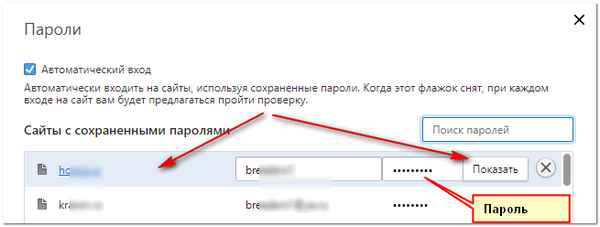 Эта инструкция поможет вам найти и посмотреть ваш сохраненный пароль в браузере (рассмотрены Firefox Quantum, Chrome, Opera, Яндекс-браузер). Также вы узнаете, как посмотреть пароль, скрытый за звездочками....
05 10 2026 5:26:47
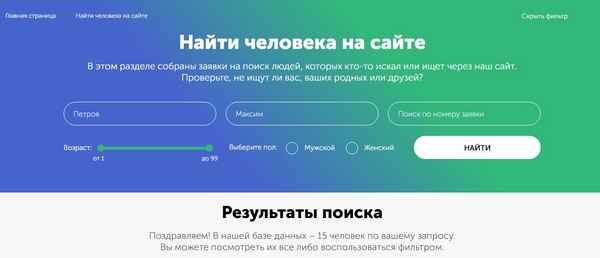 Поиск пропавших людей - дело трудное и долгое. Из этой обучающей статьи узнаете, как проверить кто вас ищет в программе "Жди Меня"....
04 10 2026 19:38:15
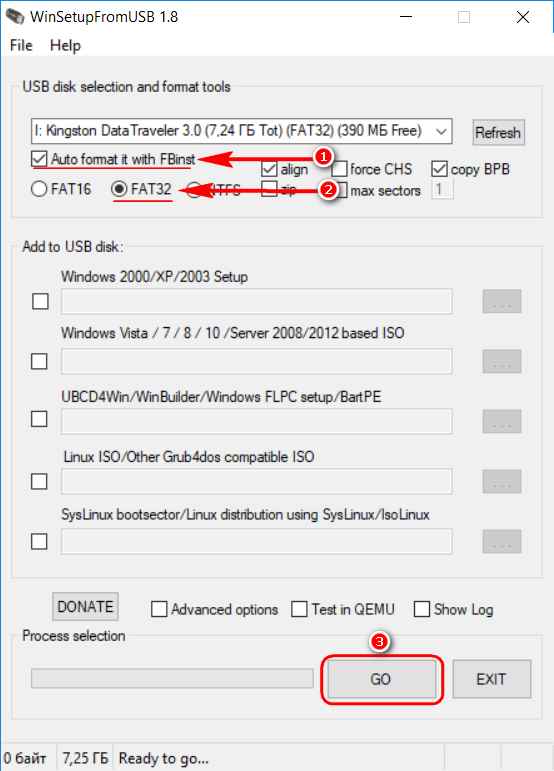 Эта инструкция расскажет вам, как создать загрузочную флешку с Windows 10 в программе WinSetupFromUSB. Все действия разбиты на шаги, приведены скриншоты....
03 10 2026 11:19:38
 Из статьи вы узнаете, как заменить батарею ноутбука, на что обратить внимание при этом, как правильно выбрать новую, оценить степень ее износа. В общем-то, актуальный список вопросов, с которым сталкивается каждый, у кого сел аккумулятор....
02 10 2026 23:42:11
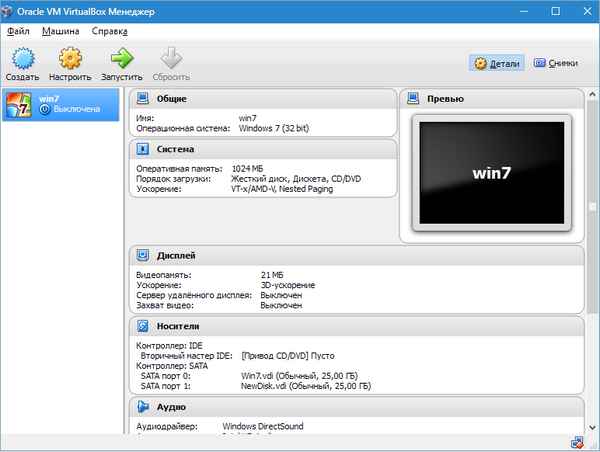 Инструкция по инсталляции и настройке виртуальной машины: разобрана установки ОС Windows XP, загрузка и обмен файлами с виртуальным диском....
01 10 2026 13:47:41
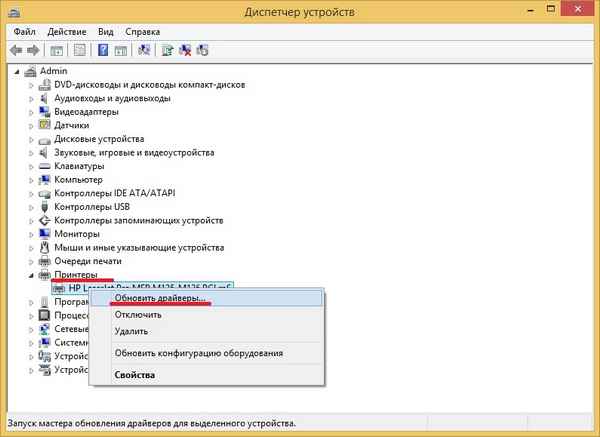 Инструкция по обновлению драйвера на принтер. Из статьи вы узнаете, как обновить драйвер, как его удалить, как установить (если драйвер представляет из себя обычную папку с файлами), и как найти. В статье приводятся скриншоты и пояснения каждого шага....
30 09 2026 22:57:24
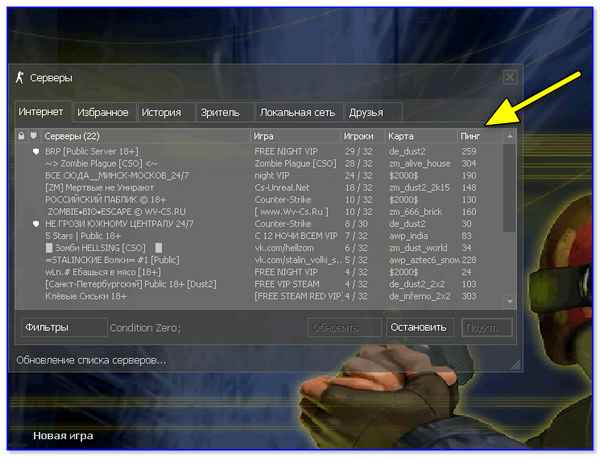 Справочная статья которая поможет вам узнать свой пинг. Разобраны несколько самых действенных способов, чтобы понизить пинг (для комфортной онлайн-игры)....
29 09 2026 6:59:24
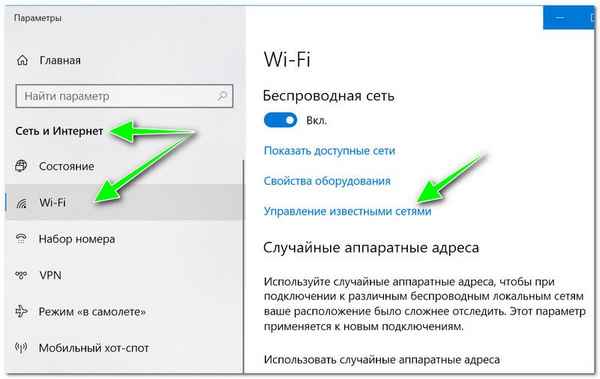 Если вы хотите повысить безопасность своей Wi-Fi сети (чтобы никто не знал ее имя, и ни один сосед не видел название вашей сети) вы можете ее скрыть. А о том, как это лучше сделать - расскажет моя статья....
28 09 2026 21:20:57
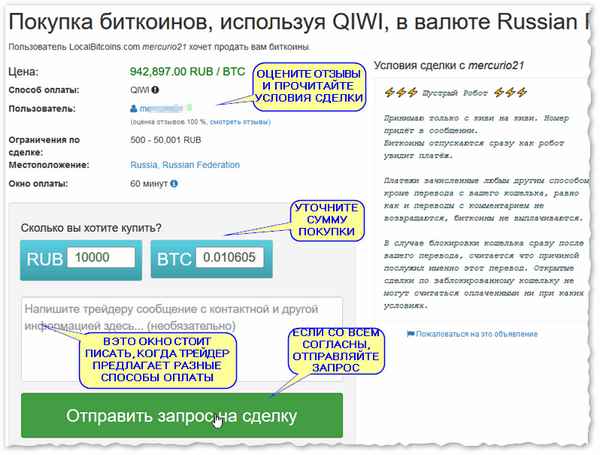 В статье подробно и по шагам описано 3 способа покупки Биткоина с помощью рублевой карты. Комиссии у каждого способа разные: от 1% до 10% и выше....
27 09 2026 19:31:27
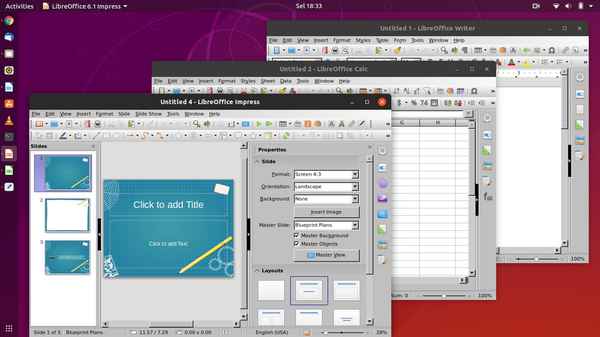 Если вы не знаете, чем можно заменить такие популярные программы, как Word и Excel, рекомендую ознакомиться с моей статьей, где помимо бесплатных программ-аналогов, я рассматриваю и онлайн-редакторы....
26 09 2026 20:40:55
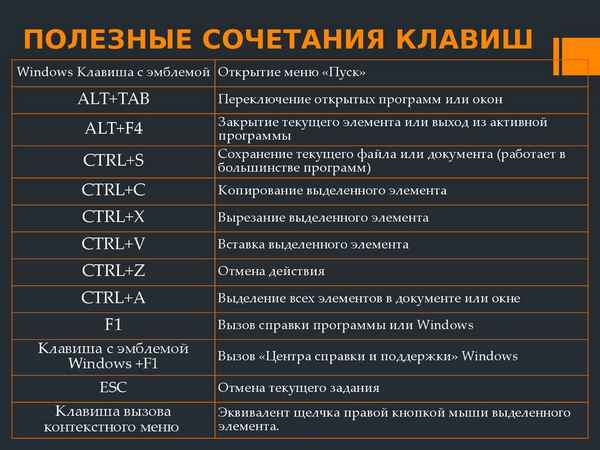 Из статьи вы узнаете где находится кнопка Win на клавиатуре, зачем она нужна и найдете самые полезные сочетание клавиш с ней (например, Win+G – открыть игровое меню, Win+R – вызвать окно "Выполнить" и т.д.)....
25 09 2026 2:14:16
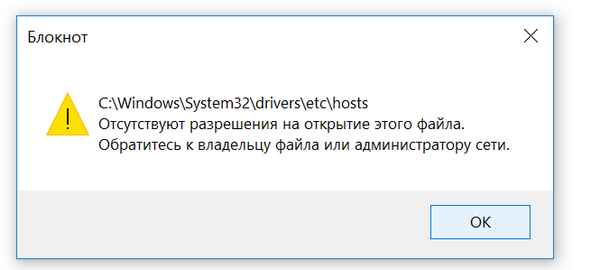 В статье приведено несколько способов решения подобной ошибки (инструкция актуальна для разных ОС Windows 7, 8, 10)....
24 09 2026 5:35:53
 Рекомендации и советы для тех, кто потерял свой телефон. Попытаемся хотя бы стереть свои личные данные с телефона, если не получиться его найти....
23 09 2026 21:15:24
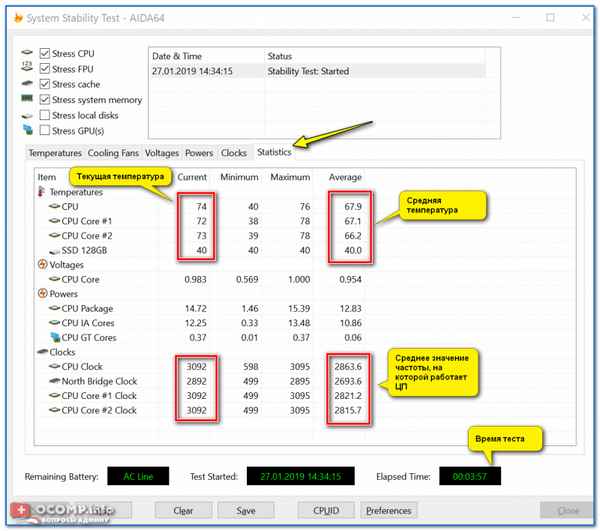 Эта пошаговая инструкция поможет вам выполнить стресс-тест процессора и системы в целом, чтобы узнать реальную частоту ЦП, температуру (при нагрузке), стабильность и надежность ПК....
22 09 2026 20:57:48
 В статье представлены одни из самых лучших браузеров 2019 года. Из этого топ-10 вы всегда сможете подобрать себе браузер под свои нужны. Статья актуальна для пользователей Windows....
21 09 2026 7:41:23
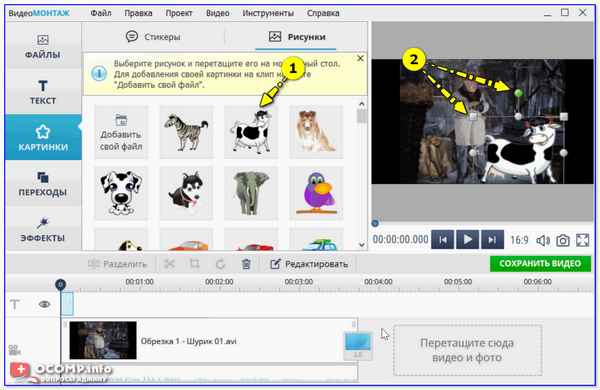 В статье приведено несколько способов, как можно вставить картинку между отдельными кадрами видео, либо наложить картинку поверх основного изображения видео. Инструкция рассчитана на начинающих пользователей ПК....
20 09 2026 22:16:36
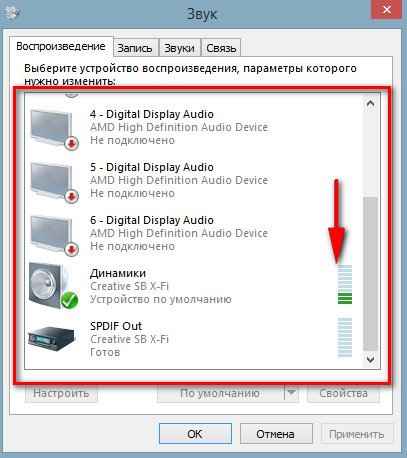 В статье приведены основные причины отсутствия звука в наушниках, подключенных к ноутбуку (компьютеру)....
19 09 2026 16:51:50
![Роутер не раздает интернет по Wi-Fi [решение]](/lifehacks-raw/img/13799.php.jpg "Роутер не раздает интернет по Wi-Fi [решение]") В статье приведены основные причины из-за которых роутер может не раздавать интернет по Wi-Fi. Пройдясь по ним, вы сможете быстро найти решение и устранить проблему....
В статье приведены основные причины из-за которых роутер может не раздавать интернет по Wi-Fi. Пройдясь по ним, вы сможете быстро найти решение и устранить проблему....
18 09 2026 6:30:46
 В статье приведено 3 способа, как можно отменить и очистить очередь печати документов на принтере....
17 09 2026 6:11:46
![Тормозит онлайн-видео в Интернет: YouTube, ВК, Одноклассники [на компьютере]](/lifehacks-raw/img/3327.php.jpg "Тормозит онлайн-видео в Интернет: YouTube, ВК, Одноклассники [на компьютере]") Из статьи вы узнаете, почему у вас тормозит онлайн-видео при просмотре популярных сайтов YouTube, ВКонтакте, Одноклассники в интернете. Приведены причины и способы их устранения....
Из статьи вы узнаете, почему у вас тормозит онлайн-видео при просмотре популярных сайтов YouTube, ВКонтакте, Одноклассники в интернете. Приведены причины и способы их устранения....
16 09 2026 19:38:11
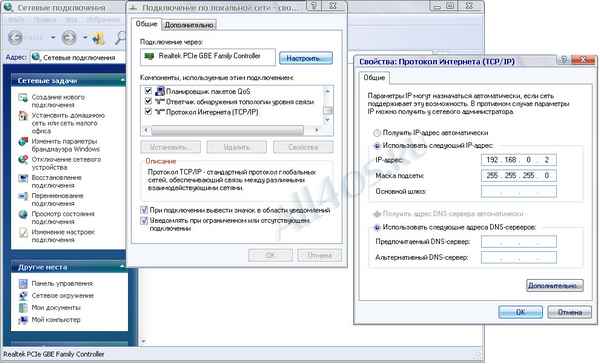 Инструкция по созданию и настройке домашней локальной сети между двумя компьютерами (ноутбуками). Рассмотрена настройка Windows 7,8.1, 10, популярные варианты соединений, плюсы и минусы каждого....
15 09 2026 7:15:37
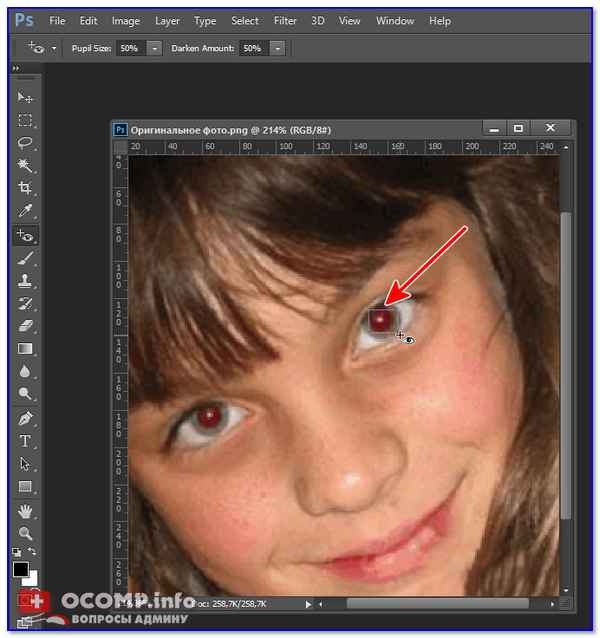 В статье приведено несколько способов, которые помогут вам убрать эффект красных глаз с фото....
14 09 2026 0:53:36
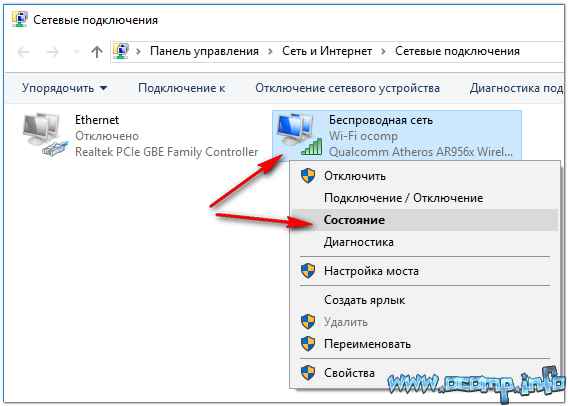 Несколько способов, как можно проверить скорость работы интернета на своем компьютере. Приведены также онлайн-сервисы для проверки скорости скачивания и отдачи....
13 09 2026 21:42:51
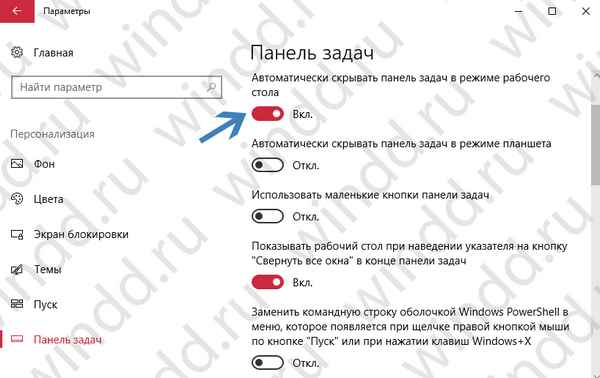 Простое и лаконичное решение тем пользователям системы Windows 10, у кого при просмотре видео не пропадает (не скрывается) панель задач с ПУСК'ом и мешает нормальной работе....
12 09 2026 11:14:57
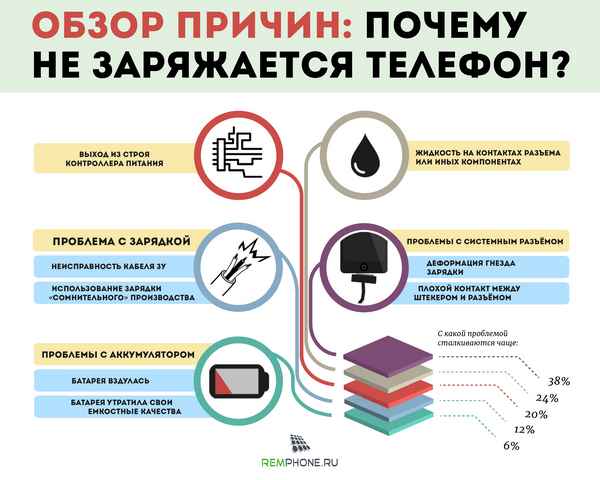 Если ваш телефон не заряжается и вы не знаете что делать - рекомендую ознакомиться с этой инструкцией. Выполнив предложенные рекомендации по шагам, вы сможете восстановить работу устройства!...
11 09 2026 6:11:56
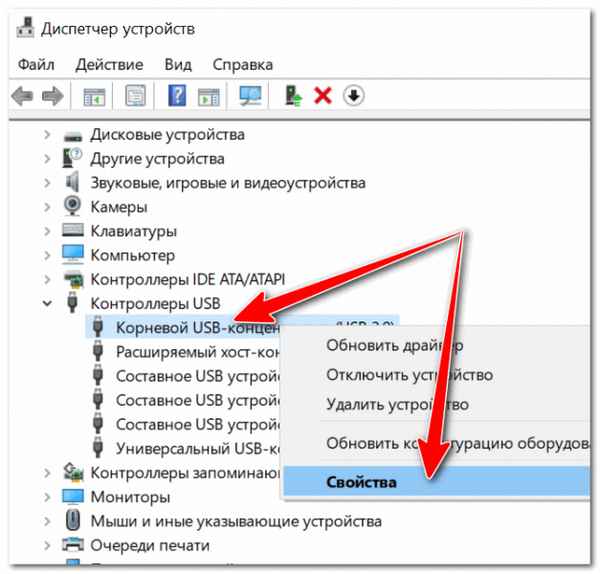 Статья поможет вам устранить причины, из-за которых компьютер не выключается после завершения работы (например, когда экран гаснет и становится черным, а кулеры продолжают гудеть)....
10 09 2026 11:36:44
 Решение проблем с долгой загрузкой Windows — даны советы и рекомендации, как можно ускорить загрузку и включение компьютера....
09 09 2026 7:28:26
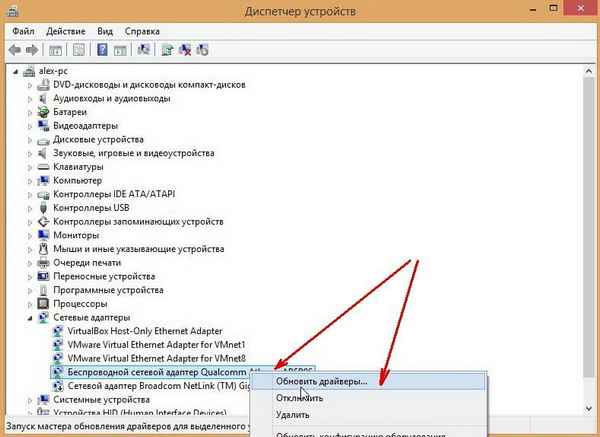 В статье указано, как решить проблемы с драйверами для Wi-FI (для беспроводного сетевого адаптера): удаление, обновление, установка. Актуально для Windows 7, 8, 10....
08 09 2026 5:29:59
 В статье приведено несколько сервисов, которые позволят вам бесплатно и легально слушать музыку....
07 09 2026 7:15:49
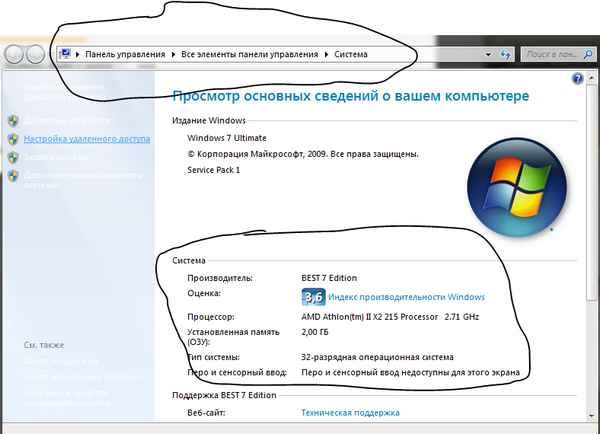 Справочная статья, которая поможет вам узнать хаpaктеристики компьютера (ноутбука): модель устройства, температуру основных компонентов, версию Windows и прочее....
06 09 2026 6:39:44
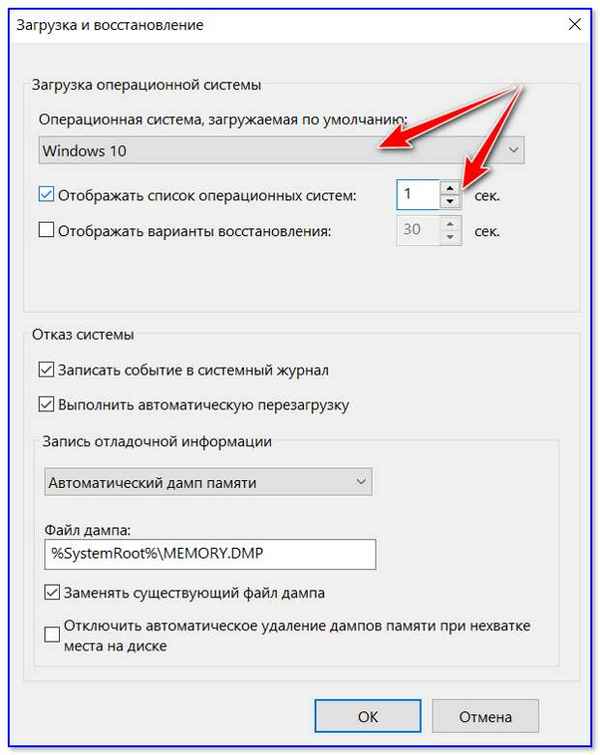 Краткая инструкция по установке второй ОС Windows без потери данных на диске. Например, можно сделать так, чтобы на одном разделе у вас была Windows 10, а на другом - Windows 8....
05 09 2026 3:18:36
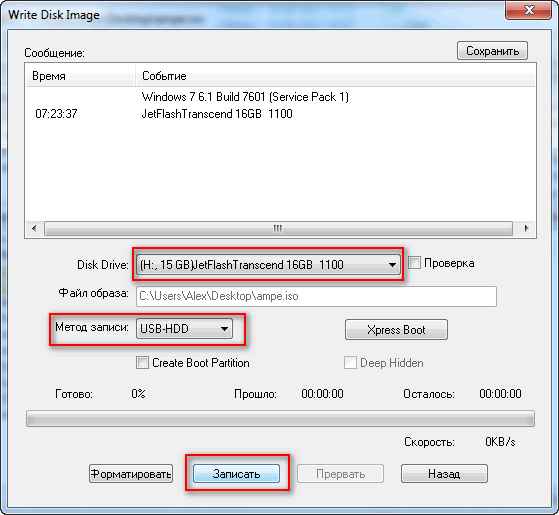 У вас перестала загружаться Windows, хотите удалить не удаляемый файл, посмотреть содержимое диска? Тогда вам нужен LiveCD/DVD/USB, который поможет загрузить операционную систему Windows без ее установки. В статье дано подробное описание, как его создать....
04 09 2026 14:50:46
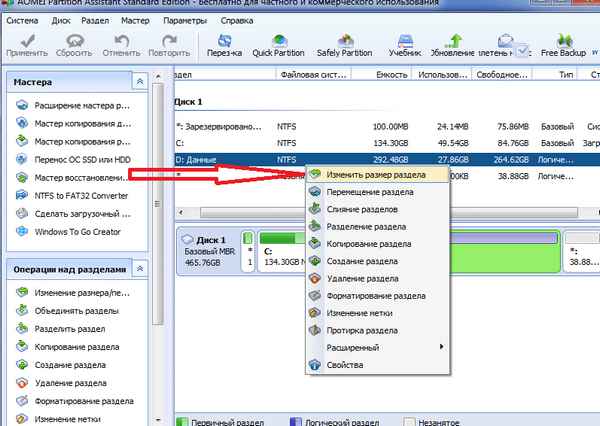 Инструкция по изменению объема одного раздела жесткого диска за счет другого (без потери данных и без использования дополнительных программ). Актуально для Windows 7, 8, 10....
03 09 2026 1:55:39
![Почему не запускается игра [решение]](/lifehacks-raw/img/13017.php.jpg "Почему не запускается игра [решение]") В статье приведены самые основные причины почему может не запускаться игра на компьютере/ноутбуке (актуально для систем Windows 7, 8, 10)....
В статье приведены самые основные причины почему может не запускаться игра на компьютере/ноутбуке (актуально для систем Windows 7, 8, 10)....
02 09 2026 23:52:38
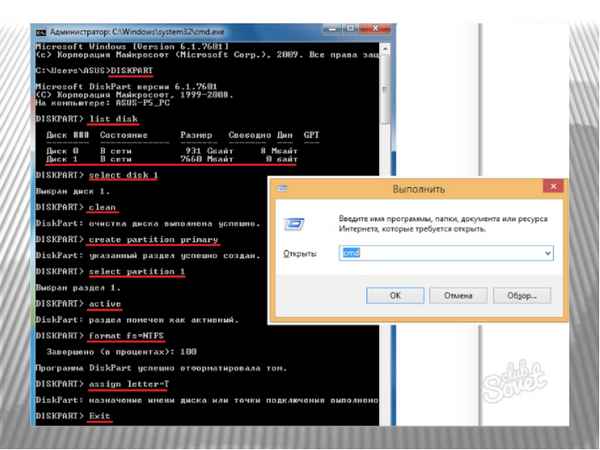 Подробная инструкция по созданию загрузочных флешек с различными ОС Windows: XP, 7, 8, 10. В статье подробно рассматривается несколько способов, разные утилиты: UltraISO, Rufus, WinSetupFromUSB и др....
01 09 2026 4:57:13
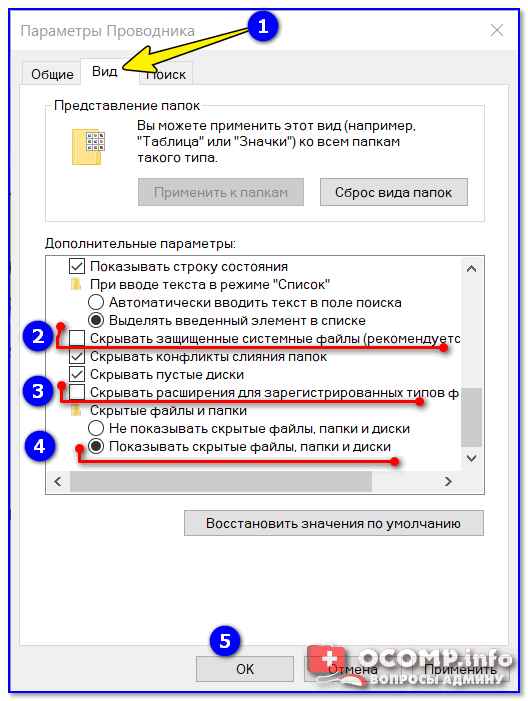 В статье приведено несколько способов как можно найти и увидеть все скрытые файлы и папки на диске. Статья рассчитана на начинающего пользователя ПК....
31 08 2026 4:37:15
Еще:
Компьютерное -1 :: Компьютерное -2 :: Компьютерное -3 :: Компьютерное -4 ::

 Скотобаза - частные фото, обход блокировки и аналоги
 Перенос настроек, закладок и открытых вкладок на другой ПК