Не работает мышь на компьютере или ноутбуке, что делать?.. →

Вопрос от пользователя.
Здравствуйте!
У меня к ноутбуку подключена обычная USB-мышка. Сегодня она не с того ни с сего перестала работать. Пробовал подключить другую - всё равно не работает (что странно, другие устройства, подключаемые к USB-порту, работают как положено).
Подскажите, что сделать, чтобы восстановить работоспособность мыши? Сейчас работаю с тачпадом, так неудобно, как без рук...
Доброго времени суток!
Вообще, мышь перестает работать (совсем) не так уж и часто: обычно, больше мучает двойной щелчок левой или правой кнопки мышки, "прыгающее" колесико, или дергающийся указатель. Тем не менее, в этой статье рассмотрю все основные причины и дам рекомендации по их устранению. Кстати, не претендую на истину в первой инстанции (в чем меня часто обвиняют ).
Примечание: я, кстати, заметил, что многие пользователи не могут работать с клавиатурой без мышки (не могут совсем!). Поэтому, в этой статье я буду исходить из того, что мышь у Вас не работает на 100% (т.е. даже курсор не двигается), и приведу также кнопки, которые нужно нажимать на клавиатуре для выполнения всех рекомендованных действий.
∞
Кстати, если у вас проблемы с клавиатурой - рекомендую ознакомиться с этой статьей: https:///ne-rabotaet-klaviatura-na-noutbuke.html
∞
Почему не работает мышь: устранение причин
Причины расположены в порядке их популярности, и заданы в форме вопросов. К каждой приведено решение и пояснение. Пройдясь по ним и выполнив рекомендации, вы наверняка устраните причину и сэкономите на услугах мастера...
1) Перезагружали ли вы компьютер/ноутбук?
Как бы это смешно и бaнaльно не было, но первая рекомендация при появлении подобной проблемы (да и многих других, кстати) - попробовать перезагрузить компьютер/ноутбук. Возможно, что возникшая ошибка будет устранена после перезагрузки.
2) Работает ли мышь и USB-порт?
Какой бы фирмы и производителя не была мышка (Logitech, A4tech, Oklick, Defender и т.д.), рано или поздно, любая железка выpaбатывает свой срок работы. На мышь, кстати, очень сильно оказывает влияние (не с лучшей стороны) компьютерные игры: всякие стрелялки, стратегии и пр., в играх, где активно используется сей манипулятор.
И так, если мышь после перезагрузки ПК не работает - попробуйте ее подключить к другому устройству: ноутбуку, другому ПК и пр. Главная задача: удостовериться, что с мышкой всё в порядке и она рабочая
Мышь для проверки подключена к ноутбуку
Если мышка на другом компьютере работает, то второе, что рекомендую сделать - это проверить USB-порт, к которому вы её подключаете. Например, подключите к этому порту флешку: если она определиться и с ней можно будет работать - скорее всего с портом все в порядке. Кстати, также рекомендуется попробовать подключить мышку к другому USB-порту.
Примечание! На многих клавиатурах есть дополнительные USB-порты, к которым многие пользователи подключают мышку. И должен заметить, что часто эти порты оказываются "глючными" (поэтому, для достоверной диагностики - подключите мышь к USB-порту к задней стенке системного блока).
И так, если с мышкой всё в порядке и с USB-портом тоже - идем дальше (хотя, должен заметить, что если USB-порт и мышка рабочие - то о полная "парализованность" мыши явление очень редкое).
3) Не села ли батарейка (если у вас беспроводная мышка)?
Так же весьма частая причина в отказе работать - севшая батарейка в мышке. Это, конечно, относится к беспроводным мышкам. Поэтому, для начала либо замените батарейку на новую, либо зарядите ее - и попробуйте ее снова задействовать.
Батарейка в мышке: не села ли? ☺
Так же обратите внимание на саму батарею - иногда она может окислиться и покрыться белым налетом (см. на фото ниже). Если произошло нечто подобное - то возможно, что эта окислившаяся батарея повредила контакты внутри самой мыши (и не остается ничего другого - как поменять мышь на новую).
Батарейки окислились
4) Если у вас PS/2 мышка - пробовали ли подключить ее к USB-порту?
Если у вас мышка, подключаемая к PS/2 порту - попробуйте подключить ее к USB-порту с помощью переходника (благо, что они часто идут в комплекте к самой мышке).
Кстати, так же рекомендую обратить внимание на штекер такой мышки: у штекера PS/2 используются несколько тоненьких штырьков, которые легко погнуть, если не аккуратно вставить такой штекер в порт.
Переходник PS/2 на USB
Кстати, так же довольно популярны обратные переходники с USB на PS/2 - если глючит USB-мышка, ее можно подключить к PS/2 порту (кстати, так делают еще чтобы сэкономить USB-порты для более "нужных" вещей).
Переходник USB на PS/2
5) У вас двигается курсор, но временами подвисает, двигается медленно, дрожит?
Более распространенная проблема с мышкой - это ее подвисания, когда при открытии окна (или его закрытии, сворачивании), вдруг она замирает и не двигается. Происходит подобное, чаще всего, из-за:
- вы пытаетесь открыть/закрыть зависшее окно или приложение. В этом случае, ПК пытается получить ответ от приложения не реагирует на ваши нажатия мышки. Попробуйте открыть диспетчер задач: кнопки Ctrl+Shift+Ecs и посмотреть, нет ли там приложений, которые не отвечают.
Примечание: чтобы снять задачу, используйте для выбора кнопки TAB и стрелочки (↑, ↓, →, ←). Когда указатель будет на нужно задаче: нажмите сочетание Shift+F10 (на ноутбуках возможно Shift+Fn+F10), далее выберите стрелочкой ↓ вариант "Снять задачу" и нажмите Enter.
Снимаем задачу // Windows 10
- возможно мышка двигается рывками (или вообще указатель застыл) из-за высокой нагрузки на ЦП (происходить она может по многим причинам). Об этом я писал в одной из своих статей, рекомендую ознакомиться: https:///protsessor-zagruzhen-na-100-i-tormozit.html
- так же мышка может зависать при вставке различных компакт-дисков, дискет, подключении жестких дисков (или попытке считать какой-нибудь файл, открыть папку) - в этом случае попробуйте вынуть CD/DVD диска из дисковода, мышка сразу же "отвиснет". Кстати, при проблемах с жестким диском - один из первых симптомов, это зависание мышки и ПК при попытке открыть папку/файл;
- если у вас навороченная игровая мышка (с дополнительными кнопками) - то к ним обычно всегда идут драйвера, и их почему-то многие не устанавливают. Между тем, как раз отсутствие оных может сказаться на работе такой мышки;
- так же мышка может себя подозрительно вести из-за настроек. Если у вас новая мышка, или вы недавно переустановили Windows - рекомендую в первую очередь заглянуть в эти настройки (об этом ниже).
6) Проверяли ли вы настройки мышки?
И так, для начала нужно открыть панель управления. Сделать это можно так:
- нажать сочетание кнопок Win+R;
- далее в строку "Открыть" ввести комaнду Control и нажать Enter.
Панель управления || Win+R → Control
Далее при помощи стрелок, клавишей Enter и TAB на клавиатуре откройте раздел: Панель управления\Оборудование и звук\Устройства и принтеры.
Далее поставьте указатель на устройство "Мышь" (USB Control Mouse или аналогичное) и нажмите сочетание кнопок Shift+F10 (на ноутбуках с мультимедийной клавиатурой - кнопки Shift+Fn+F10). Во всплывшем окне выберите "Параметры мыши".
Параметры мыши
Далее откройте раздел "параметры указателя", и задайте следующие настройки:
- скорость движения мышки: установите на свой лад;
- рекомендую поставить галочку напротив пункта повышенной точности наведения;
- рекомендую отключить след указателя (иначе в глаза начинает "рябить" от стрелки указателя);
- остальные параметры можно оставить по умолчанию.
Параметры указателя
Кроме этого, рекомендую так же открыть разделы "Кнопки мыши", "Колесико" и подстроить мышку под себя.
Важно! Если у вас ноутбук, также откройте настройки своего тачпада - у меня на устройстве это раздел "ELAN" (см. скриншот выше). Дело в том, что в настройках тачпада - могут быть галочки, при которых отключается/включается USB-мышка (например, если включен тачпад - отключать мышку, или наоборот).
7) Иногда мышка отключается (не двигается совсем), а затем снова работает как положено?
Чаще всего такой "симптом" наблюдается в двух случаях:
- возможно у вас проблема с проводом (разъемом). Когда с ним всё в порядке - мышка работает как положено, когда контакт пропадает - мышка отключается. Подобную проблему можно устранить либо перепайкой и заменой провода (если есть опыт и время), либо заменой мышки на новую;
- еще один вариант - высокая загрузка ЦП, в пиках которой зависает даже мышка. Так же возможна проблема с жестким диском (особенно, если зависание курсора происходит при открытии каких-либо папок, файлов).
8) Пробовали ли вы воспользоваться мастером устранения проблем в Windows?
Многие пользователи (почему-то?) недооценивают встроенный мастер по поиску, диагностике и устранению неполадок. В некоторых случаях он быстро и легко устранит проблему. Рекомендую попробовать.
Откройте сначала панель управления Windows (Win+R → Control). Далее при помощи стрелок, клавиши TAB на клавиатуре откройте раздел: Панель управления\Оборудование и звук\Устройства и принтеры.
Поставьте указатель на устройство "мышь" и нажмите кнопки Shift+F10 (аналог правой кнопки мышки), выберите опцию "Устранение неполадок".
Диагностика и устранение неполадок мыши
Далее должен запуститься мастер диагностики и устранения неполадок. В моем случае с отключенной мышкой потребовалось около 1 мин. времени. Проблема была устранена, см. скриншот ниже (Возможно, USB-устройства перестало отвечать // Исправлено).
Диагностика завершена // ☻
9) Не произошел ли сбой или конфликт драйверов?
Драйвера - всему голова! В том числе они могут быть причиной отказа мышки работать (например, их мог поразить компьютерный вирус, либо Windows по умолчанию поставила не тот драйвер для вашей "хитрой" мультимедийной мышки).
Для начала рекомендую открыть диспетчер устройств:
- нажмите сочетание клавиш Win+R (актуально для Windows 7/8/10);
- далее введите комaнду devmgmt.msc и нажмите OK.
Как открыть диспетчер устройств
В диспетчере задач проверьте вкладку "Мыши и иные указывающие устройства" и вкладку "Другие устройства" - нет ли среди них устройств с желтым восклицательным знаком (пример - ).
Если всё в порядке, рекомендую обновить драйвер для мышки: для этого поставьте указатель на вашу мышку (кнопки TAB и стрелки на клавиатуре), затем нажмите Shift+F10 и выберите пункт "обновить драйверы...". Пример на скриншоте ниже.
Обновить драйверы на мышку
∞
Кстати, драйвера можно искать и обновлять в авто-режиме. Для этого рекомендую использовать одну из представленных утилит из этой статьи: https:///update-drivers.html
∞
Кстати, если у вас беспроводная мышка, тогда обратите внимание так же на Bluetooth-драйвер (попробуйте переустановить этот драйвер). Кроме того, проверьте, а включен ли вообще Bluetooth-адаптер.
Например, в Windows 10, для этого откройте ПУСК/ПАРАМЕТРЫ, затем раздел "Устройства", вкладку "Bluetooth" - там переключатель вкл./выкл.
Windows 10 - включить\отключить Bluetooth
10) Не заражен ли ПК/ноутбук вирусами?
Ну и последнее, на чем хотел остановиться в этой статье - это на вирусах. Вирусы могут не только заражать и портить файлы, форматировать диски, воровать персональную информацию, но и еще блокировать различные устройства, портить драйвера и пр. Ввиду этого, иногда заражение вирусами является причиной нестабильной работы мышки...
Здесь приведу пару советов:
- во-первых, проверьте свой компьютер современной антивирусной программой. О таких я рассказывал в этой статье (есть, кстати, и бесплатные продукты) - https:///antivirus-2019.html
- во-вторых, также рекомендую воспользоваться советами из этой статьи (по удалению "невидимых" вирусов) - https:///esli-antivirus-ne-vidit-virusov.html
∞
На этом статья про самые популярные причины неисправностей и проблем с мышью завершена.
За дополнения по теме - буду весьма признателен.
Good Luck!
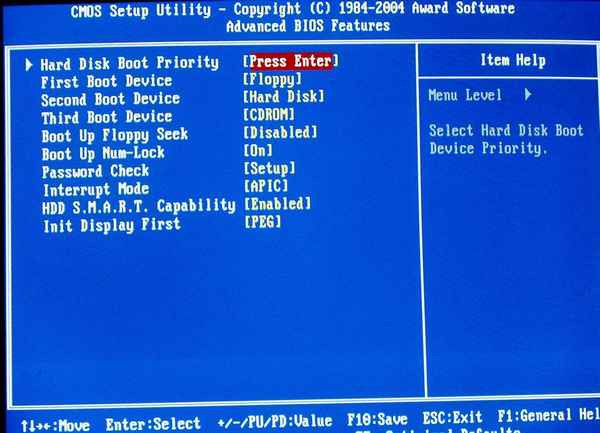
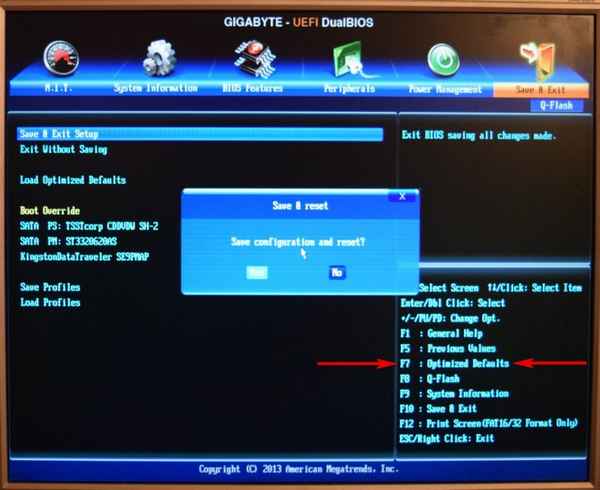 Простая инструкция, чтобы настроить BIOS для загрузки с USB-флешки или CD/DVD диска. В статье показано, как правильно выставить загрузку с разных носителей....
19 10 2026 1:11:13
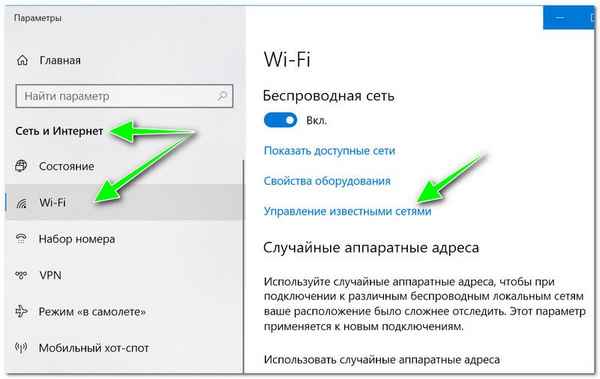 Если вы хотите повысить безопасность своей Wi-Fi сети (чтобы никто не знал ее имя, и ни один сосед не видел название вашей сети) вы можете ее скрыть. А о том, как это лучше сделать - расскажет моя статья....
18 10 2026 0:19:53
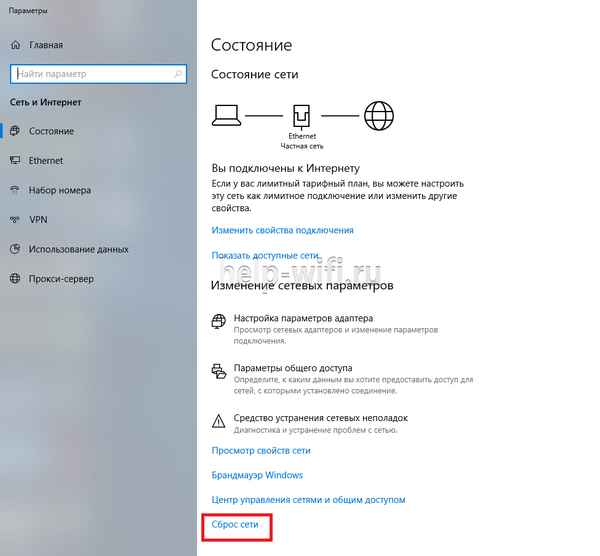 Если Вы не знаете, что делать с ошибкой "DNS-сервер не отвечает" - рекомендую ознакомиться с этой статьей и восстановить работу интернета в Windows....
17 10 2026 16:30:55
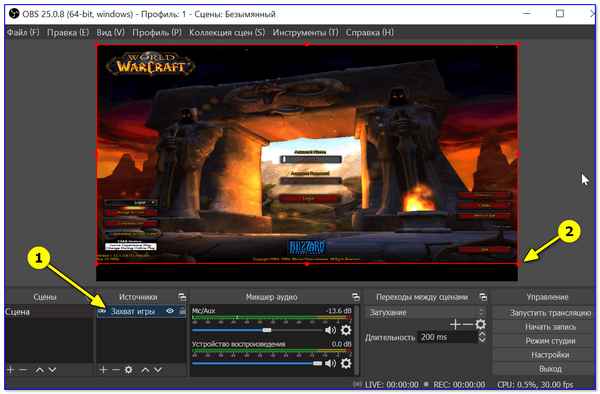 Как и чем записать видео и аудио любой игры? В статье приводятся лучшие программы (мой топ-5) для записи гeймплея любой игры! Актуально для Windows 7/8/10....
16 10 2026 4:52:55
 Инструкция по тому, как скачать видео из Ютуба. В статье приводится несколько рабочих способов: скачивание видео целиком на компьютер, захват понравившегося момента (с подрезкой краев и настройкой разрешения), работа с помощью программ, онлайн-сервисов и расширений в браузере....
15 10 2026 5:46:40
 Эта статья поможет вам узнать, какие сайты просматривались за компьютером в браузерах: Chrome, Opera, Firefox, Edge (даже если ее удаляют и вы не знаете, что можно предпринять...)....
14 10 2026 12:14:36
 В статье приведено несколько способов, как можно открыть BIOS (или UEFI) на ноутбуках производителя DELL (рассмотрены разные линейки Inspiron, Latitude, и др.)....
13 10 2026 20:49:21
 В статье приведены основные причины низкой скорость загрузки игр в Steam (пройдясь по их списку и устранив оные, в большинстве случаев удается увеличить скорость скачивания)....
12 10 2026 4:56:13
 Пошаговая мини-инструкция по установке ОС Windows 10 на компактный тонкий ультpaбук Asus ZenBook (линейка UX310)....
11 10 2026 8:50:54
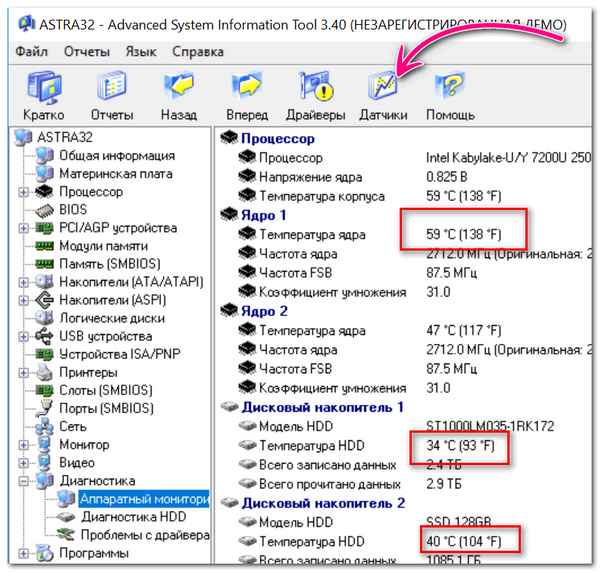 В статье приведены лучшие программы для определения температуры компонентов ПК (ноутбука): процессора, видеокарты, жесткого диска. Диагностика никогда не бывает лишней!...
10 10 2026 7:35:57
![Как убрать звук из видео: рабочие способы [инструкция]](/lifehacks-raw/img/20726.php.jpg "Как убрать звук из видео: рабочие способы [инструкция]") В статье приведено несколько рабочих способов, как можно быстро и просто убрать звук из видео: - онлайн-вариант; - с помощью видеоредактора; - с помощью конвертеров....
В статье приведено несколько рабочих способов, как можно быстро и просто убрать звук из видео: - онлайн-вариант; - с помощью видеоредактора; - с помощью конвертеров....
09 10 2026 2:51:44
 В статье приводятся инструкция, которая расскажет вам, как смотреть ТВ на компьютере, подключенному к интернету. Вас ждут лучшие программы и сайты, HD-видео, советы и рекомендации....
08 10 2026 22:48:33
![Дискорд (Discord): что это? Регистрация и настройка программы: создание и подключение к серверу, добавление друзей, общение [Аналог Skype и TeamSpeak]](/lifehacks-raw/img/14060.php.jpg "Дискорд (Discord): что это? Регистрация и настройка программы: создание и подключение к серверу, добавление друзей, общение [Аналог Skype и TeamSpeak]") Статья о сервисе Дискорд: о том, что это такое вообще, и почему он способен заменить полностью Skype и TeamSpeak. Думаю, у кого проблемы с подключением в Skype, этот аналог будет очень кстати!...
Статья о сервисе Дискорд: о том, что это такое вообще, и почему он способен заменить полностью Skype и TeamSpeak. Думаю, у кого проблемы с подключением в Skype, этот аналог будет очень кстати!...
07 10 2026 23:41:49
![Как поставить степень [Microsoft Word]](/lifehacks-raw/img/15543.php.jpg "Как поставить степень [Microsoft Word]") Небольшая заметка. Поможет вам поставить степень при создании и редактировании документов в Microsoft Word....
Небольшая заметка. Поможет вам поставить степень при создании и редактировании документов в Microsoft Word....
06 10 2026 15:45:19
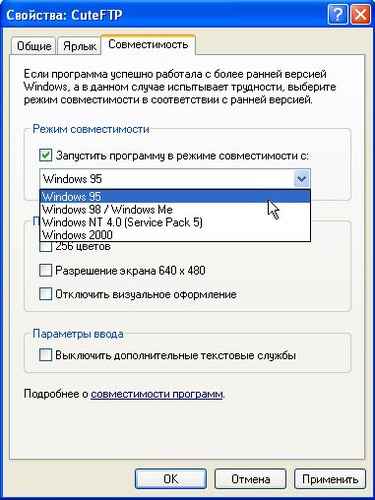 Несколько рабочих способов запуска старых компьютерных игр на современных компьютерах (под управлением Windows 7/8/10)....
05 10 2026 13:53:41
 В статье приведены основные причины, из-за которых видео на YouTube может быть недоступно и не воспроизводится. Даны рекомендации по устранению проблем....
04 10 2026 4:41:17
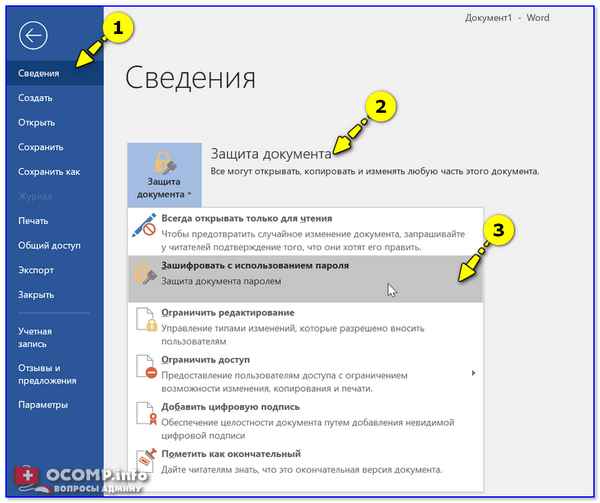 В статье приведено несколько способов, как можно защитить свои документы Word и Excel от посторонних людей. Указаны 3 способа, как поставить пароль на просмотр файлов....
03 10 2026 12:25:30
 В статье приведены основные причины, из-за которых на компьютере может не воспроизводится видео....
02 10 2026 4:48:59
 В статье приводятся все основные хаpaктеристики, на которые нужно обратить внимание при выборе экрана (при покупке ноутбука, монитора для компьютера, и пр.)....
01 10 2026 13:23:14
 В статье приведено несколько способов, как можно поменять приоритет процесса и сохранить его (чтобы при следующем запуске программы он был установлен для нее автоматически)....
30 09 2026 22:23:40
 Инструкция, которая поможет вам удалить невидимые вирусы с компьютера или ноутбука. В общем, хороший рецепт очистки Windows от нежелательного ПО: вирусов, троянов, вредоносных скриптов и т.д....
29 09 2026 5:17:49
![Как записать игровое видео, гeймплей [инструкция]](/lifehacks-raw/img/16919.php.jpg "Как записать игровое видео, гeймплей [инструкция]") В статье приведено несколько способов записи гeймплея: т.е. всего, что происходит на экране во время игры (в том числе можно записать звук из колонок и микрофона)....
В статье приведено несколько способов записи гeймплея: т.е. всего, что происходит на экране во время игры (в том числе можно записать звук из колонок и микрофона)....
28 09 2026 14:39:39
 Пошаговая инструкция по настройке экрана: яркости, контрастности, четкости текста, разрешения. От этих параметров зависит не только качество картинки, но и наше зрение!...
27 09 2026 6:39:51
![Как посчитать проценты: от числа, от суммы чисел и др. [в уме, на калькуляторе и с помощью Excel]](/lifehacks-raw/img/14496.php.jpg "Как посчитать проценты: от числа, от суммы чисел и др. [в уме, на калькуляторе и с помощью Excel]") Эта статья покажет вам, как легко и просто можно посчитать проценты (например, от числа, от суммы чисел, и пр. Примеры даны как для калькулятора, так и для Excel). Рассмотрены прикладные примеры, которые часто встречаются в жизни....
Эта статья покажет вам, как легко и просто можно посчитать проценты (например, от числа, от суммы чисел, и пр. Примеры даны как для калькулятора, так и для Excel). Рассмотрены прикладные примеры, которые часто встречаются в жизни....
26 09 2026 11:47:10
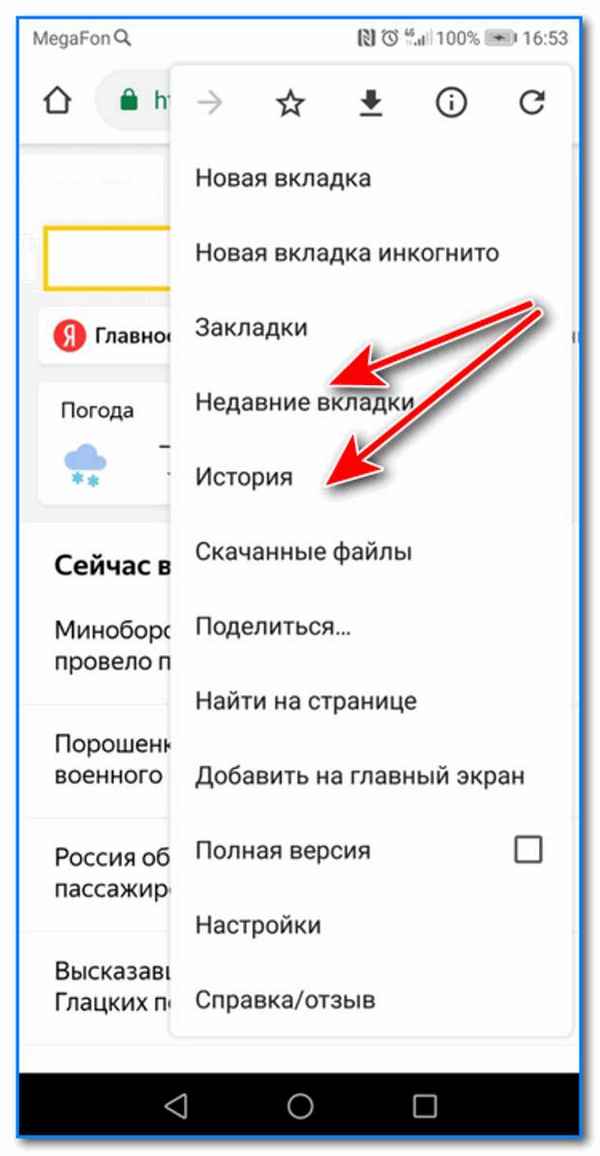 Из статьи вы узнаете, как посмотреть и удалить историю посещений в браузере на Андроид (рассмотрены приложения Chrome, Яндекс браузер, Opera)....
25 09 2026 14:39:19
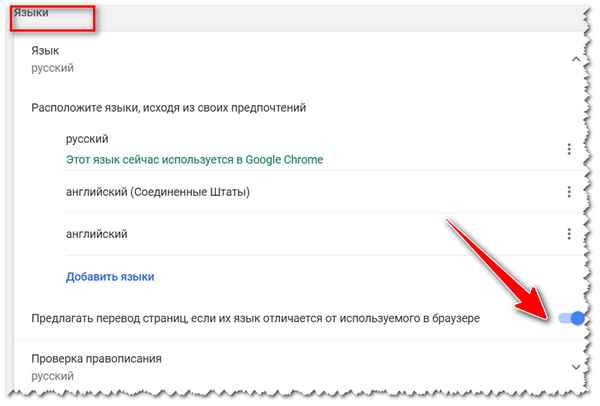 Эта статья пригодится всем, кому нужно поработать и прочесть иностранный сайт. С помощью нескольких кликов в браузере, сайт на английском (немецком, испанском и др.) языке можно перевести на русский!...
24 09 2026 14:10:26
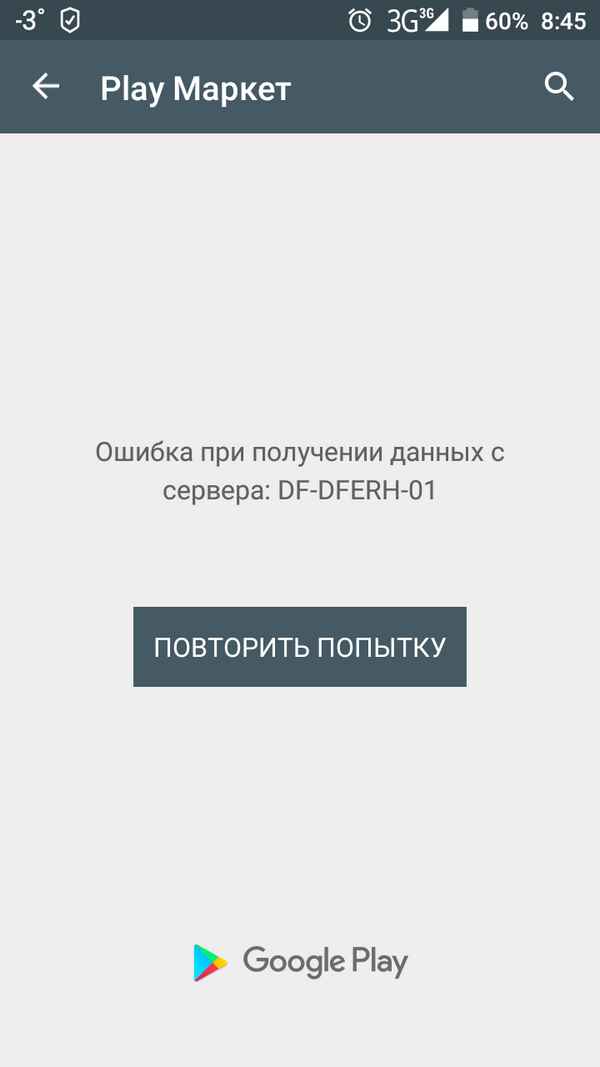 В статье рассказано, что делать, если у вас возникает ошибка сервера в Play Market....
23 09 2026 7:34:24
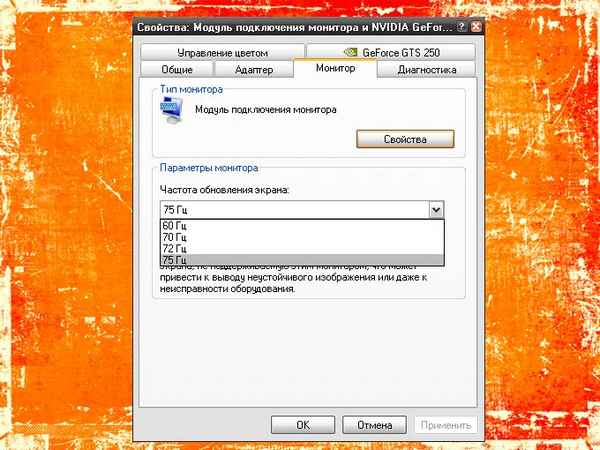 Заметка с советами по устранению мерцания (мигания) изображения на экране компьютера (ноутбука)....
22 09 2026 16:13:38
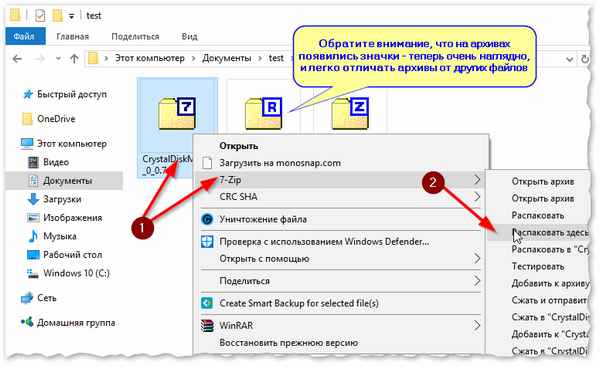 Инструкция по работе с архивами: ZIP, RAR, 7Z и др. Из статьи вы узнаете как распаковать данные из таких архивов, и как наоборот сжать какие-нибудь данные в эти форматы....
21 09 2026 18:14:21
 В статье рассмотрено несколько способов, как можно удалить приложения с Андроид системы (рассмотрено в т.ч. как можно отключить системные приложения, которые нельзя удалить классическим способом)....
20 09 2026 12:52:57
![Как научиться быстро печатать на клавиатуре, не смотря на нее [в слепую!]](/lifehacks-raw/img/15809.php.jpg "Как научиться быстро печатать на клавиатуре, не смотря на нее [в слепую!]") Советы и рекомендации, которые помогут вам научиться быстро печатать на клавиатуре (причем, не смотреть на нее постоянно при работе с компьютером)....
Советы и рекомендации, которые помогут вам научиться быстро печатать на клавиатуре (причем, не смотреть на нее постоянно при работе с компьютером)....
19 09 2026 23:39:24
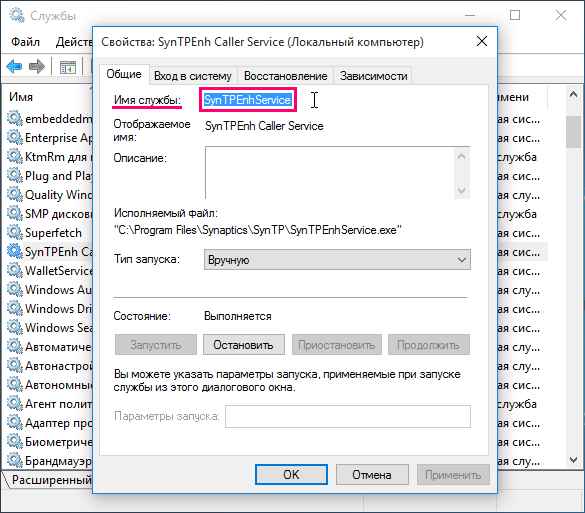 В статье приведен способ, как можно удалить службу в Windows (например, это может пригодится в том случае, если вы удалили программу, а ее служба осталась)....
18 09 2026 9:35:26
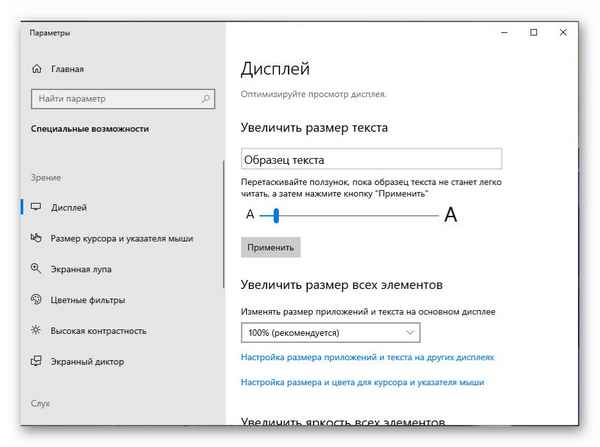 Из статьи вы узнаете, как можно легко и быстро изменить размер шрифта в ОС Windows 10 (например, если шрифт слишком мелкий и его трудно читать)....
17 09 2026 15:28:44
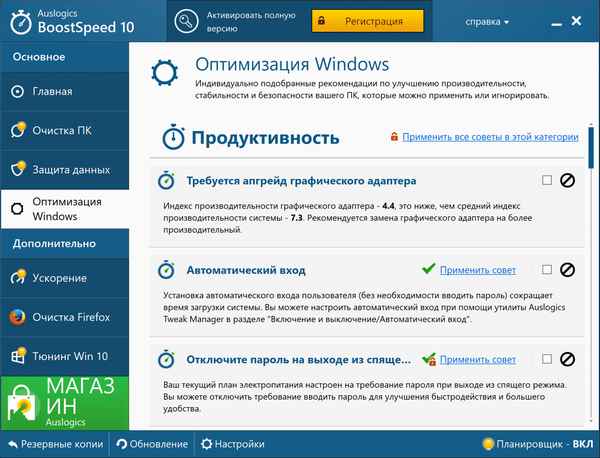 Какой пользователь не хочет оптимизировать и ускорить свою Windows? В этой статье приводятся лучшие программы и утилиты для оптимизации Windows: 7, 8, 10....
16 09 2026 4:20:25
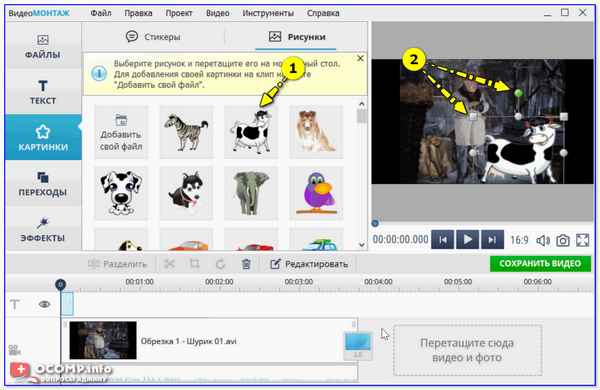 В статье приведено несколько способов, как можно вставить картинку между отдельными кадрами видео, либо наложить картинку поверх основного изображения видео. Инструкция рассчитана на начинающих пользователей ПК....
15 09 2026 5:16:34
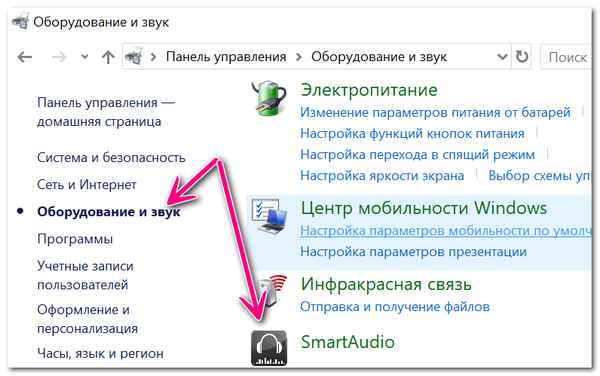 В статье приведены основные причины почему могут пропадать значки часов, лок. сети, времени, местоположения и т.д. из трея (области уведомлений). Дано решение к каждой из них....
14 09 2026 0:18:18
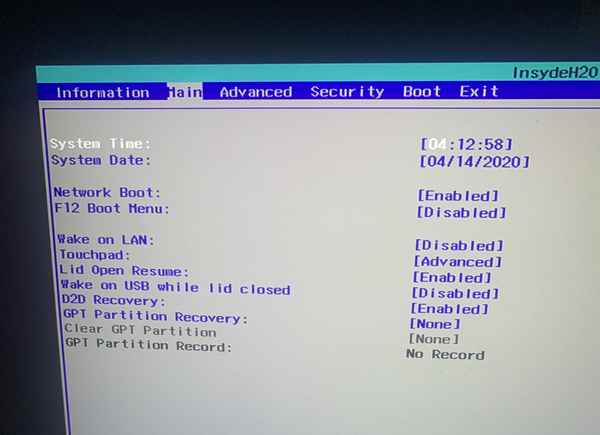 Статья-инструкция по решению невидимости флешки BIOS'ом. В статье указаны основные причины, почему БИОС может не видеть ваш носитель....
13 09 2026 3:25:44
 В статье приведено несколько способов по созданию своего собственного календаря (в Word, Excel, онлайн-способ, и в программе "Дизайн календарей"): со своим оформлением, выделенными датами, примечаниями и т.д. Мега-полезная штука, кстати говоря....
12 09 2026 9:23:21
 В статье даны рекомендации и советы, которые помогут вам настроить ноутбук (ПК) так, чтобы он не выходил из спящего режима сам (на примере Windows 10, актуально так же для Windows 7/8)....
11 09 2026 8:17:56
 В статье приведено и показано на скриншотах, как отформатировать диск с помощью комaндной строки, через BIOS, классическим способом (через мой компьютер), и через спец. утилиты....
10 09 2026 5:36:50
 Если вам нужна консультация юриста (и побыстрее) — то я подготовил для вас список сайтов, где можно в сжатые сроки получить такую помощь. Например, я несколько раз получал консультации в течении одного часа!...
09 09 2026 16:13:22
 Из статьи вы узнаете как правильно оформить презентацию, избежав все самые популярные ошибки....
08 09 2026 20:58:36
 Из статьи вы узнаете почему экран монитора компьютера/ноутбука мог стать красным, и что с этим делать....
07 09 2026 11:47:36
 Рассмотрен процесс разборки и установки накопителя (диска) SSD M2 в ноутбук. Также даны рекомендации по последующей установке/переносу системы Windows....
06 09 2026 6:28:49
 Инструкция по обновлению и переустановки видеодрайвера в Windows 7/8/10. В статье рассмотрены видеокарты: AMD, NVidia и IntelHD, актуально как для ноутбуков, так и для ПК....
05 09 2026 13:11:35
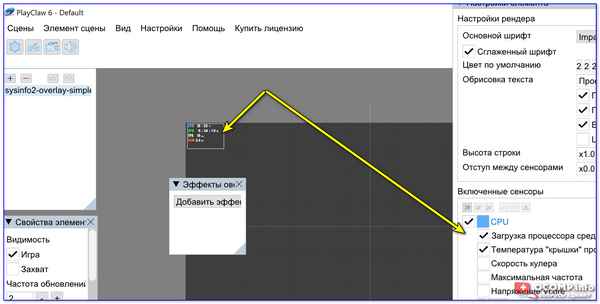 Игры могут тормозить из-за видеокарты, процессора, ОЗУ, жесткого диска, скорости сети и пр. Не всегда просто определить истинную причину. В этой статье мы проведем диагностику и найдем "узкое" место на вашем ПК/ноутбуке....
04 09 2026 2:18:49
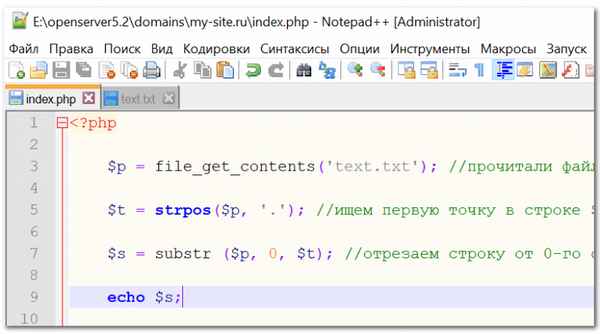 Если у вас не получается написать более 3 строк кода, рекомендую данный мануал. Поможет вам начать программировать на PHP даже в самых безнадежных случаях :)....
03 09 2026 6:57:17
 Короткая заметка по настройке звука от B&O Play Audio Control (в некоторых случаях во вкладке "Выход" нельзя включить эквалайзер и аудио-режим: кино, музыка, голос и пр.)....
02 09 2026 1:12:19
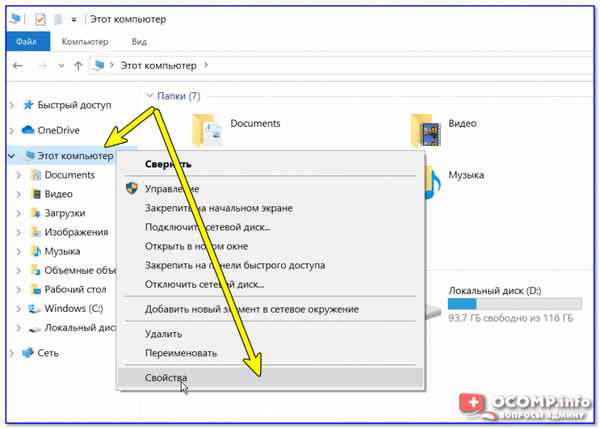 В статье приведены основные причины из-за которых Windows 10 не видит компьютеры в локальной сети. Пройдясь по ним вы сможете самостоятельно устранить проблему....
01 09 2026 13:44:48
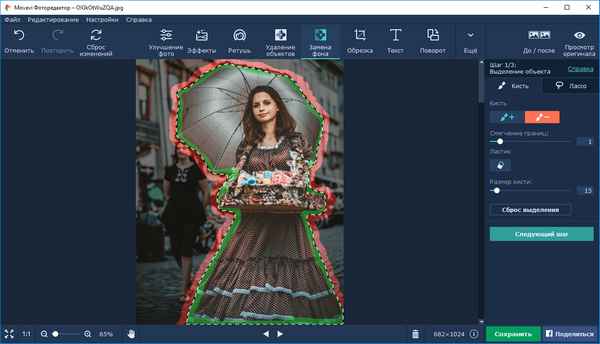 Статья-инструкция в которой приведено несколько способов быстрого удаления фона с картинки или фотографии (как с помощью спец. программ-редакторов, так и в онлайн-сервисах). Все действия показаны по шагам!...
31 08 2026 4:28:15
Еще:
Компьютерное -1 :: Компьютерное -2 :: Компьютерное -3 :: Компьютерное -4 ::

 Скотобаза - частные фото, обход блокировки и аналоги
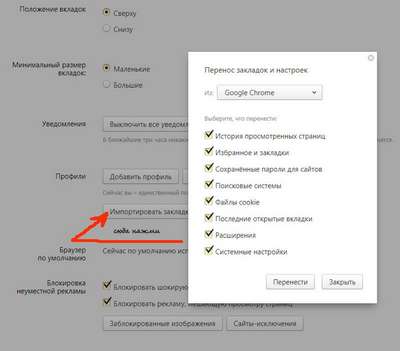 Перенос настроек, закладок и открытых вкладок на другой ПК