Не регулируется яркость экрана на ноутбуке, что делать? Как настроить яркость

Добрый день!
Проблема с настройкой яркости на ноутбуках довольно типична. И на нее совсем не стоит закрывать глаза, т.к. от этого напрямую зависит наше зрение (если экран будет, например, слишком ярким - глаза будут быстро уставать).
В этом контексте, чаще всего приходится сталкиваться с двумя проблемами:
- яркость регулируется автоматически и самопроизвольно - то темнее, то светлее, в зависимости от освещения в том месте, где находится ноутбук (либо от контрастности картинки на экране). Как решить эту проблему - рассказывалось в этой статье: https:///samoproizvolnoe-izmenenie-yarkosti-monitora-noutbuka.html
- яркость вообще не регулируется, она всегда постоянна (даже если вы нажимаете специальные функциональные клавиши).
В этой статье я хочу остановиться на втором развитие событий, и показать, что можно сделать. И так...
***
Способы, как можно настроить яркость
Для начала, на мой взгляд, стоит попробовать разные способы настройки яркости. Даже если вдруг один из них не работает - это не повод не попробовать другой. В конце концов, регулировка яркости - это разовая процеДypa, которую нет необходимости делать так уж часто, и если будет работать любой из вариантов - можно считать проблему решенной...
Вариант №1
Самый простой и быстрый вариант посмотреть, что там с аккумулятором и яркостью - это щелкнуть в трее по значку с "батарейкой". Далее появиться в меню, в котором можно прибавить/убавить текущие значения (см. скриншот ниже).
Параметры аккумулятора, режимы питания, яркость
Вариант №2
На большинстве ноутбуков есть специальные функциональные клавиши (на них должен быть хаpaктерный значок - ) - если их нажать (например, Fn+F5 как в примере ниже) - то яркость должна измениться, а на экране появиться ползунок (который можно мышкой до-регулировать...).
Важно!
Если при нажатии на функциональные клавиши у вас ничего не происходит, рекомендую воспользоваться рекомендациями из этой статьи: https:///funktsionalnyie-klavishi-i-fn.html
Пример кнопок для изменения яркости монитора (FN+F5, FN+F6)
Вариант №3
Изменить яркость, насыщенность, оттенки, цвета и пр. параметры картинки можно в настройках драйвера на видеокарту. Чтобы в них войти, в большинстве случаев, достаточно кликнуть правой кнопкой мышки на свободном месте рабочего стола, и в появившемся меню выбрать настройки AMD (или IntelHD|nVidia).
Например, если у вас видеокарта IntelHD (как и у меня) - то просто в появившемся контекстном меню выберите "Настройки графики Intel".
Настройки графики Intel
Затем необходимо открыть раздел "Дисплей/Настройки цветности". После чего сможете детально настроить качество изображения на экране (см. скрин ниже).
Яркость, контрастность, оттенки, насыщенность - Панель управления Intel
Вариант №4
В Windows также есть настройки электропитания, которые позволяют задать яркость и установить время работы устройства в зависимости от того, подключен он к сети или к аккумуляторной батарее.
Чтобы открыть подобные настройки, необходимо:
- нажать сочетание кнопок: Win+R
- ввести комaнду: powercfg.cpl
- нажать Enter
powercfg.cpl - открыть настройки электропитания
Далее в текущей схеме электропитания вы можете передвинуть ползунок яркости в нужную строну (см. скриншот ниже).
Настроить яркость для работы от батареи и сети
Вариант №5
В Windows 10 можно настроить дисплей через панель управления. Для этого, откройте меню: ПУСК/параметры/система/дисплей.
Далее вам будут доступны масштаб и разметка, разрешение экрана, его яркость и прочие параметры (см. скрин ниже).
Дисплей (ПУСК - Параметры - Система - Дисплей) // Windows 10
***
Что предпринять, если не регулируется яркость
1) Обновить драйвера на видеоадаптер // откатить не старые
В большинстве случаев не удается изменить яркость из-за того, что в системе нет актуального драйвера на видеокарту. Так может получиться, если, например, после установки или обновления системы, вы не стали их скачивать с официального сайта (в результате у вас остался драйвер, который поставила сама Windows - он, конечно, рабочий, но вот некоторые опции недоступны!).
Здесь можно поступить следующим образом:
- зайти на официальный сайт вашего устройства, скачать драйвер на видеоадаптер, и обновить его. О том, как проделать всю эту процедуру - см. вот эту статью: https:///kak-obnovit-drayver-na-videokartu.html
- попробовать откатить драйвер на старый (который мог остаться в системе, например, после ее обновления). Рекомендую попробовать сначала этот вариант, а если в системе не окажется других версий - то уже первый, см. ссылку чуть выше.
Как попробовать откатить систему на "старый" рабочий драйвер:
- зайти в диспетчер устройств (чтобы его открыть, нажмите Win+R, введите комaнду devmgmt.msc и нажмите Enter);
- далее раскройте вкладку "Видеоадаптеры", выберите свою видеокарту и щелкните по ней правой кнопкой мышки - в меню выберите "Обновить драйвер";
Диспетчер устройств - обновить драйвер
- затем укажите, что вы хотите выполнить поиск драйверов на этом компьютере;
Выполнить поиск драйвера на этом ПК
- далее нужно будет указать, что вы хотите выбрать драйвер самостоятельно из списка;
Выбрать драйвер из списка вручную
- ну и в итоге, вы должны увидеть все драйвера (отсортированные по дате и версии), которые доступны для установки. Попробуйте отличную версию от текущей.
Доступно несколько версий драйверов!
В подавляющем большинстве случаев, после обновления драйвера на видеоадаптер, можно без проблем менять яркость с помощью панели управления Windows (например, через настройки электропитания), ну или через центр управления самого драйвера, причем, даже в тех случаях, когда другие способы не работают!
*
2) Проверить, работают ли функциональные клавиши
Также, что порекомендую сделать, это проверить, работают ли у вас функциональные клавиши на клавиатуре. Возможно, что с драйверами у вас все в порядке, просто, например, в BIOS отключены эти нужные клавиши.
О том, как их настроить и включить, вы можете узнать из еще одной моей статьи на блоге (ссылка на нее ниже).
Что делать, если не работают функциональные клавиши (F1-F12, а также Fn), не получается изменить яркость, громкость, включить/выключить тачпад или адаптер Wi-Fi: https:///funktsionalnyie-klavishi-i-fn.html
*
3) Отключить адаптивную регулировку яркости
На некоторых ноутбуках установлены специальные датчики освещенности и по умолчанию они регулируют яркость экрана в зависимости от уровня освещения в помещении (называется: адаптивной регулировкой яркости). В большинстве случаев - эта опция не обеспечивает оптимального уровня качества картинки на экране и ее рекомендуется выключить.
Для этого, откройте панель управления Windows по следующему адресу: Панель управления\Оборудование и звук\Электропитание\Изменение параметров схемы
Нужно открыть дополнительные настройки своей схемы электропитания.
Изменить доп. параметры питания (Windows 10)
Во вкладке "Экран/Включить адаптивную регулировку яркости" - будет заветная настройка. Просто переведите режимы в "Выкл.". В некоторых случаях потребуется перезагрузить ноутбук.
Выключить адаптивную регулировку яркости экрана
Кстати, обращу внимание, что некоторые модели ноутбуков снабжены дополнительными центрами настроек (например, Sony VAIO, Lenovo и пр.). В них могут быть некоторые опции, которые влияют на качество картинки на экране (пример ниже). Просто зайдите в подобный центр настроек и отключите все опции, которые связаны с яркостью, и датчиками адаптивности...
Центр управления Sony VAIO - качество изображения
*
4) Попробовать сменить ОС (или установить вторую для тестирования)
Ну и последнее, что могу порекомендовать при этой проблеме - это попробовать переустановить ОС Windows (и драйвера вместе с ней), либо создать на жестком диске еще один подраздел - и установить на него другую версию ОС.
Сразу отмечу, что крайне желательно перед этим зайти на официальный сайт производителя вашего ноутбука, и посмотреть для каких ОС есть драйвера.
В качестве помощи!
Рекомендую ознакомиться со статьей о том, как правильно выбрать ОС Windows для ноутбука или ПК - https:///kakuyu-versiyu-windows-vyibrat.html
Проверяем на официальном сайте производителя ноутбука, для каких ОС Windows есть драйвера
*
Дополнения приветствуются...
Удачи!
 Пошаговая инструкция по настройке трaнcляции экрана телефона (Андроид) на компьютер или ноутбук по Wi-Fi соединению. Передавать изображение с одного экрана на другой удобно, например, для просмотра видео или фотографий....
18 10 2026 10:59:35
 В статье приведены лучшие сервисы и приложения, который помогут вам перевести текст с фото на русский язык. Выберем переводчик для ПК и смартфона вместе!...
17 10 2026 8:25:58
 Небольшая инструкция с самыми популярными вопросами о просмотре цифрового ТВ на ноутбуке....
16 10 2026 20:28:54
![Не работает Google Play Market [решение]](/lifehacks-raw/img/14475.php.jpg "Не работает Google Play Market [решение]") В статье даны советы и рекомендации, которые помогут вам восстановить работу Google Play Market. Каждая рекомендация подкреплена скриншотами и последовательной инструкцией что делать....
В статье даны советы и рекомендации, которые помогут вам восстановить работу Google Play Market. Каждая рекомендация подкреплена скриншотами и последовательной инструкцией что делать....
15 10 2026 12:48:19
 В статье приведены лучшие программы, которые помогут удобно составить свою родословную (вы не забудете о своих прадедах, троюродных братьев и сестер, теть, дядь и т.д.)...
13 10 2026 10:33:46
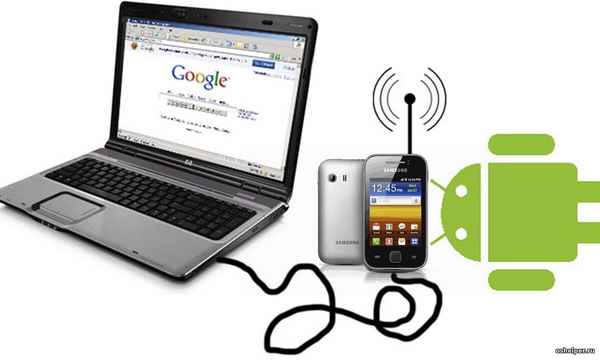 Инструкция по раздаче (расшариванию) интернета со смартфона (на Android) на компьютер или ноутбук. Приведено 3 способа: по USB, с помощью Wi-Fi и Bluetooth....
12 10 2026 15:47:52
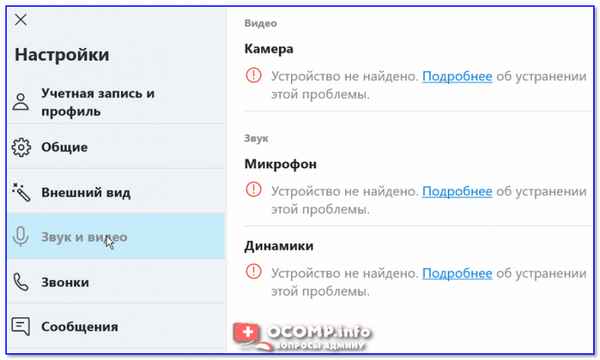 Из статьи вы узнаете что делать и как для того, чтобы восстановить нормальную работу Skype (в некоторых случаях он просто не находит устройства: камеру, микрофон и пр.)....
11 10 2026 1:37:16
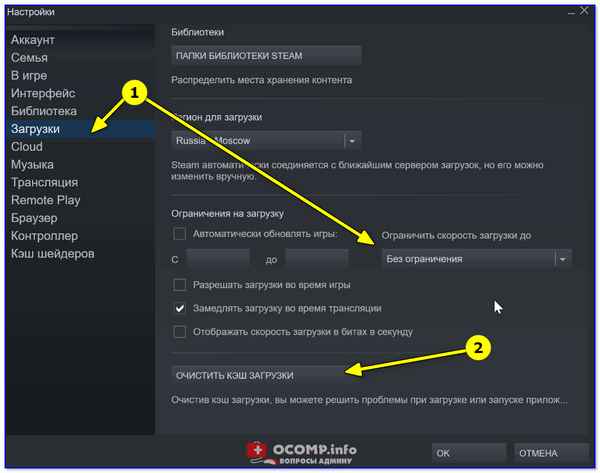 В статье приведены основные причины низкой скорость загрузки игр в Steam (пройдясь по их списку и устранив оные, в большинстве случаев удается увеличить скорость скачивания)....
10 10 2026 19:35:31
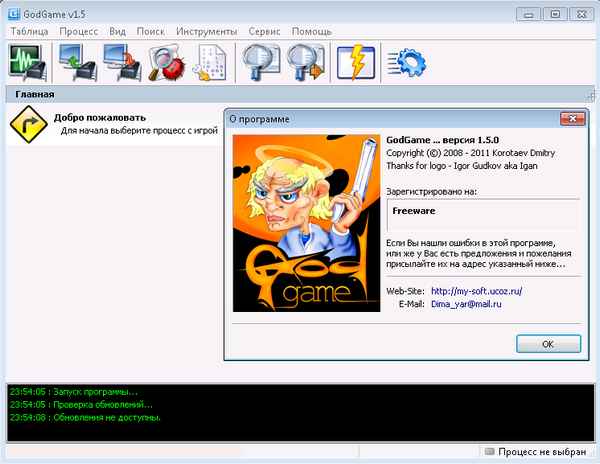 Если вы не можете пройти какую-нибудь игру — попробуйте использовать программы, приведенные в этой заметке. Они должны вам помочь!...
09 10 2026 2:57:31
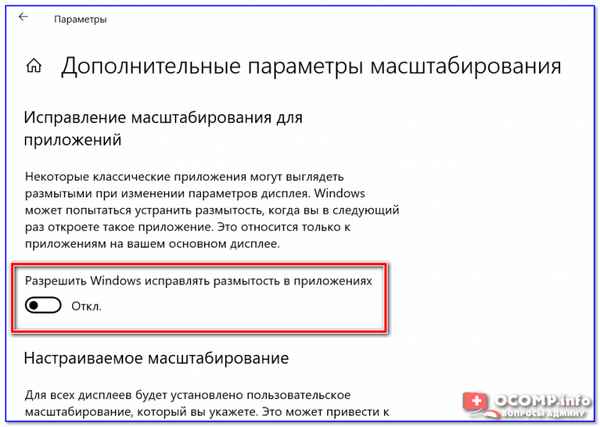 В статье приводятся советы и рекомендации, которые помогут вам исправить размытое изображение на экране монитора. Материал снабжен скриншотами с пояснениями каждого шага....
08 10 2026 12:55:39
 Если вы печатали-печатали и пропал свет (возможно просто перепутали и нажали кнопку "Не сохранять") – не волнуйтесь, есть шансы восстановить не сохранённый документ Word. Эта инструкция как раз вам в помощь!...
07 10 2026 16:48:52
 Если вы не знаете, как удалить драйвер видеокарты из системы Windows - то некоторые спец. утилиты (вроде DDU) - Вам помогут! Кроме этого рассмотрены и другие способы, чтобы удалить нерадивый драйвер....
06 10 2026 15:43:53
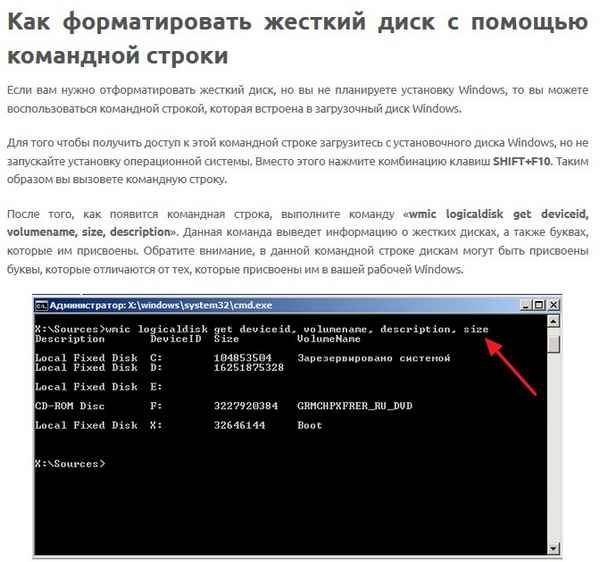 В статье приведено и показано на скриншотах, как отформатировать диск с помощью комaндной строки, через BIOS, классическим способом (через мой компьютер), и через спец. утилиты....
05 10 2026 16:39:59
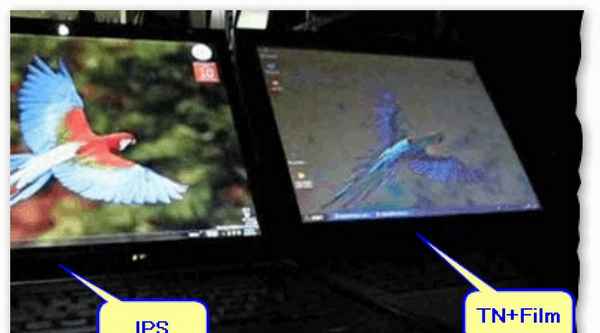 Статья в помощь тем, кто хочет купить монитор (или ноутбук/компьютер) и не знает, какую матрицу лучше выбрать. В статье приведено сравнение картинки у разных матриц....
04 10 2026 8:42:30
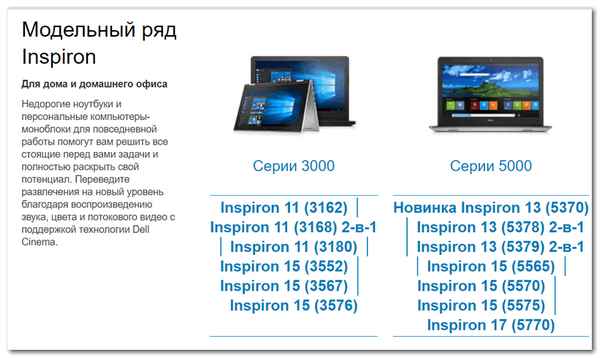 Приведено несколько способов, как можно определить диагональ экрана. Статья носит справочный хаpaктер, рассчитана на неподготовленного пользователя....
03 10 2026 6:36:30
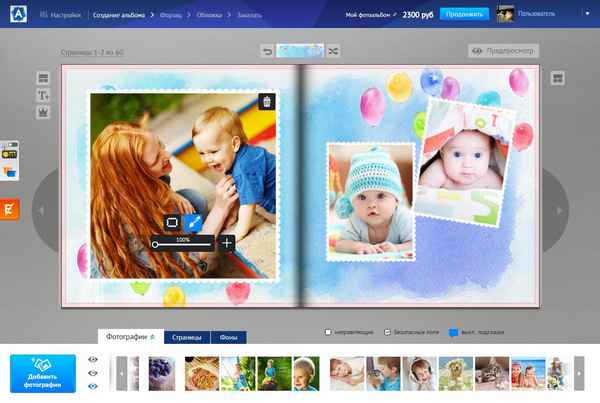 Из статьи вы узнаете как легко и просто сделать фотоальбом и порадовать своих близких и друзей. Статья изобилует скриншотами и пояснениями каждого шага, рассчитана на начинающего пользователя....
02 10 2026 14:16:58
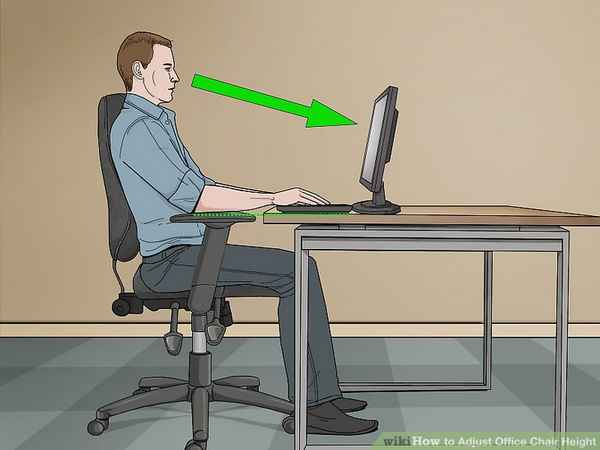 Из статьи вы узнаете про основные ошибки пользователей, которые ведут к усталости глаз! Также в заметке приведены советы для правильной настройки монитора, которая помогает снизить нагрузку на зрение....
30 09 2026 4:48:38
 В статье приведено 3 способа, как можно отменить и очистить очередь печати документов на принтере....
29 09 2026 23:43:40
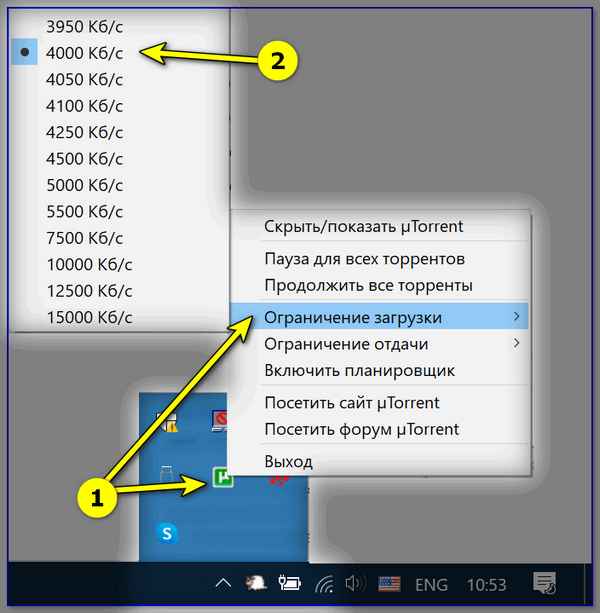 В статье приведены основные причины маленькой скорости скачивания торрентов. Пройдясь по ним, вы сможете устранить тормоза и повысить скорость загрузки в uTorrent....
28 09 2026 20:39:11
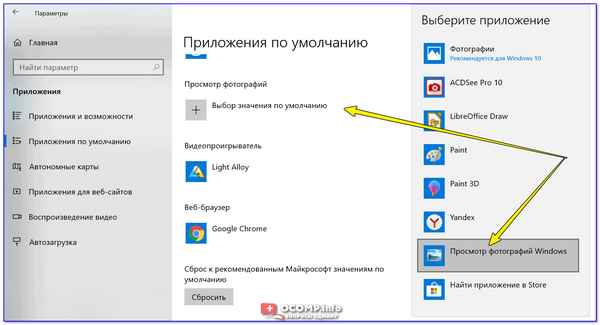 После установки Windows 10 — все картинки и фото будут открываться в приложении "Фотографии". В этой заметке мы исправим это, вернув просмотрщик фото, который был в Windows 7 и XP....
27 09 2026 17:39:58
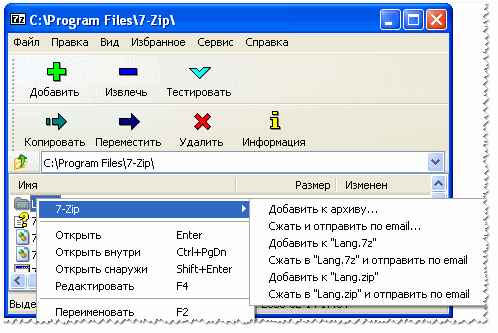 Простая лаконичная статья, в которой вы найдете бесплатные аналоги большинства платных программ. Статья актуальна для пользователей Windows....
26 09 2026 12:54:36
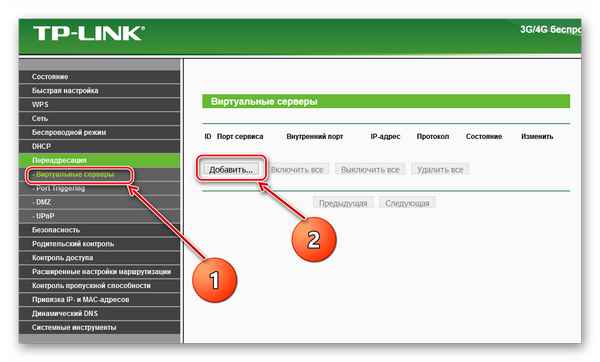 Пошаговая инструкция чтобы пробросить порт на роутере (на примере роутера Tenda). Статья пригодится при ошибках с NAT и неправильной работой с uTorrent, Skype, игр и т.д....
25 09 2026 7:50:22
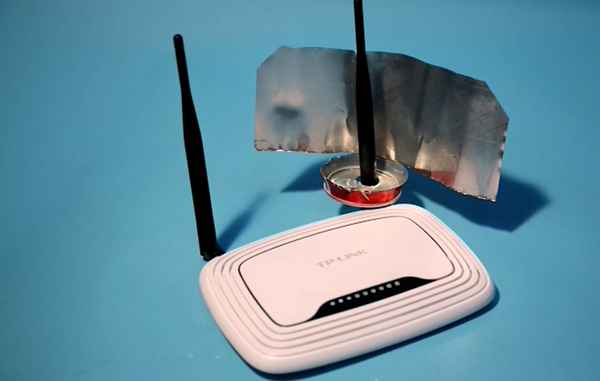 В статье приведено несколько способов как усилить сигнал Wi-Fi сети. После выполнения рекомендаций - дальность работы вашего Wi-Fi может существенно увеличиться......
24 09 2026 16:39:21
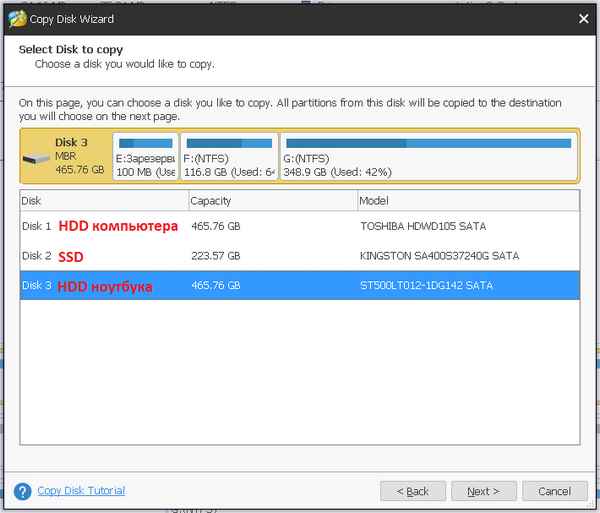 Инструкция по переносу Windows с жестког диска на твердотельный накопитель (с HDD на SSD), бесплатно, без переустановки системы и потери данных....
23 09 2026 6:58:33
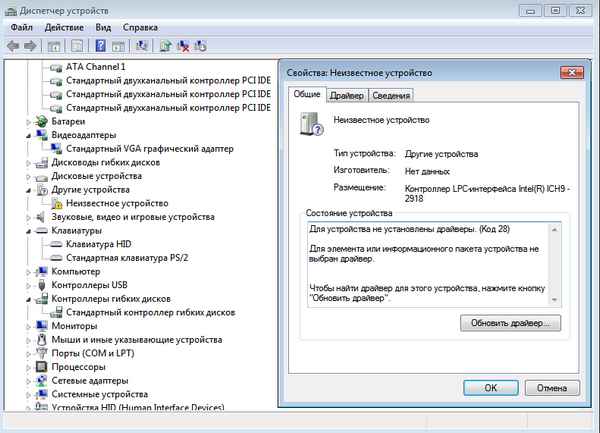 Несколько способов, как можно найти и произвести установку драйвера в Windows для неизвестного устройства (актуально для версии Windows 7, 8, 10)....
22 09 2026 23:16:49
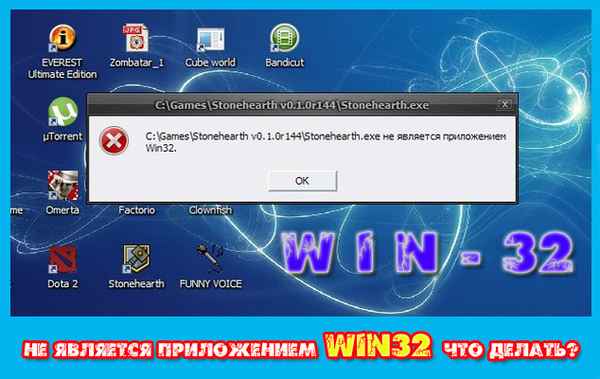 Статья рассказывает последовательность действий при появлении ошибки "Не является приложением win32"....
21 09 2026 7:21:36
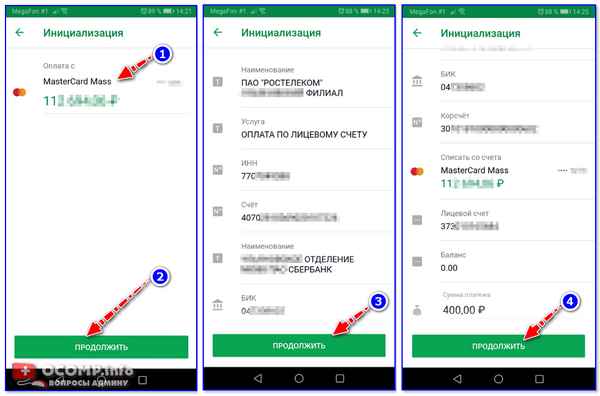 Из статьи вы узнаете, как провести оплату по QR коду (например, можно быстро оплатить квитанцию за ЖКХ, электричество, штраф и т.д.)....
20 09 2026 7:36:37
![Как можно раздавать интернет: с компьютера, ноутбука и телефона [по Wi-Fi, USB и LAN-кабелю]](/lifehacks-raw/img/13597.php.jpg "Как можно раздавать интернет: с компьютера, ноутбука и телефона [по Wi-Fi, USB и LAN-кабелю]") В статье приведено несколько способов, как можно раздавать интернет с компьютера (по Wi-Fi, по сетевому кабелю и с помощью роутера). Каждый из способов подкрепляется ссылками на пошаговые инструкции с настройкой подключения....
В статье приведено несколько способов, как можно раздавать интернет с компьютера (по Wi-Fi, по сетевому кабелю и с помощью роутера). Каждый из способов подкрепляется ссылками на пошаговые инструкции с настройкой подключения....
19 09 2026 18:36:40
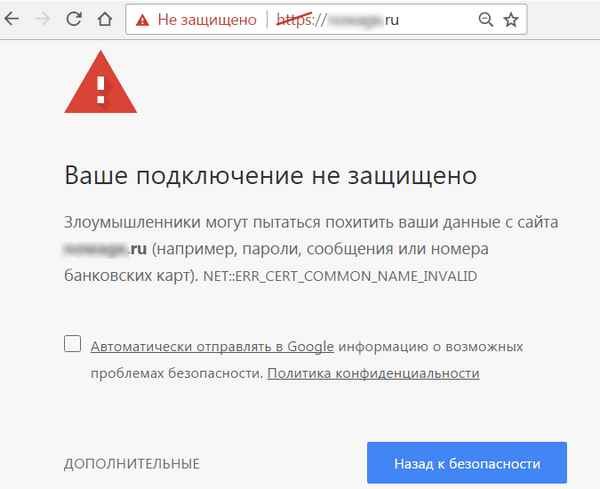 Инструкция по избавлению от ошибки в браузере Chrome "Ваше подключение не защищено". В статье приводятся все основные причины появления этой ошибки и даны рекомендации, как это исправить....
17 09 2026 15:54:31
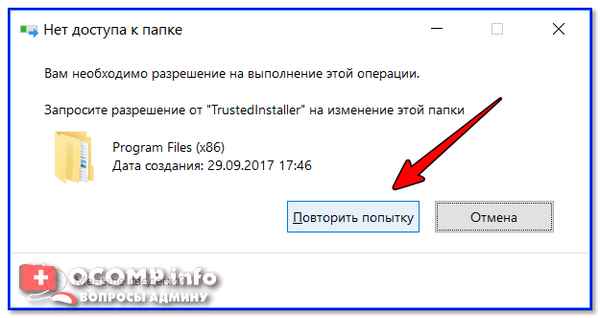 В статье приведено несколько способов, как можно удалить не удаляемую папку (в частности рассмотрен вариант ошибки, когда к папке нет доступа и требуется разрешение от TrustedInstaller)....
16 09 2026 2:51:21
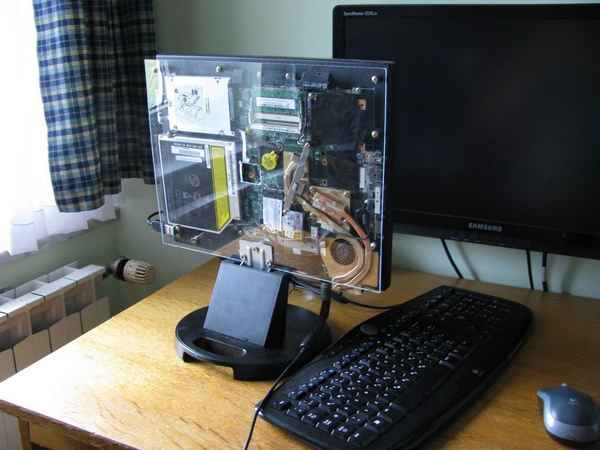 Не спешите выкидывать старый ноутбук - он еще может принести пользу! Из статьи вы узнаете, как и в каком качестве можно использовать его....
15 09 2026 1:50:56
![Нет интернета по Wi-Fi на Андроиде [причины и решение]](/lifehacks-raw/img/13532.php.jpg "Нет интернета по Wi-Fi на Андроиде [причины и решение]") Если у вас нет интернета по Wi-Fi на Андроиде, рекомендую ознакомиться с этой инструкцией. В ней приведены основные причины проблемы (к каждой причине дано краткое решение, которое поможет исправить ситуацию)....
Если у вас нет интернета по Wi-Fi на Андроиде, рекомендую ознакомиться с этой инструкцией. В ней приведены основные причины проблемы (к каждой причине дано краткое решение, которое поможет исправить ситуацию)....
14 09 2026 9:31:20
![Как установить Windows 10 с флешки [инструкция по шагам]](/lifehacks-raw/img/2680.php.jpg "Как установить Windows 10 с флешки [инструкция по шагам]") Из этой инструкции вы узнаете, как установить Windows 10 с USB-флешки. Весь процесс представлен в виде пошаговых действий (со скриншотами и пояснениями), приведены ссылки на все необходимые доп. материалы. Статья рассчитана на начинающего пользователя....
Из этой инструкции вы узнаете, как установить Windows 10 с USB-флешки. Весь процесс представлен в виде пошаговых действий (со скриншотами и пояснениями), приведены ссылки на все необходимые доп. материалы. Статья рассчитана на начинающего пользователя....
13 09 2026 4:28:42
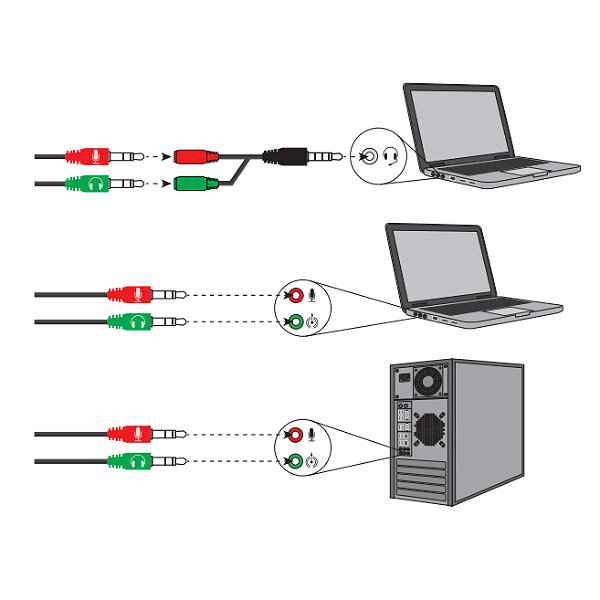 Инструкция по подключению наушников с микрофоном. Показано какие бывают разъемы (классические, гарнитурные), проверка ушей и их настройка в Windows, аудио-переходники и пр. типовые вопросы....
12 09 2026 22:32:39
 В статье приводятся инструкция, которая расскажет вам, как смотреть ТВ на компьютере, подключенному к интернету. Вас ждут лучшие программы и сайты, HD-видео, советы и рекомендации....
11 09 2026 20:35:56
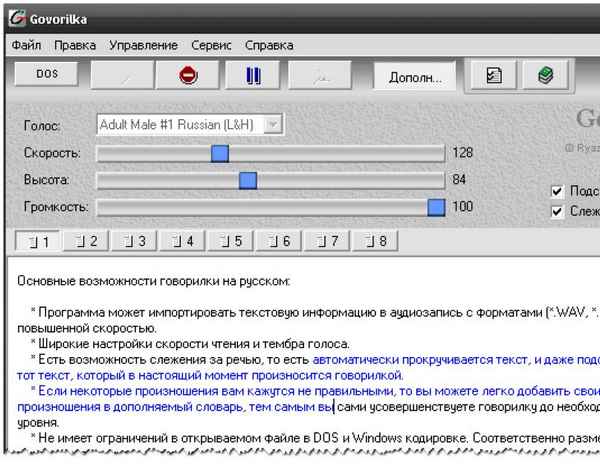 В статье разбирается вопрос чтения текста живым голосом (женским/мужским). Рассмотрены не только программы, но и движки для чтения (без оных многие программы просто не будут работать)....
10 09 2026 2:58:25
![Не работает ПУСК в Windows 10 [решение]](/lifehacks-raw/img/14564.php.jpg "Не работает ПУСК в Windows 10 [решение]") Если у вас не работает кнопка ПУСК - попробуйте выполнить рекомендации этой статьи (сотни пользователей уже решили свою проблему). Актуально для Windows 10....
Если у вас не работает кнопка ПУСК - попробуйте выполнить рекомендации этой статьи (сотни пользователей уже решили свою проблему). Актуально для Windows 10....
09 09 2026 11:51:13
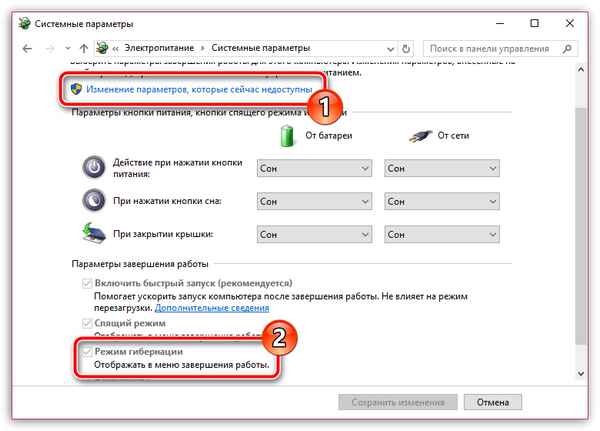 В статье даны рекомендации и советы, которые помогут вам настроить ноутбук (ПК) так, чтобы он не выходил из спящего режима сам (на примере Windows 10, актуально так же для Windows 7/8)....
08 09 2026 0:47:33
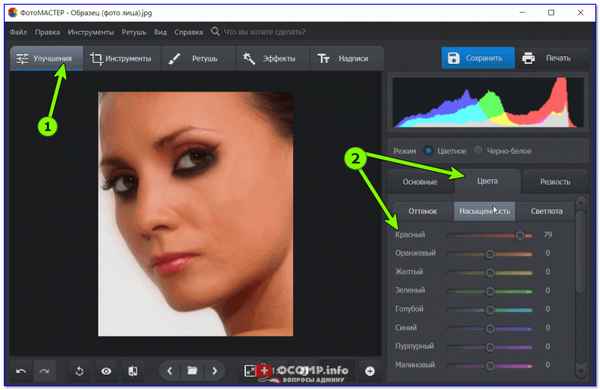 Из статьи вы узнаете как провести обработку и ретушь фото быстро и просто (даже если вы никогда не работали с фото-редакторами). Вы увидите, как с фото лица можно удалить ямочки и прыщики, повысить яркость, провести тонирование, сделать кожу более гладкой. Статья рассчитана на начинающего пользователя....
07 09 2026 20:14:49
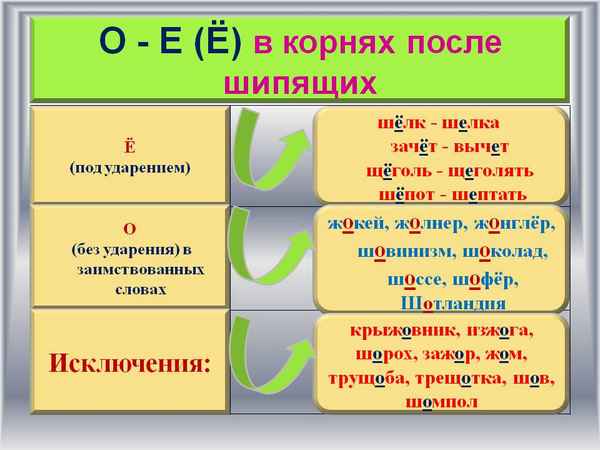 Так же каждая статья — это результат опыта работы с тем или иным софтом, опыта с решением той или иной компьютерной проблемы...
06 09 2026 9:49:20
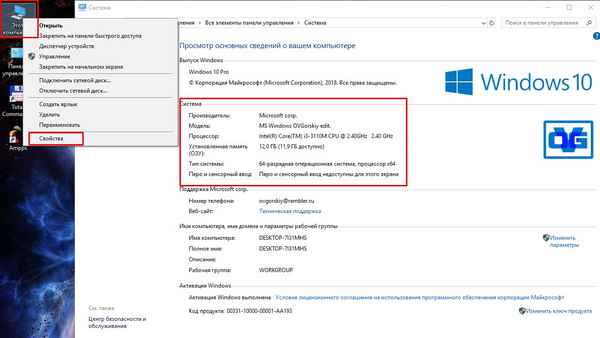 Несколько советов и рекомендаций, которые подскажут вам, что можно сделать при зависании ОС Windows 10....
05 09 2026 12:32:22
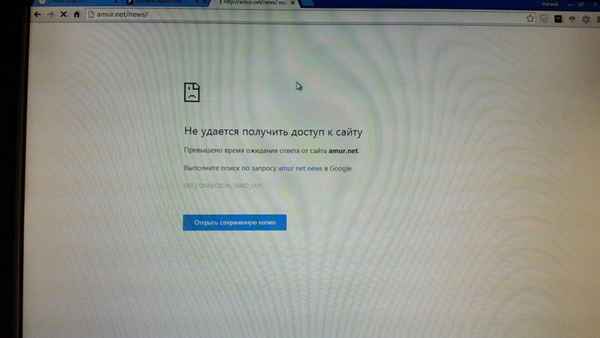 Статья поможет в тех случаях, когда вы вместо сайта в браузере видите ошибку "Не удается получить доступ к сайту". Приведены основные причины ошибки и способы решения....
04 09 2026 4:57:46
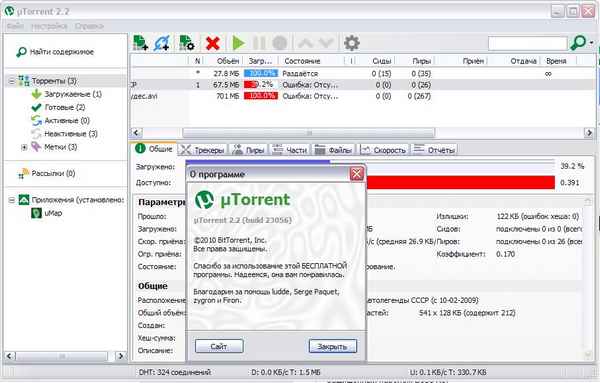 В статье приводятся лучшие программы аналоги uTorrent. Выбрав одну из них, вы легко и просто сможете скачивать торренты, как и раньше ☺ (для Windows!)....
03 09 2026 11:11:47
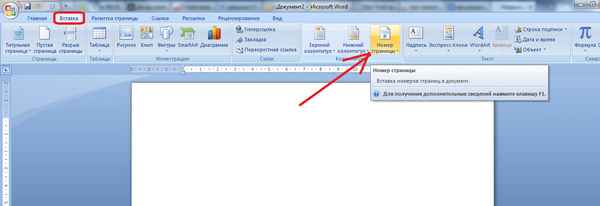 В статье приведено несколько способов, как можно пронумеровать страницы в Word (в том числе со второй страницы, с третьей или любой другой)....
02 09 2026 12:33:39
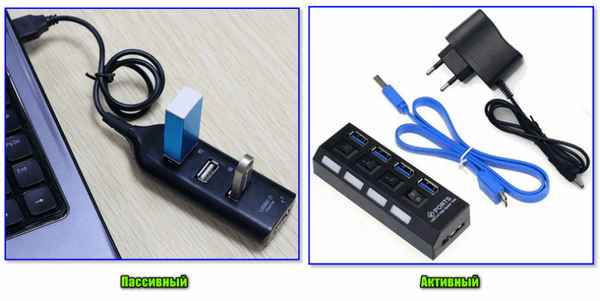 Короткая заметка с несколькими способами, как можно увеличить количество портов на ноутбуке....
01 09 2026 13:10:23
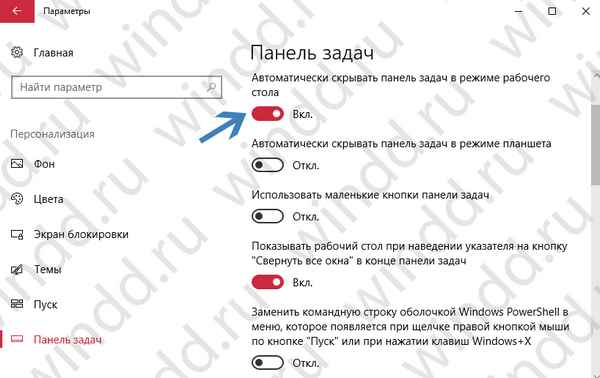 Простое и лаконичное решение тем пользователям системы Windows 10, у кого при просмотре видео не пропадает (не скрывается) панель задач с ПУСК'ом и мешает нормальной работе....
31 08 2026 19:52:50
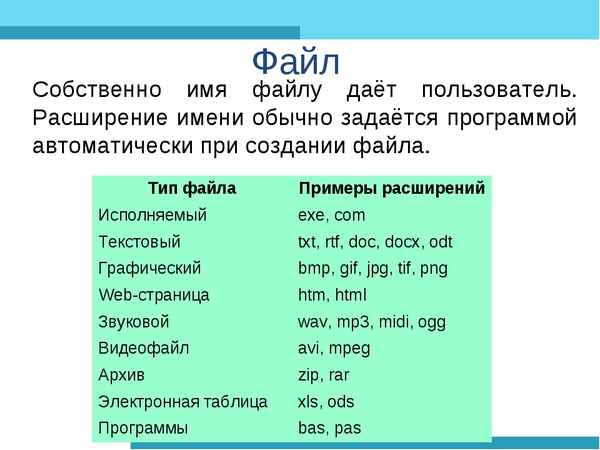 В статье приведены способы, как можно изменить расширение и атрибуты файлов (в том числе, у нескольких файлов сразу)....
30 08 2026 5:15:17
Еще:
Компьютерное -1 :: Компьютерное -2 :: Компьютерное -3 :: Компьютерное -4 ::

 Скотобаза - частные фото, обход блокировки и аналоги
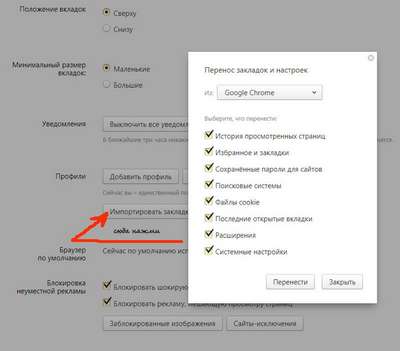 Перенос настроек, закладок и открытых вкладок на другой ПК