Как открыть настройки Wi-Fi роутера (вход в веб-интерфейс). Что делать, если страница с настройками не открывается

Доброго времени суток.
Довольно много вопросов от пользователей поступает насчет настройки беспроводной сети: как ее переименовать, поменять пароль для доступа к ней, ограничить число пользователей (которые могут подключаться...). Когда говоришь, что все это достаточно легко делается в настройках роутера — то следует еще один вопрос: а как в них зайти... 👀
Страница с настройками роутера — это обычная веб-страница, которую можно открыть пpaктически в любом браузере (многие даже называют эту станицу - "Веб-интерфейс"). Собственно, эта статья как раз о том, как зайти в веб-интерфейс Wi-Fi роутера.
Примечание: сразу хочу сказать, что с большинством роутеров идет в комплекте CD-диск. В 99% случаев на нем записана утилита, облегчающая настройку роутера (никаких драйверов на нем нет, да и не нужны они — роутер работает сразу, как вы его подключите).
Правда сразу оговорюсь: в таких утилитах, чаще всего, настойки будут не все, лишь самое-самое основное. Поэтому, по моему мнению — все эти утилиты бесполезны, проще настроить самостоятельно, открыв страничку со всеми параметрами устройства (об этом ниже в статье).
*
Как зайти на страницу настроек Wi-Fi роутера
ШАГ 1: подключить роутер к компьютеру с помощью Ethernet-кабеля
Первое, что нужно сделать — это подключить ваш роутер Ethernet-кабелем к компьютеру (прим.: в последствии, когда Wi-Fi сеть будет настроена, кабель можно будет отключить). Сетевой кабель (хотя бы 1 шт.) всегда идет в комплекте к любым моделям роутеров (D-Link, TP-Link, Asus и пр.).
Схема подключения
Обратите внимание, что после того, как вы соедините компьютер и роутер кабелем и включите устройства — на роутере должны начать мигать светодиоды (в том числе и те, которые помечены маркировкой LAN). Также должен "ожить" сетевой значок в Windows — обычно пишет, что найдена сеть и она "Без доступа к интернету".
ШАГ 2: узнать IP-адрес, пароль и логин от веб-интерфейса с настройками
У каждой марки (модели) роутеров свой IP-адрес, логин и пароль для доступа к настройкам. Без этой информации — зайти в них не получиться!
Сразу хочу казать: в документации к вашему устройству, на его коробке, или наклейке на корпусе — 99,9% эта информация есть (ниже приведено фото, как это выглядит)!
Наклейка на роутере - адрес и пароль для доступа
В помощь! Как узнать IP-адрес настроек роутера — https:///kak-uznat-ip-routera.html
Если вы облазили роутер вдоль и поперек, и в документации ничего нет (или просто уже ни наклеек, ни документов не осталось) — воспользуйтесь табличкой ниже. В ней приведены самые популярные модели маршрутизаторов.
Таблица №1: Данные для входа в настройки роутеров разных моделей. Важно! Все настройки приведены по умолчанию. Рекомендуемый браузер для входа в настройки — Internet Explorer.
| Модель роутера | Страница настроек | Логин и пароль |
| Роутер от Ростелекома (Sagemcom) | http://192.168.1.1/ | Пароль и логин: admin |
| Asus | http://192.168.1.1/ | Логин: admin Пароль: admin |
| D-Link | http://192.168.0.1 | Логин: admin Пароль: либо пустая строка, либо так же admin. |
| NetGear | 192.168.1.1 | Логин: admin Пароль: password |
| Tenda | http://192.168.0.1/index.html | Логин: admin |
| Tp-Link | 192.168.1.1 (в редких случаях 192.168.0.1, в зависимости от версии прошивки) | Имя пользователя: admin Пароль: admin (набирать без точек, запятых и пр.). |
| TRENDnet | http://192.168.10.1 | User Name (логин): admin Password (пароль для доступа): admin |
| Zyxel | 192.168.1.1 | Логин: admin Пароль: admin |
ШАГ 3: ввести IP-адрес в адресную строку браузера
Многие ошибочно вводят IP-адрес в поисковую строку, вместо адресной (и поэтому, собственно, не могут войти в веб-интерфейс...).
Адресная строка в EDGE
Кстати, еще один момент: открывать настройки лучше в Internet Explorer (Edge) — эти браузеры предустановлены в Windows и разработчики прошивок для роутеров оптимизируют свой веб-интерфейс в первую очередь под них.
ШАГ 4: ввести пароль и логин для доступа к интерфейсу
Если IP-адрес был правильно указан — вы увидите, что для дальнейшего доступа, Вас попросят ввести пароль и логин (значит вы двигаетесь в верном направлении 👌).
Чаще всего пароль и логин по умолчанию — это "admin" (вводить без кавычек). Иногда, вместо пароля вообще вводить ничего ненужно. В общем, вводите те данные, которые указаны производителем вашего устройства, и нажимайте OK.
Данные для входа - пароль и логин
ШАГ 5: настроить беспроводную сеть, интернет
Собственно, если логин и пароль верный — откроется веб-интерфейс с настройками. Дело останется за малым — ввести необходимые изменения в параметры, сохранить их и перезагрузить роутер.
Страничка с настройками...
В помощь!
Возможно, вам будет интересна статья о том, как поставить или поменять пароль на Wi-Fi — https:///kak-postavit-parol-na-wi-fi.html
Если страница с настройками не открывается...
1) Проверьте, тот ли IP-адрес вы вводите
Самая частая проблема — это когда пользователь вводит не тот IP-адрес. В этом случае браузер отобразит ошибку вида "Не удается найти и отобразить эту страничку" (пример ниже). Рекомендую еще раз перепроверить IP-адрес и попробовать заново ввести его в адресную строку браузера.
Не удается отобразить эту веб-страницу // Internet Explorer
2) Подключен ли роутер: все ли в порядке с кабелями
Кстати, подобную ошибку, как на скрине выше, можно увидеть, когда ваш роутер не подключен к компьютеру. Возможно, что сетевой кабель не плотно вставлен в LAN-порт, или он просто перебит. Посмотрите, горят ли светодиоды на корпусе роутера, появляется ли в Windows сетевой значок, сигнализирующий о доступном локальном подключении.
Светодиоды на корпусе устройства
3) Попробуйте другой браузер
Многие пользователи используюсь для открытия веб-интерфейса роутера браузеры Chrome, Firefox, Opera и др., "обвешанные" десятком-другим плагинов. Дело в том, что часть плагинов и настроек в самих браузерах (например, турбо-режим, VPN) — могут просто блокировать и не позволять войти по локальному IP-адресу.
Поэтому, совет простой — попробуйте запустить Internet Explorer (без всяких надстроек), ну или хотя бы просто другой браузер.
4) Проверьте, установлено ли получение IP и DNS в авто-режиме
Возможно, что не получается подключиться из-за неверных настроек IP и DNS. Чтобы это проверить, необходимо открыть вкладку сетевые подключения и посмотреть, что там "творится" с подключением по локальной сети.
Для этого вызовите окно "Выполнить" (сочетание кнопок Win+R), введите в строку "Открыть" ncpa.cpl и нажмите OK (пример ниже).
Как открыть сетевые подключения || ncpa.cpl
Далее посмотрите: нет ли на подключении по локальной сети (Ethernet, если у вас англ. версия) красных крестиков (что укажет на отсутствие подключения - например, не плотно вставленный сетевой кабель в LAN-порт).
После этого откройте свойства этого подключения (пример ниже).
Свойства подключения по локальной сети
Далее найдите строчку "Протокол интернета версии 4 (TCP/IPv4)" и откройте ее свойства. Ну и, собственно, переставьте ползунки в автоматическое получение IP и DNS (как на скриншоте ниже). Сохраните настойки и перезагрузите компьютер. Далее снова попробуйте зайти по IP-адресу настроек роутера.
Получить IP и DNS автоматически
5) Если предыдущее не помогло...
Рекомендую в этом случае ознакомиться с еще одной моей статьей: "Как зайти по IP-адресу 192.168.1.1" — https:///kak-zayti-po-192-168-1-1-vhod-vrouter.html
*
PS
Несмотря на разнообразие моделей и марок роутеров — принцип входа в веб-интерфейс с настройками везде одинаковый (его и пытался донести в этой статье).
*
За дополнения по теме — заранее благодарю...
На этом пока всё, всем удачи!
👋
Первая публикация: 27.05.2017
Корректировка: 10.07.2019
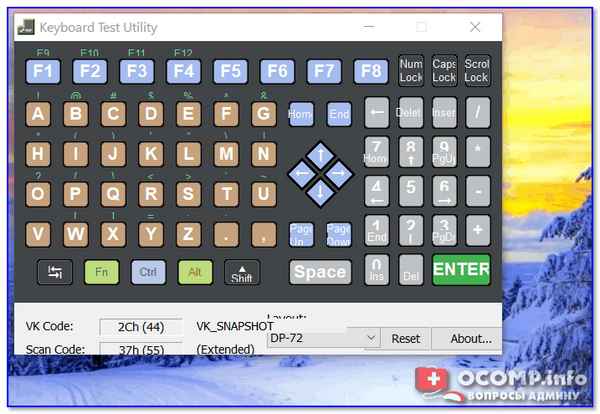 В статье предложен способ проверки (тестирования) работоспособности всех клавиш на клавиатуре....
17 10 2026 19:34:43
 В статье приводятся рассуждения о пользе компьютерных игр, т.к. сказать, защита любителей сетевых игр, стрелялок, стратегий и пр. Приведено все хорошее, что может дать игра!...
16 10 2026 20:42:43
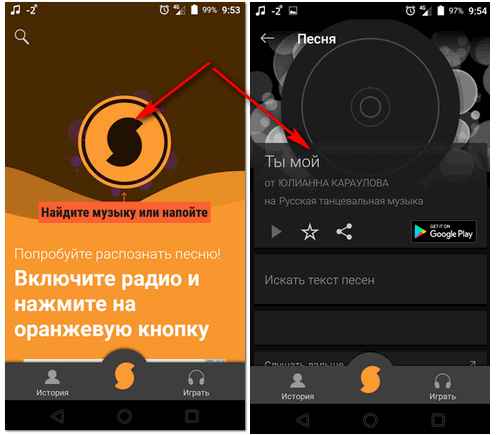 Из статьи вы узнаете несколько приложений и онлайн-сервисов, которые помогут вам найти и распознать песню по звуку в режиме онлайн (лишь бы был микрофон, или сам трек на диске)....
15 10 2026 4:26:24
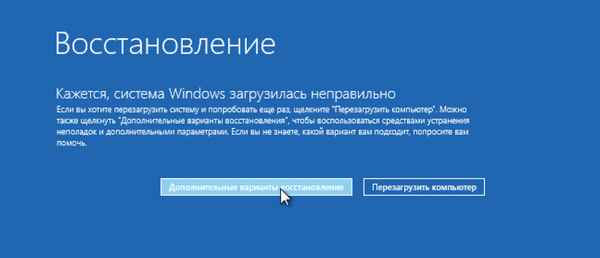 Подробная инструкция по тому, как восстановить систему Windows 10. В статье приведены скриншоты с пояснением каждого шага - вы легко сможете откатить систему к рабочему состоянию....
14 10 2026 12:16:46
 В статье приведены основные причины из-за чего могут не запускаться игры в Steam....
13 10 2026 16:45:21
 В статье приведено 3 лучших программы, которые проконтролируют вашу работу за компьютером и вовремя напомнят о перерыве. Незаменимая вещь, чтобы сохранить зрение!...
12 10 2026 20:58:58
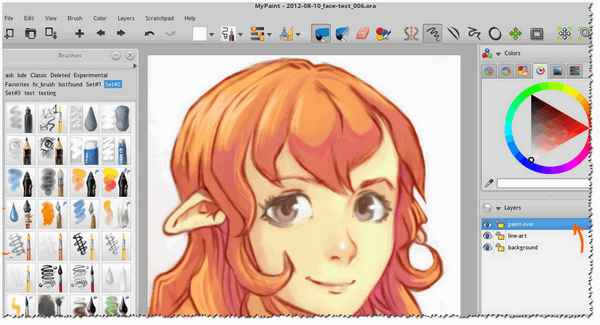 Если вы хотите начать рисовать на компьютере - то без удобных графических редакторов вам не обойтись. Предлагаю свой список лучших программ для рисования......
11 10 2026 11:57:24
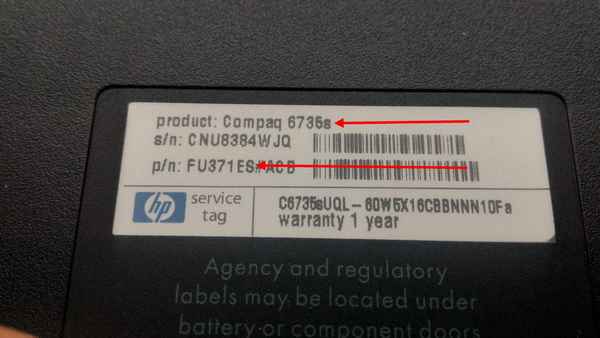 Справочная статья из который Вы узнаете как и где посмотреть точную модель и модификацию вашего ноутбука. В статье приводится несколько способов....
10 10 2026 11:20:56
![Не работает микрофон в Windows 10 [решение]](/lifehacks-raw/img/13064.php.jpg "Не работает микрофон в Windows 10 [решение]") В этой статье вы узнаете, что можно сделать и как настроить Windows 10, если у вас перестал работать микрофон после обновления (установки) системы....
В этой статье вы узнаете, что можно сделать и как настроить Windows 10, если у вас перестал работать микрофон после обновления (установки) системы....
09 10 2026 14:59:40
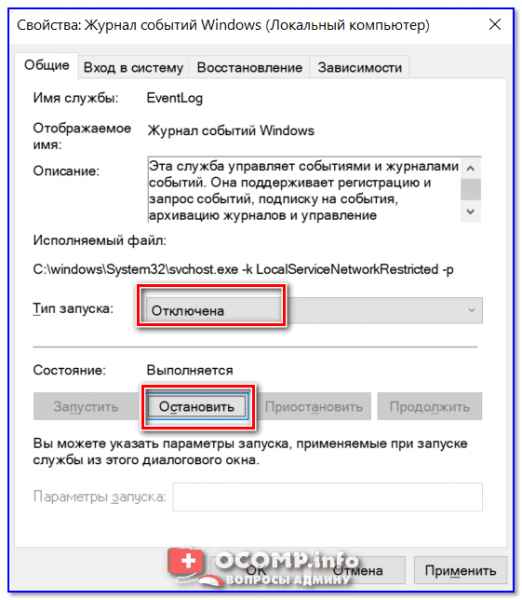 Из этой статье вы узнаете как можно найти подробную информацию об ошибке с помощью журнала событий Windows....
08 10 2026 6:26:58
 Справочная статья по работе со штрих-кодами на Андроид. Из статьи вы узнаете, что это такое, как создать этот QR-код, и как прочитать его. Кроме этого, предложен вариант, как можно быстро выполнить оплату по QR-коду с мобильного телефона....
06 10 2026 10:14:16
 Статья об информационной безопасности: рассмотрены основные шаги для защиты веб-камеры от взлома хакерами и вирусным ПО....
05 10 2026 3:58:38
 Из статьи вы узнаете, что нужно делать в случаях, когда на флешке стали не видны файлы и папки. Материал оформлен в виде инструкции с пошаговыми действиями и скриншотами....
04 10 2026 7:59:46
 Если вы хотите повысить безопасность своей Wi-Fi сети (чтобы никто не знал ее имя, и ни один сосед не видел название вашей сети) вы можете ее скрыть. А о том, как это лучше сделать - расскажет моя статья....
03 10 2026 18:59:19
![После переустановки Windows не работает интернет [Решение проблемы]](/lifehacks-raw/img/12231.php.jpg "После переустановки Windows не работает интернет [Решение проблемы]") Из статьи вы узнаете, что нужно делать, если у вас перестал работать интернет после установки ОС Windows (кстати, проблема не такая уж и редкая, даже для Windows 10)....
Из статьи вы узнаете, что нужно делать, если у вас перестал работать интернет после установки ОС Windows (кстати, проблема не такая уж и редкая, даже для Windows 10)....
02 10 2026 1:15:20
 В статье приведены лучшие приложения на Андроид для похудения (способных вам помочь в подсчетах калорий, и в борьбе с лишним весом)....
01 10 2026 12:20:53
 В статье приведено несколько лучших (по мнению автора) сайтов для написания красивых и анимированных текстов и надписей. Сервисы предлагают выбрать шрифт, его размер, цвет, тень, прозрачность и пр. параметры....
30 09 2026 19:33:50
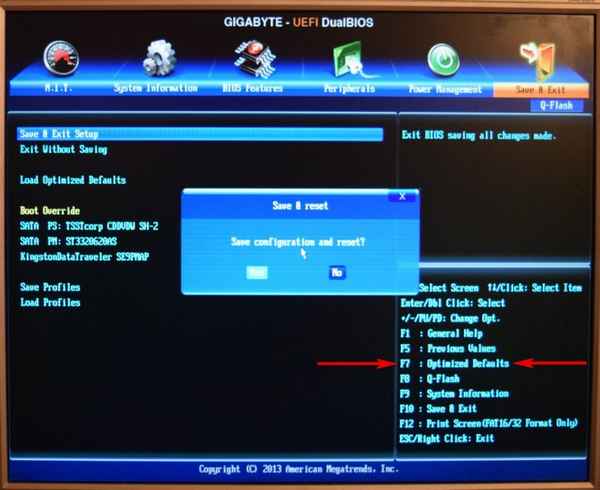 Простая инструкция, чтобы настроить BIOS для загрузки с USB-флешки или CD/DVD диска. В статье показано, как правильно выставить загрузку с разных носителей....
29 09 2026 21:14:26
![Как сбросить настройки роутера [восстановление заводских настроек]](/lifehacks-raw/img/13554.php.jpg "Как сбросить настройки роутера [восстановление заводских настроек]") В статье приведено 2 способа, как можно сбросить настройки роутера и откатить их в заводские предустановки. Поможет в тех случаях, когда вы не можете войти в настройки роутера (например, забыли логин или пароль)....
В статье приведено 2 способа, как можно сбросить настройки роутера и откатить их в заводские предустановки. Поможет в тех случаях, когда вы не можете войти в настройки роутера (например, забыли логин или пароль)....
28 09 2026 22:34:18
![Не открывается Google Chrome на компьютере [Что делать]](/lifehacks-raw/img/11241.php.jpg "Не открывается Google Chrome на компьютере [Что делать]") В статье рассказано, что делать, если у вас перестал открываться браузер Chrome на компьютере. Указаны основные причины, приведено решение к каждой....
В статье рассказано, что делать, если у вас перестал открываться браузер Chrome на компьютере. Указаны основные причины, приведено решение к каждой....
27 09 2026 21:34:59
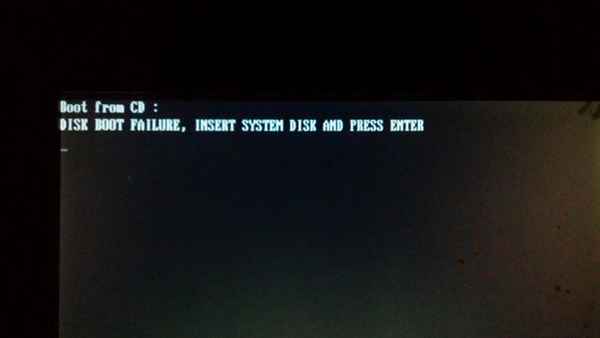 Инструкция по восстановлению работы системы при ошибке "DISK BOOT FAILURE". В статье приведены основные причины данной ошибки и решение к каждой из них....
26 09 2026 11:48:13
 Небольшая инструкция с самыми популярными вопросами о просмотре цифрового ТВ на ноутбуке....
25 09 2026 17:38:43
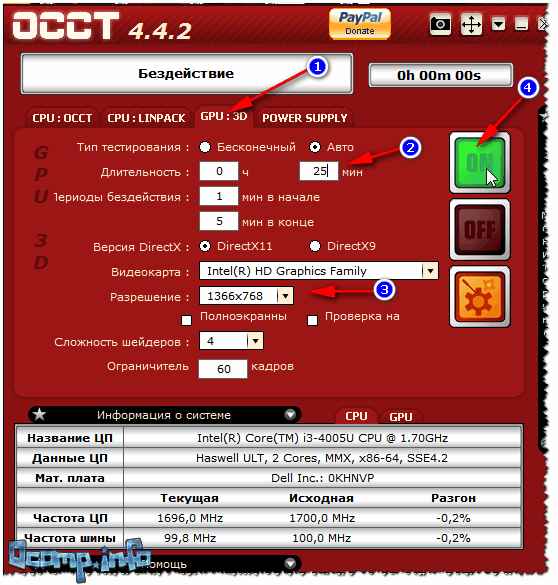 Из статьи вы узнаете как выполнить стресс-тест видеокарты (т.е. сможете оценить ее надежность и стабильность). Приведено несколько способов проверки....
24 09 2026 22:24:44
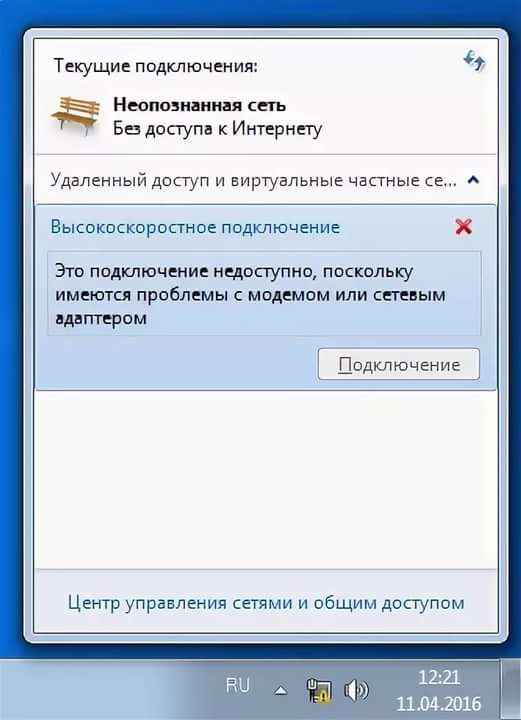 Инструкция с перечнем причин возникновения подобной ошибки. Указано, что делать для восстановления сети в рабочее состояние. Актуально для Windows 7-10....
23 09 2026 0:30:43
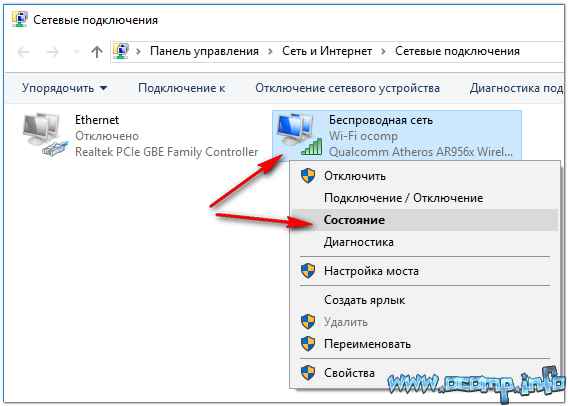 Несколько способов, как можно проверить скорость работы интернета на своем компьютере. Приведены также онлайн-сервисы для проверки скорости скачивания и отдачи....
22 09 2026 19:55:42
![Как поставить степень [Microsoft Word]](/lifehacks-raw/img/15543.php.jpg "Как поставить степень [Microsoft Word]") Небольшая заметка. Поможет вам поставить степень при создании и редактировании документов в Microsoft Word....
Небольшая заметка. Поможет вам поставить степень при создании и редактировании документов в Microsoft Word....
21 09 2026 20:57:45
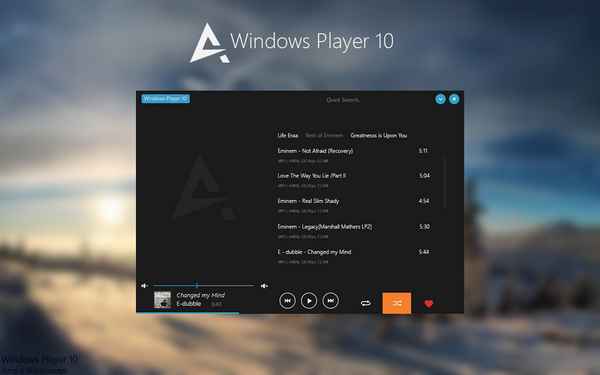 Представлены лучшие бесплатные проигрыватели музыки для Windows 7, 8 (даже для 10). К каждой программе приводятся скрины, описание, ссылки на скачивание....
20 09 2026 8:14:55
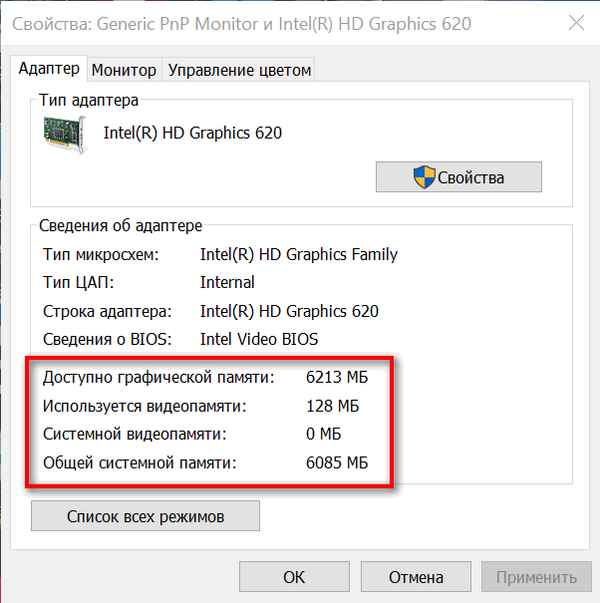 В статье приведены простые способы, как можно узнать объем и тип памяти, установленной на видеокарте (работают, даже если у вас не установлены драйвера)....
19 09 2026 16:10:28
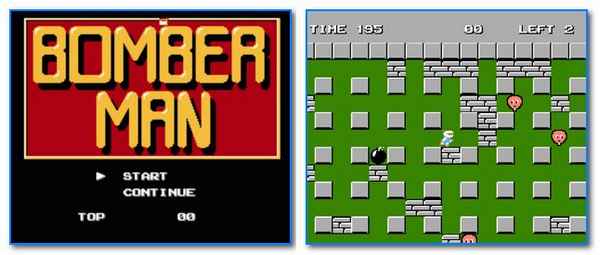 В статье приведены лучшие игры для приставки Денди, в которые можно поиграть на компьютере (предварительно загрузив необходимое ПО). Пост о старых играх и ностальгии по тем временам....
18 09 2026 21:18:10
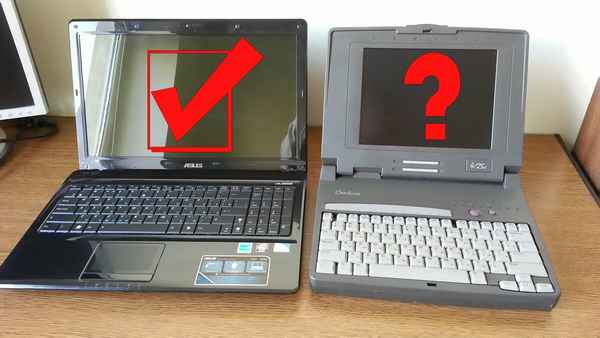 Советы и рекомендации по покупке б/у ноутбука. Рассказано, как лучше всего проверить технику на разного рода изъяны и дефекты....
17 09 2026 17:11:25
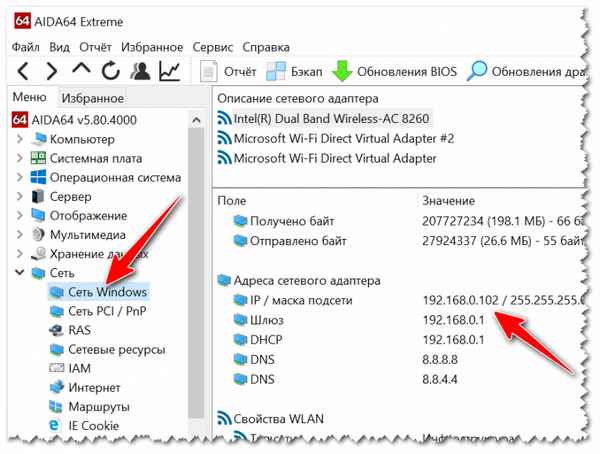 В статье приведено несколько способов, как можно узнать внутренний (локальный) и внешний (глобальный) IP-адреса. Приведена разница статического и динамического адресов. Статья будет полезна для начинающих пользователей....
16 09 2026 7:46:10
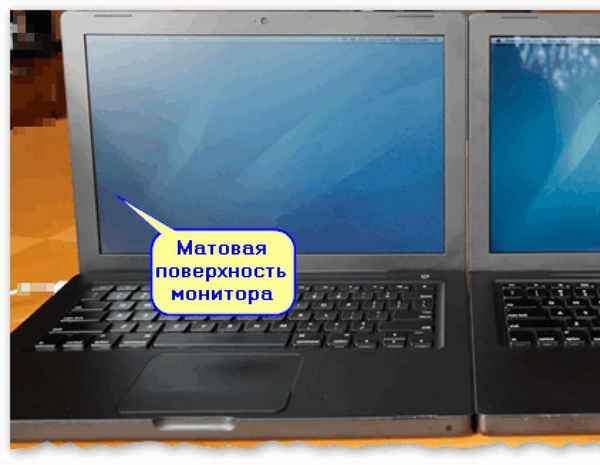 Даю советы по выбору монитора: рассматриваем глянцевую и матовую поверхности экрана. Когда и какую лучше выбрать, плюсы и минусы каждой (с фото)....
15 09 2026 8:10:22
 Статья с рекомендациями по тому, что делать с ошибкой Direct3D initialization error. Выполнив советы и предписания из статьи - ошибку вы больше не увидите! Актуально для Windows 7/8/10....
14 09 2026 5:33:37
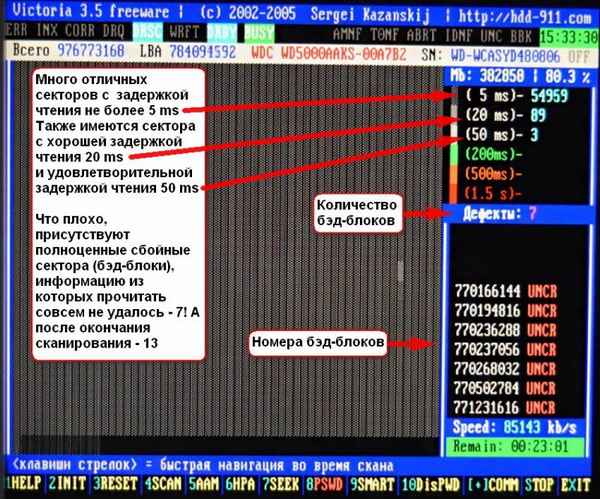 В статье вы найдете одни из самых лучших утилит и программ для диагностики и поиска битых секторов (BAD-блоков) на жестком диске с последующим их "лечением". Восстанови свой диск!...
13 09 2026 12:10:48
 В статье приводится несколько способов, как можно быстро и без хлопот обрезать картинку или фотографию (т.е. убрать на ней все лишнее)....
12 09 2026 0:54:17
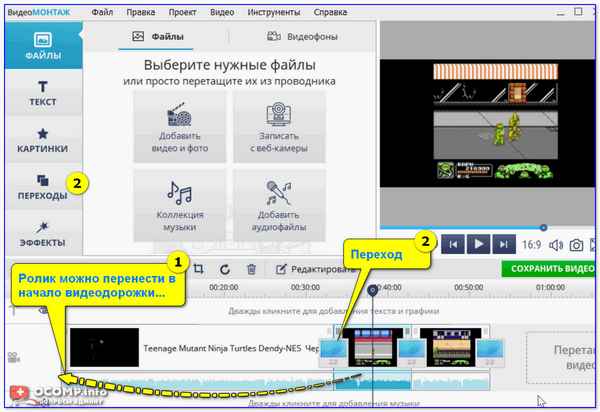 Инструкция по соединению двух-трех (и более) видео в один файл. В статье приводятся скриншоты и пояснение каждого шага. Это один из уроков по видеомонтажу собственного ролика....
11 09 2026 19:39:17
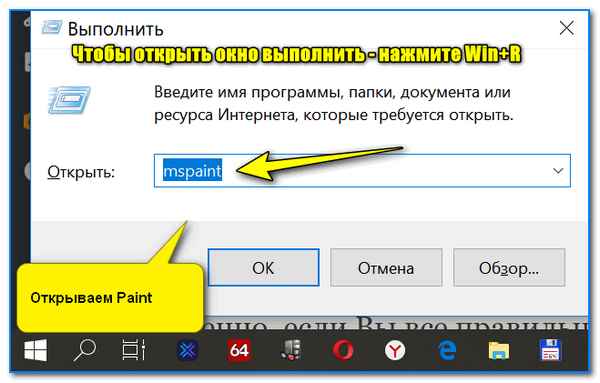 В статье рассказано как сделать скриншот окна Windows, кадра из фильма или компьютерной игры. Также показано, как создавать скрины со стрелочками и пояснениями....
10 09 2026 23:11:50
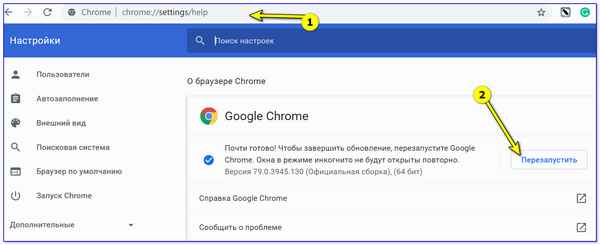 Несколько важных замечаний и способов, как можно ускорить работу браузера Google Chrome. Статья будет полезна всем пользователям, у кого тормозит этот браузер....
09 09 2026 10:43:12
В статье приведено несколько способов, как открыть и изменить файл hosts. Так же приведен способ его восстановления до исходного состояния (очистка hosts от вредоносных и вирусных строк)....
08 09 2026 6:59:28
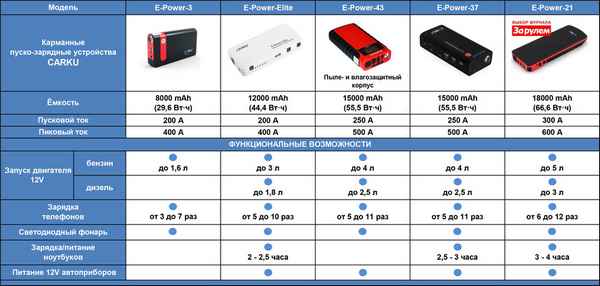 Справочно-информационная статья, в которой приведена парочка способов, как можно узнать текущую потрeбляемую мощность устройств через USB-порт....
07 09 2026 16:20:33
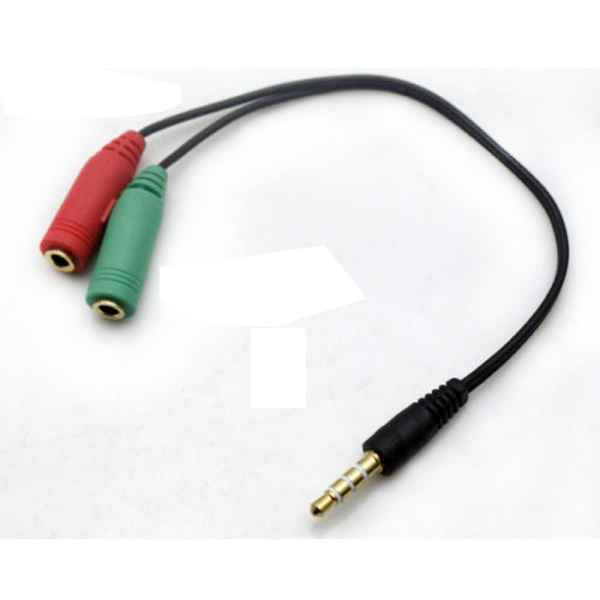 Решение проблемы (приведено несколько способов) подключения наушников с микрофоном к ноутбуку, если у него один гарнитурный разъем....
06 09 2026 1:31:12
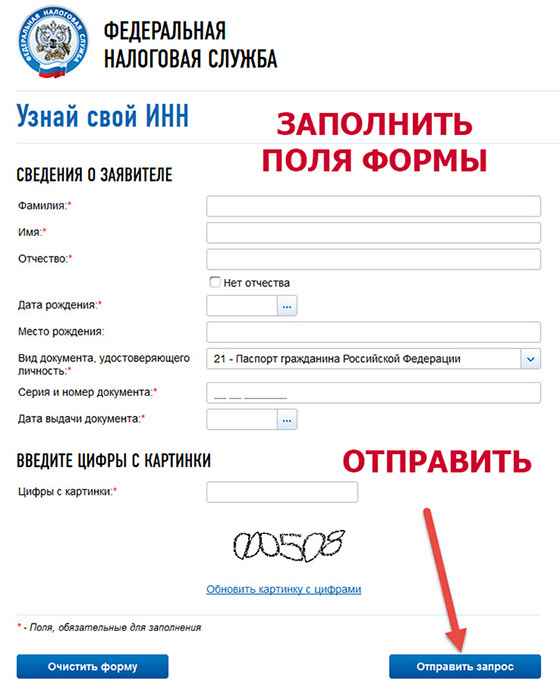 Справочная статья о том, как узнать свой ИНН и как его получить. Информация в статье рассчитана на обычных физических лиц. Все что потребуется - это ваши персональные данные из паспорта....
05 09 2026 4:34:18
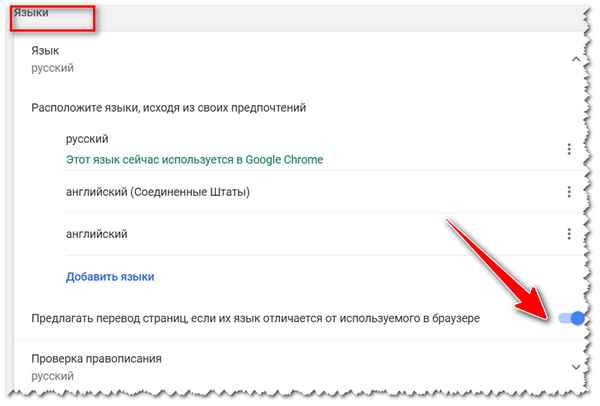 Эта статья пригодится всем, кому нужно поработать и прочесть иностранный сайт. С помощью нескольких кликов в браузере, сайт на английском (немецком, испанском и др.) языке можно перевести на русский!...
04 09 2026 1:59:19
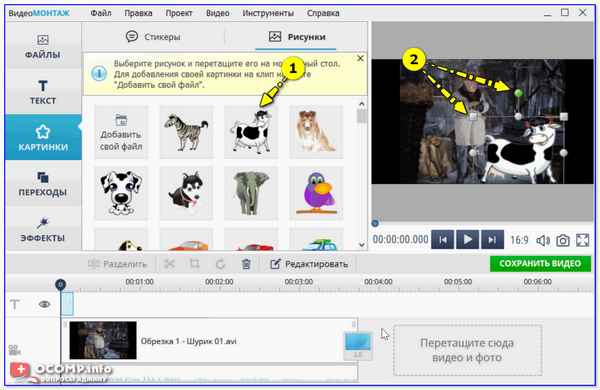 В статье приведено несколько способов, как можно вставить картинку между отдельными кадрами видео, либо наложить картинку поверх основного изображения видео. Инструкция рассчитана на начинающих пользователей ПК....
03 09 2026 9:24:21
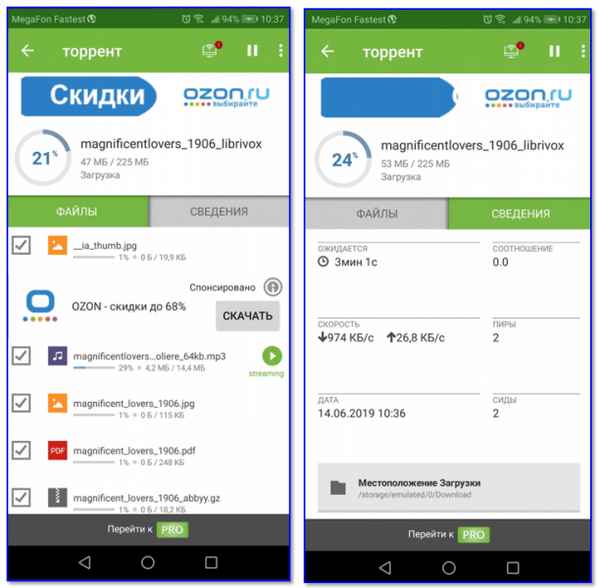 Из статьи вы узнаете о том, как установить и настроить торрент-клиент на Андроиде....
02 09 2026 7:10:46
 Чтобы не пожалеть о выборе ноутбука, рекомендую вам перед покупкой ознакомиться с этой инструкцией, в которой содержатся советы людей, которые ремонтируют и продают подобную технику....
31 08 2026 20:10:12
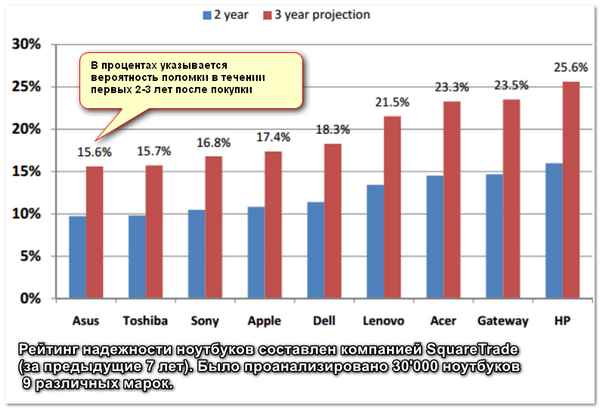 Если вы не знаете, как выбрать надежный ноутбук и какой марки (Dell, Asus, HP, Lenovo или другой) - то в этой статье указаны критерии, которые помогут с нелегким выбором! Также в статье приведен рейтинг надежности ноутбуков от разных производителей....
30 08 2026 9:42:14
Еще:
Компьютерное -1 :: Компьютерное -2 :: Компьютерное -3 :: Компьютерное -4 ::

 Скотобаза - частные фото, обход блокировки и аналоги
 Перенос настроек, закладок и открытых вкладок на другой ПК