Почему тормозит компьютер, как можно ускорить его работу?

Доброго времени суток!
Народная мудрость: "Дело было не в бабине, кое-кто сидел в кабине"...
Думаю, что почти каждый бывалый пользователь сталкивался с медленной работой, ошибками, зависаниями при работе за компьютером (ноутбуком). Причем, тормоза могут быть как на старых машинах (что не удивительно), так и на новых...
Причин из-за которых тормозит компьютер - десятки! Но большинство из них вполне можно решить самостоятельно, своими силами, без обращения к спецам.
В этой статье хочу рассмотреть несколько самых распространенных причин медленной работы компьютера, зависаний и лагов. К каждой причине будет приведено решение и рекомендации к ее устранению.
Примечание:
- советы из статьи актуальны для ОС Windows 7, 8, 8.1, 10;
- также все рекомендации из статьи актуальны для ПК, ноутбуков, нетбуков;
- выполнив "рецепты" из статьи, я почти уверен, что если они и не устранят полностью тормоза, то уж точно ускорят работу вашего компьютера!
- Статью построю не совсем обычным образом. Сначала краткое описание (когда и в каком приложении наблюдаются тормоза), затем причины и решение данной проблемы. В статье изобилуют ссылки на мои предыдущие инструкции, опубликованные на сайте.
♣
Содержание статьи
- 1 Причины и их устранение
- 1.1 Диагностика, поиск приложения, нагружающего ПК
- 1.2 Медленная работа ОС Windows, плохая отзывчивость
- 1.3 При загрузке Windows
- 1.4 После переустановки Windows
- 1.5 После некоторого времени работы (через 15-30 мин.)
- 1.6 В игре, при установке игр
- 1.7 При просмотре видео
- 1.8 При подключении к интернету
- 1.9 При работе в браузере
- 1.10 Зависания, тормоза компьютера при обращении к файлам
→ Задать вопрос | дополнить
Причины и их устранение
Диагностика, поиск приложения, нагружающего ПК
И так, у вас все работало нормально, и вдруг... компьютер начал ни с того ни с сего медленно работать. В первую очередь, рекомендую обратить внимание на:
- какие программы были запущены, перед тем, как компьютер начал тормозить;
- в каких именно случаях тормозит ПК? Например, при загрузке ОС, при копировании файлов, при работе в браузере и пр. Все эти случаи разобраны у меня в статье ниже;
- Проверьте обязательно диспетчер задач: посмотрите, не указаны ли в нем приложения, которые нагружают процессор на 30% и более, не перегружен ли жесткий диск, оперативная память, сеть. Примечание: чтобы вызвать диспетчер задач, нажмите сочетание кнопок Ctrl+Shift+Esc;
Диспетчер задач: процессы отсортированы по нагрузке на ЦП (процессор)
Если вы нашли какое-либо приложение, которые сильно нагружает ЦП, диск, память - попробуйте его закрыть.
- Если в диспетчере задач все нормально и приложений, нагружающих ПК вроде бы и нет, а он все равно тормозит, попробуйте использовать сторонние приложения, например, Advanced SystemCare. В его арсенале есть монитор производительности (отображается по умолчанию в правом верхнем углу на рабочем столе). Скачать утилиту и прочитать полное описание - можете здесь: https:///programmyi-optimizatsii-windows.html#____Windows
Панель загрузки (монитор встроен в Advanced SystemCare)
Кроме Advanced SystemCare, чтобы проверить и найти приложения, которые нагружают ваш ПК, рекомендую попробовать Process Explorer (чтобы скачать программу и посмотреть описание работы с ней - перейдите по ссылке ниже, в статью про нагрузку на ЦП, см. чуть ниже).
Если тормоза связаны с нагрузкой на ЦП - рекомендую ознакомиться со статьей: https:///protsessor-zagruzhen-na-100-i-tormozit.html
Если у вас занята почти вся оперативная память согласно диспетчеру - попробуйте ее освободить, настроить файл подкачки (кстати, особо на это внимание нужно обратить, если у вас еще появляются ошибки, вида "Недостаточно памяти..."). Об очистке ОЗУ - можете прочитать здесь: https:///kak-ochistit-operativnuyu-pamyat.html
Если причины тормозов связаны с жестким диском (например, его загрузка на 100%), и закрытые приложения ничем не помогли (нагрузка все равно есть, или грузят системные процессы, которые нельзя закрыть) для начала рекомендую ознакомиться вот с этой статьей: https:///zhestkiy-disk-zagruzhen-na-100-protsentov.html
Важно!
Если у вас беспричинно (на первый взгляд) тормозит ПК (или его нагружают сильно системные процессы) - вполне может быть, что вы подцепили вирус (к слову, если компьютер заражен вирусами или рекламным ПО - тормоза и медленная работа могут быть в любых приложениях).
Поэтому, рекомендую проверить компьютер на вирусы и удалить оные (если будут): https:///esli-antivirus-ne-vidit-virusov.html (кстати, больше к вирусам в этой статье не возвращаюсь).
♣
Медленная работа ОС Windows, плохая отзывчивость
Пожалуй, это самая распространенная жалоба: вроде бы после переустановки Windows - компьютер "летает", но со временем начинает все медленнее и медленнее реагировать, вот уже и приложения открываются как-то с неохотой, долго и пр.
Происходит это главным образом из-за того, что в Windows скапливает большое количество "мусора", который время от времени необходимо чистить. Добавьте к этому ошибочные строки в системном реестре, нерабочие ярлыки, разросшийся кэш браузеров, "хвосты", оставшиеся от старых давно удаленных программ.
Как почистить компьютер от мусора (приведу пару ссылок):
Лучшие утилиты для комплексной очистки ноутбука, компьютера - https:///programmyi-dlya-ochistki-musora.html
Чистка компьютера от мусорных файлов в ручном и авто-режиме - https:///kak-pochistit-kompyuter-ot-musora.html
Важно!
После того, как жесткий диск будет очищен от всего лишнего, рекомендую выполнить дефрагментацию своего жесткого диска (если, конечно, у вас не новомодный SSD). Данная операция позволит увеличить скорость доступа к файлам на диске. Более подробно о "механизме" и принципе ее работы, можете почерпнуть на https://ru.wikipedia.org/.
Лучшие утилиты для дефрагментации жесткого диска - https:///luchshie-programmyi-i-utilityi-dlya-uskoreniya-kompyutera.html#i-2
Дополнение!
Для максимального ускорения ОС Windows - рекомендуется выполнить ее оптимизацию (настройку под себя, под свои нужды и требования). Тема это достаточно обширная, ниже приведена ссылка на одну из моих статей, рекомендую выполнить (актуально для Windows 10, 8, 7).
Максимальная оптимизация Windows 10 - https:///super-optimizatsiya-windows-10.html#i
♣
При загрузке Windows
Каждая пятая программа, которую вы устанавливаете (а может и больше) - прописывает себя в автозагрузке (т.е. стартует и загружается в память ПК вместе с загрузкой вашей Windows). Например, ICQ, Skype, uTorrent, редакторы картинок, и т.д. Как правило, большинство пользователей даже не обращает на это внимание (до поры, до времени) ...
Взять тот же uTorrent - если у вас пару сотен торрентов в нем, то на проверку их всех и загрузку программы может потребоваться ни одна минута (к тому же на жесткий диск будет высокая нагрузка, которая отразится на отзывчивости вашего ПК).
Решение в этом случае:
- Настроить автозагрузку, контролировать ее время от времени, удалять из нее приложения, которые вам не нужны при каждом включении ПК;
- Тормоза, кстати, могут быть связаны с драйверами (например, если наблюдается конфликт драйверов для разного оборудования). Рекомендую проверить и обновить драйвера с помощью спец. утилит, либо с официального сайта производителя вашего оборудования.
- Купить и начать использовать SSD-диск. Правда, здесь есть свои минусы: они дороги, меньшего объема, чем HDD, ОС Windows необходимо будет перенести с HDD на SSD, чтобы не потерять свои данные.
- И последнее, обратите внимание на свой антивирус. Нередко, при загрузке Windows они начинают проверять все авто-загружаемые программы, чем нередко вешают ПК.
В помощь вам следующие статьи:
Как добавить / удалить программу из автозагрузки Windows 10 - https:///kak-dobavit-udalit-programmu-iz-avtozagruzki-windows-10.html
Обновление драйверов в Windows - обзор 5 лучших программ (на русском) - https:///obnovlenie-drayverov-v-windows-10-obzor-5-luchshih-programm-na-russkom.html
Оптимизация ОС Windows (отключение ненужных функций, служб и пр.) - https:///super-optimizatsiya-windows-10.html
♣
После переустановки Windows
Нередко, что компьютер начинает тормозить после того, как была переустановлена ОС Windows. Если старая ОС настолько не тормозила и вела себя иначе, рекомендую обратить внимание на несколько нижеперечисленных вещей...
#
Обновления
После установки Windows, она по умолчанию начинает искать и загружать обновления. Этот поиск и загрузка - часто оказывают сильное влияние на загрузку ЦП (что, конечно, сказывается на производительности). Отвечает за это служба Windows Update, и если ее отключить - то Windows обновляться перестанет.
Как отключить обновления (в Windows 10, способ применим и к Windows 7, 8) - https:///kak-otklyuchit-obnovlenie-v-win-10.html
Примечание: однако я не рекомендую совсем не обновлять систему. Я лишь сторонник отключения авто-обновления системы, чтобы оно не мешало работать. Но раз-пару раз в месяц, на мой взгляд, стоит включить службу и вручную проверить обновление (когда это не будет мешать вашей работе).
#
Драйвера
Как правило, после переустановки ОС - теряются старые рабочие драйвера (проверенные временем ☺). К тому же Windows часто в процессе инсталляции ставит свой драйвера. И не редкость, что работают они из рук вон плохо...
Поэтому, рекомендую зайти на сайт своего производителя ноутбука (компьютера), скачать оттуда драйвера и установить их вручную. Либо использовать специальный утилиты для авто-обновления и поиска драйверов. Ссылки привожу ниже.
Большая таблица с программами для обновления драйверов (топ-20) - https:///update-drivers.html
Как узнать хаpaктеристики ПК и его производителей - https:///harakteristiki-kompyutera.html
#
Не та разрядность Windows (Видит не всю память)
Если у вас 4 ГБ оперативной памяти (и более), а вы установили версию Windows 32 bit - то видеть она будет только 3 ГБ, что в свою очередь будет сказываться на производительности! К тому же, часть программ (видеоредакторы, граф. редакторы и пр.) лучше и быстрее работают в системах Windows 64 bit.
Более подробно о разрядности Windows - https:///kak-uznat-skolko-bit-32-ili-64-windows-7-8-10.html
#
Проблема в ОС Windows (сборки - зло)
Если вы установили всевозможные сборки ОС Windows - тормоза могли появиться из-за качества самой сборки. Дело в том, что в ней вполне возможно, что отключены некоторые нужные службы, что-то нужное удалено и пр. И если на одном компьютере такая сборка может работать нормально, то на другом - могут начать сыпаться ошибки, зависания и пр. В конце концов, ни один сборщик не проверяет настолько свой продукт, как это делает официальный разработчик...
Рекомендую установить лицензионную ОС - https:///ustanovka-windows-10.html
♣
После некоторого времени работы (через 15-30 мин.)
Высокая температура, перегрев
Лично я, при подобном, в первую очередь бы рекомендовал обратить внимание на температуру. Дело в том, что, если система охлаждения не справляется, температура начинает расти, когда она доходит до определенных значений - компьютер начинает тормозить.
Как узнать температуру компонентов ПК? Очень просто - воспользуйтесь одной из утилит: Speccy, Aida и пр. Весь перечень в этой статье: https:///harakteristiki-kompyutera.html#__Aida_Speccy
Примечание: в Aida (на скрине ниже), чтобы увидеть температуру основных компонентов, необходимо открыть раздел "Компьютер/Датчики".
Aida 64 - температура ЦП, жесткого диска и пр.
Далее посмотрите, нет ли каких-либо показателей, превышающих допустимые значения для вашего железа. Дать цифры здесь можно лишь приблизительные, обратите внимание на температуру, если:
- ЦП: если превысила показание в 60 гр. Ц.;
- для жесткого диска: более 40 гр. Ц.;
- для видеокарты: более 60-65 гр. Ц.
Кстати, рекомендую ознакомиться со статьей, ссылка на которую ниже (в ней я подробно рассмотрел вопросы по температуре).
Как узнать температуру процессора, видеокарты и жесткого диска, что считается нормой? Способы снижения температуры компонентов компьютера/ноутбука - https:///kak-uznat-temperaturu-cpu-gpu-hdd.html
Кстати, температура, обычно, начинает расти из-за:
- забившейся системы охлаждения (пыль (о том, как от нее почистить ПК - см. ниже), неудачно поставленная мебель, закрывающая вентиляционные отверстия);
- остановившегося куллера (например, просто мог перестать крутиться из-за отошедшего контакта);
- в летнюю жаркую пору, когда температура в комнате и за окном становится значительно выше, чем в остальное время.
#
Пыль
Как правило, при значительном запылении устройства - температура в нем начинает расти (будь то обычный системный блок, или ноутбук). Поэтому, пару раз в год желательно проводить чистку системного блока от пыли. О том, как это делать, рассказано в отдельной статье, ссылка на нее ниже.
Чистка компьютера от пыли: монитора, системного блока, клавиатуры - https:///kak-pochistit-kompyuter-ot-pyili.html
Если вы не знаете как почистить от пыли ноутбук, рекомендую эту запись: https:///kak-pochistit-noutbuk-ot-pyili.html
#
"Кривое" ПО (например, игра). Игроманам: обратите внимание на Steam
Очень часто в играх тормозят определенные моменты из-за недоработки разработчиков (например, не оптимизировали игру под старую линейку видеокарт). В следствии этого, в некоторых играх, когда видишь огонь (как вариант) - экран игры будто зависает (в других играх - подобное может происходить с водой). Рекомендация здесь простая: попробуйте посмотреть официальные требования игры, тематические форумы. Наверняка, если есть такая проблема - фаны этой игры уже ее "разобрали по косточкам"...
Также одно время такой популярный сервис как Steam, подводил своих пользователей. Процесс "steam.exe" сильно подвешивал систему после нескольких минут после запуска игры. Поэтому, если пользуетесь этим сервисом - сверните игру и посмотрите в диспетчере задач (кнопки вызова Ctrl+Shift+Esc), всё ли в порядке...
#
Стресс-тест видеокарты (если в играх)
Кстати, оценить всё ли в порядке с видеокартой, нет ли проблем с ней - поможет стресс-тест (кстати, его рекомендуется провести, если у вас тормозят игры на ПК). О том, как его провести - можете узнать из одной моей старой статьи, ссылка ниже.
Стресс тест видеокарты - проверка видеокарты на производительность и стабильность - https:///stress-test-videokartyi.html
#
Обновления в Windows
Также медленную работу и подвисания в играх может вызвать обновление Windows (например, когда оно запуститься в процессе вашей игры). Рекомендую отключить автоматические обновления, и включить их вручную, когда они не будут вам мешать. О том, как это сделать: https:///kak-otklyuchit-obnovlenie-v-win-10.html
#
uTorrent
Обратите внимание на такие p2p-программы, как uTorrent, StrongDС и пр. Дело в том, что, если в них начнут хэшироваться файлы, либо активная скачка ваших файлов другими пользователями - у вас может снизиться производительность. Поэтому, рекомендуется перед началом игры - закрыть подобные приложения (в случаях их притормаживания).
♣
В игре, при установке игр
Тормоза в играх - это, наверное, одна из самых частых и насущных проблем многих пользователей. Вообще, для начала рекомендую Вам ознакомиться с одной моей статьей - почему тормозят игры.
#
Проблема при установке (игра запакована архиватором)
Многие пользователи жалуются, что компьютер дико тормозит при установке какой-нибудь игры (хотя вроде бы и компьютер новый...). Вообще, как правило, многие игры запакованы в архивы. При установке, инсталлятор извлекает эти данные и помещает их в вашу папку, которую вы указали перед установкой. Сам по себе этот процесс очень часто нагружает жесткий диск и ЦП компьютера...
Таким образом, если ПК тормозит при установке - в этом нет ничего удивительного (лишь бы не зависал). Даже больше, рекомендую перед установкой закрыть другие ресурсоемкие приложения (видеоредакторы, графические редакторы, да и тот же uTorrent, и пр.).
Если установка зависает, либо идет очень долго (превышая разумные пределы) - рекомендую проверить состояние вашего жесткого диска - https:///proverit-hdd-na-oshibki-bed-bloki.html
#
Высокие системные требования игры
Многие любители игр не обращают внимания на системные требования. Ведь на всех играх всегда указаны минимальные и рекомендуемые системные требования для комфортной игры. Если ваш компьютер не удовлетворяет рекомендуемым требованиям - ничего удивительного в том, что он тормозит. Однако, унывать не стоит, ознакомившись со статьями ниже - вы сможете несколько ускорить работу своей машины...
Ускорение игр: лучшие программы и утилиты - https:///uskorenie-igr-v-windows-top-10.html
Как повысить количество FPS в играх - https:///kak-uznat-fps-v-igre-i-povyisit-fps.html
#
Не "родные" драйвера
При установке современной версии Windows (например, Windows 10) - она также ставит автоматически драйвера для всего оборудования, что она распознает. В большинстве случаев, всё работает нормально, но иногда драйвера ставятся не те, или начинают конфликтовать.
Я вообще, рекомендую скачать драйвера для вашей видеокарты с официального сайта производителя (либо воспользоваться спец. утилитами для авто-обновления драйверов). Ссылки ниже.
5 лучших программ для авто-обновления драйверов - https:///obnovlenie-drayverov-v-windows-10-obzor-5-luchshih-programm-na-russkom.html
Как найти и установить драйвер для неизвестного устройства - https:///kak-nayti-i-ustanovit-drayver-dlya-neizvestnogo-ustroystva.html
#
Не настроены драйвера на производительность
В настройках драйверов разных видеокарт (nVidia, AMD Radeon, IntelHD) - можно задать режим работы: либо повысить качество картинки, либо задать максимальную производительность. Только за счет такой тонкой подстройки драйверов - можно существенно ускорить любую из игр. О том, как это делается, рассказано в предыдущих моих статьях, ссылки на которые ниже.
AMD - https:///kak-uskorit-videokartu-amd-radeon.html
nVidia - https:///kak-povyisit-proizvoditelnost-videokart-nvidia.html
IntelHD - https:///kak-uskorit-videokartu-intelhd-povyishenie-proizvoditelnosti-minimum-na-10-15.html
#
Не работает дискретная видеокарта (у ноутбуков с 2-мя картами)
Многие современные ноутбуки сегодня оснащены двумя видеокартами: встроенной и дискретной. При запуске игр, в большинстве случаев, должна активироваться и начать работать дискретная карта. Но происходит подобное не всегда...
Как запустить игру на дискретной видеокарте - https:///igru-na-diskretnoy-videokarte.html
♣
При просмотре видео
При просмотре видео компьютер так же часто может подвисать: картинка будет дергаться, звук заикаться, и все эмоции от просмотра будут стремиться к нулю...
Происходит подобное по разным причинам, но в большинстве случаев виной тому кодеки, проигрыватель, и слабый ПК. Более подробно об этом ниже...
Важно! Обратите внимание, речь идет о видео, которое вы смотрите у себя на компьютере. Если речь идет об онлайн-видео (с сервисов YouTube, ВК, Одноклассники) - тогда рекомендую ознакомиться с этой статьей: https:///tormozit-onlayn-video-v-internete.html
#
Устаревшие (некачественные) кодеки
Очень часто видео тормозит из-за некачественных кодеков. При подобной проблеме рекомендую в первую очередь попробовать удалить свои старые кодеки и установить новый современный набор (например, K-Lite Codec Pack. Как его правильно установить - можете прочитать в статье по ссылке ниже).
Лучшие кодеки (чтобы все видео воспроизводилось) - https:///kodeki-dlya-video-i-audio.html#K-Lite_Codec_Pack
#
Слишком высококачественное видео для вашего ПК
Сейчас в интернете какого только видео нет: как по форматам AVI, MP4, WMV и пр., так и по кодекам, которые их сжали. Также каждое видео обладает определенным качеством: 720p или 1080p (например), столь популярны в последнее время.
Обратите внимание, что для воспроизведения видео качества 1080p требуется в два раза мощнее ПК, чем, скажем, для 720p. Не каждый старый ПК такое видео потянет и сможет качественно (без рывков) его воспроизвести.
В этом случае могу порекомендовать следующее:
- попробовать переустановить кодеки;
- установить парочку других проигрывателей и проверить, как видео воспроизводится в них (10 лучших видеопроигрывателей - https:///free-videoproigryivateli.html);
- закрыть все другие приложения, нагружающие ПК, перед воспроизведением видео;
- скачать такое же видео в более низком качестве (дабы сегодня, с развитием интернета, очень многое можно найти очень быстро... ☺).
#
Не оптимизированная программа/проигрыватель
Уже чуть выше пару слов сказал о том, что разные проигрыватели при воспроизведении одного и того же ролика, могут вести себя по-разному: один будет грузить процессор до 100% и тормозить, другой воспроизведет нормально ролик (все зависит от алгоритмов и кода, на чем написана программа - от чего и зависят ресурсы, которые ей необходимы. Программисты ведь "пишут" по-разному...).
Рекомендую ознакомиться со статьей о проигрывателях - https:///free-videoproigryivateli.html
Также ознакомьтесь с одной моей статьей - Почему тормозит видео на компьютере/ноутбуке: https:///tormozit-video-na-kompyutere.html
Примечание! Проигрыватели, которые рекомендовано попробовать использовать на старых компьютерах: BS.Player, Media Player Classic, VLC media player, Splash HD Player Lite.
#
Не задействована дискретная видеокарта (у ноутбука с 2-мя картами)
Эту проблему описал более подробно, чуть выше в статье (см. про игры).
♣
При подключении к интернету
Скачиваются обновления
Если пи подключении к сети интернет - компьютер начинает притормаживать, первое, на что я рекомендую обратить внимание - это на службу Windows Update (именно она отвечает за обновление системы). Если открыть диспетчер задач - загрузка ЦП и памяти идет от процесса svchost.exe.
В этом случае нужно отключить авто-обновления и включать их в ручном варианте, по мере необходимости. Как это сделать - см. в этой статье: https:///kak-otklyuchit-obnovlenie-v-win-10.html
#
Трояны, рекламное ПО, вирусы
Второе, что бы порекомендовал, это проверить компьютер на вирусы и рекламное ПО. Часто при появлении доступа в интернет - рекламное ПО начинает загружать и показывать вам рекламу. Из-за сего действия - компьютер часто работает не стабильно, производительность падает.
Лучшие антивирусные программы 2019 - https:///antivirus-2019.html
Примечание. При проверке рекомендую использовать две антивирусные программы: например, классический антивирус Касперского, и утилиту AdwCleaner.
#
Загружена сеть программами, пожирающими трафик
Следующий важный момент - посмотрите в диспетчере задач (кнопки вызова Ctrl+Shift+Esc), нет ли там программ, которые активно скачивают информацию в сети. Например, различные торренты, браузеры, FTP-программы и пр. Поэтому, проверьте, нет ли приложений, которые активно что-то скачивают в интернете, когда он появляется (тот же uTorrent может начать хэшировать и перепроверять файлы, при появлении доступа к интернету).
В Chrome идет скачивание файла // в качестве примера
#
Медленная работа интернета
Если у вас, например, тормозит онлайн-видео или онлайн-игра, вполне возможно, что причину нужно искать не в самом компьютере, а в сети. Если скорости вашего канала будет недостаточно, например, для определенной игры (или любого другого приложения) - то ничего удивительного в подвисаниях нет...
Рекомендую провести парочку не хитрых тестов, чтобы проверить и узнать свою скорость интернета. Об этом расскажет статья ниже по ссылке.
Как узнать скорость интернета на компьютере - https:///kak-uznat-skorost-interneta.html
♣
При работе в браузере
Браузерами пользуются 99,999% пользователей ПК/ноутбуков (даже те, кто не подключен к сети интернет). Возможно поэтому, жалоб на браузеры много, они постоянный и неиссякаемы ☺.
Если вы пользователь браузера Chrome или его производных (а сейчас он один из самых популярных) - рекомендую ознакомится со статьей ниже (рассказано и дано несколько советов, которые сделают ваш браузер быстрее).
Как ускорить работу браузера Chrome - https:///sposobyi-kak-uskorit-google-chrome.html
#
Большое количество вкладок
Чем больше открыто вкладок в браузере - тем больше памяти они потребуют (да и нагрузка на ЦП возрастает). Таким образом, при открытии n-го количества вкладок (в зависимости от хаpaктеристик ПК и типа интернет-страничек) - ваш ПК начнет заметно притормаживать.
Здесь две рекомендации: стараться не открывать во вкладках всё, что можно; и попробовать использовать менее требовательные к ресурсам браузеры.
О браузерах для слабых ПК - тут: https:///brauzeryi-dlya-slabyih-pk.html
#
Обилие рекламы на странице. Браузер заражен рекламным ПО (вирусом)
На интернет-страничках где много (я бы даже сказал обилие) рекламы - не только не приятно находиться, но это еще сказывается на отзывчивости и производительности вашего ПК. Причем, хочу заметить, что реклама на страничках может отображаться даже в тех случаях, когда вы установите специальные плагины для ее блокировки (происходит такое в случаях заражения браузера рекламным ПО. В последнее время - настоящая напасть!).
Как убрать рекламу в браузере и вылечить его от рекламного ПО - https:///kak-ubrat-reklamu-v-brauzere.html
#
Старый компьютер и новый браузер...
Если у вас довольно старый компьютер - возможно, что его просто не хватает для комфортной работы в современном браузере, у которого включены десятки плагинов и доп. "плюшек". На слабых машинах рекомендую попробовать браузеры с минимальной нагрузкой на ЦП и память. О таких браузерах можете прочитать в одной из моих статей, ссылка ниже.
Лучшие браузеры (в том числе для слабых ПК) - https:///top-10-brauzerov-na-2019.html
#
Медленная скорость работы интернета
Если у вас долго грузятся интернет-странички - узнайте для начала свою реальную скорость интернета (ссылка ниже). Также рекомендую попробовать использовать браузеры Opera и Яндекс-браузер в турбо-режиме (есть такая опция, позволяющая ускорить загрузку страниц при медленном интернете).
Кроме этого, попробуйте отключить графику на сайтах (флеш анимацию, картинки, рекламу) - это ускорить также загрузку страничек, снизит нагрузку на систему в целом.
Как узнать скорость интернета на компьютере - https:///kak-uznat-skorost-interneta.html
Как ускорить Интернет на компьютере, ноутбуке - https:///kak-uskorit-internet.html
♣
Зависания, тормоза компьютера при обращении к файлам
Проблема с жестким диском (бэды)
Если вы хотите скопировать какой-то файл с жесткого диска и в результате он зависает - это довольно тревожный симптом (особенно, если ваш диск неестественно шумит: стучит, щелкает и пр.).
Также на состояние диска рекомендую обратить, если: у вас стали пропадать файлы, они перестали открываться, очень медленная скорость копирования файлов, слетает ОС Windows и пр. Всё это может указывать, как на проблемы с механикой, так и, например, что на диске появились бэд-блоки.
Тема эта достаточно обширна - поэтому приведу ссылку на статью ниже, которая поможет разобраться и узнать состояние вашего жесткого диска.
Как проверить жесткий диск на ошибки и битые сектора (бэд-блоки). Как работать с программой Victoria в DOS и Windows - https:///proverit-hdd-na-oshibki-bed-bloki.html
#
Мелкие файлы и их слишком много
Если вы копируете очень много мелких файлов (например, сборники картинок) с одного диска на другой - то, как правило, скорость копирования падает, и становится очень низкой. Многие пользователи негодуют (особенно, если нужно передать десятки гигабайт картинок) ...
Решение: на самом деле с вашим ПК всё в порядке, при копировании множества мелких файлов - компьютер всегда так себя и ведет... В этом случае дам один совет - попробуйте запаковать в архив все ваши мелкие файлы (например, в ZIP без сжатия - делается он очень быстро!), а затем скопировать сам архив. Скорость вырастет в разы!
Бесплатный архиватор 7-Zip - создаем ZIP-архив без сжатия
#
Файл поврежден (не загружен до конца). Нет программы для открытия файла
Если ваш файл не загружен до конца (т.е. был скачан, скажем, только на 80%, вместо 100) - то при его открытии вы увидите какую-нибудь ошибку, либо ваш компьютер просто "задумается" и полминуты-минуту ровным счетом ничего не произойдет.
Кстати, похожая картина бывает, если у вас нет приложения, которое может открыть определенный тип файлов. Далеко не всегда сразу же всплывает табличка, с просьбой выбрать программу для открытия того или иного файла.
Для задания и настройки ассоциации файлов зайдите в: Панель управления\Программы\Программы по умолчанию\Выбор программ по умолчанию. Далее выберите определенную программу и задайте, какие расширения файлов она может открывать (скрин ниже).
Программы по умолчанию (ассоциации файлов)
#
Антивирус блокирует доступ к файлу
Ну и последнее, проверьте не блокирует ли доступ к файлу ваш антивирус. Особенно, если это касается каких-то игр, помощников к играм, русификаторов и пр. дополнений к различным приложениям (которые распространяют не официальные издатели).
Почти любой современный антивирус можно отключить на определенное время (пример показан ниже) ...
Отключение антивируса Avast (навсегда)
♣♣♣
Понимаю, что статья получилась довольно большой, и проверка всех причин может занять длительное время (тем более, у начинающего пользователя). Тем не менее, надеюсь, что кому-то статья поможет сэкономить: деньги, время и нервы. А значит время на нее потрачено не зря!
За дополнения по теме - заранее большое мерси...
На сим закругляюсь, всем удачи!
 Так же каждая статья — это результат опыта работы с тем или иным софтом, опыта с решением той или иной компьютерной проблемы...
18 10 2026 17:45:47
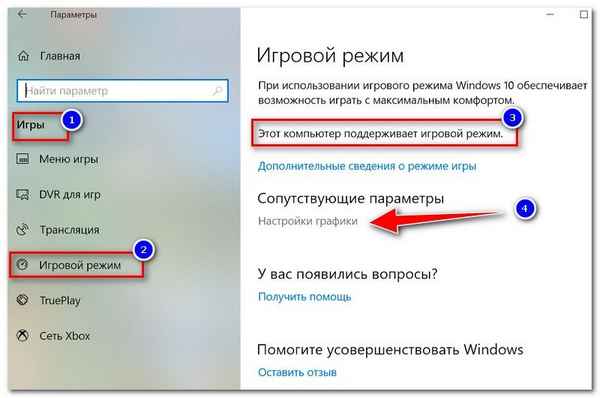 Советы и рекомендации по включению игрового режима в ОС Windows 10. Статья поможет ускорить и повысить производительность компьютера в играх (FPS+)....
17 10 2026 2:32:48
 В статье порекомендовано несколько антивирусов, которые сносно будут работать на старых компьютерах (Pentium-IV 512 МБ+), Windows ME, 2000, XP+....
16 10 2026 19:17:33
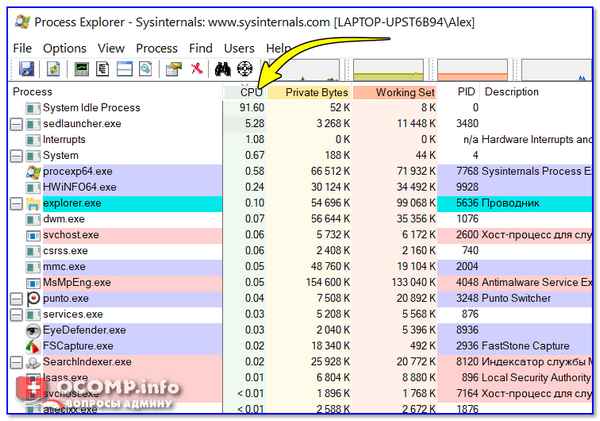 Из статьи вы узнаете как найти процесс, которые нагружает ваш процессор во время простоя компьютера. Кстати, очень часто им оказывается защитник (процесс MsMpEng.exe)....
15 10 2026 23:38:37
 В заметке вы найдете описание самых опасных компьютерных вирусов, а также основные причины, вызвавшие эти вирусные эпидемии. Пост с философскими размышлениями о возможности повторения эпидемии......
14 10 2026 12:42:28
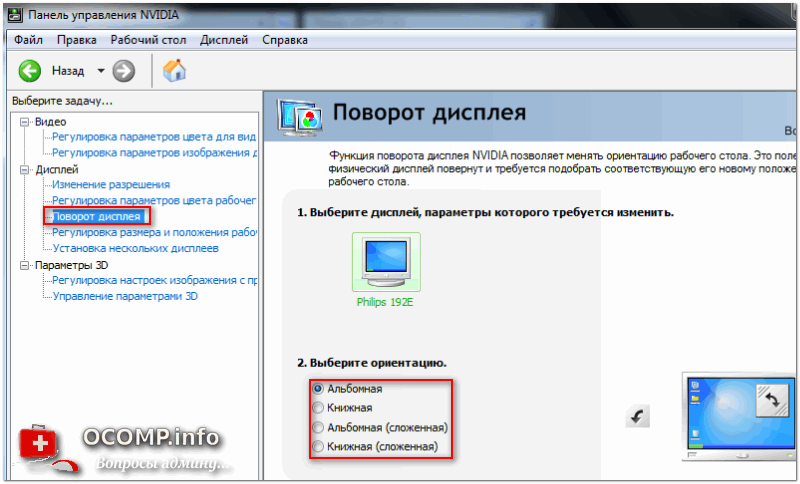 В статье приведено несколько решений проблемы с перевернутым экраном. Узнаете какие кнопки можно нажать для поворачивания картинки на мониторе, а также где нужные параметры в видео-драйвере. Актуально для Windows 7/8/10....
13 10 2026 9:35:27
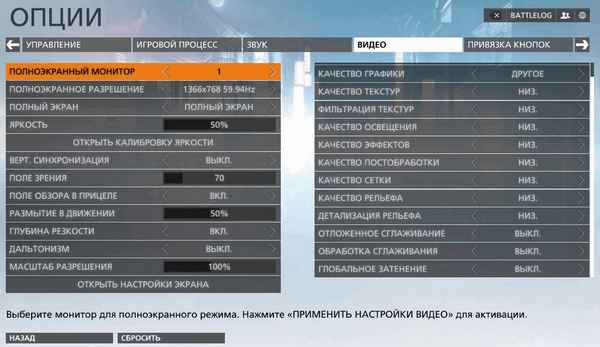 Если у вас тормозят игры на Intel HD видеокарте, то в этой статье вы найдете несколько вариантов (способов), как можно настроить и оптимизировать производительность (сможете несколько ускорить игру и повысить FPS)....
12 10 2026 21:17:31
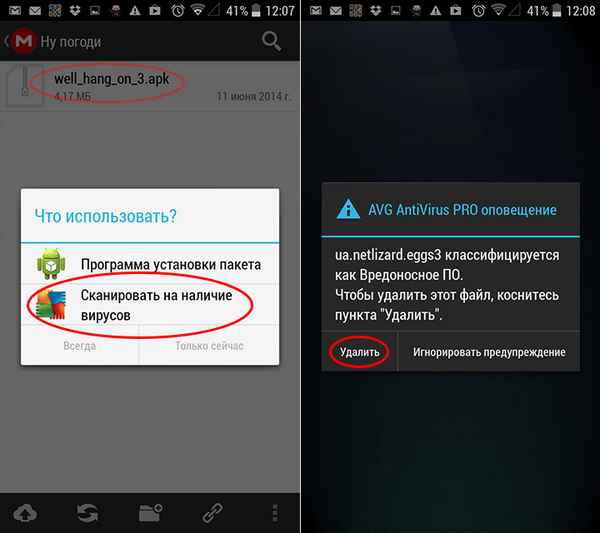 Эта инструкция поможет вам удалить вирус с телефона Андроид (Android). Рассмотрен даже тот случай, когда не удается установить антивирус на телефон....
11 10 2026 14:29:12
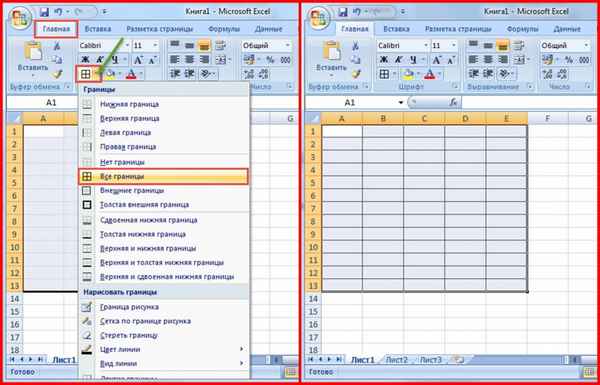 Справочно-информационная статья о создании таблиц в Excel (кстати, скажу для начинающих, что лист в Excel - это есть одна большая таблица, а под этим обычно подразумевают выделение нужной части листа)....
10 10 2026 5:35:25
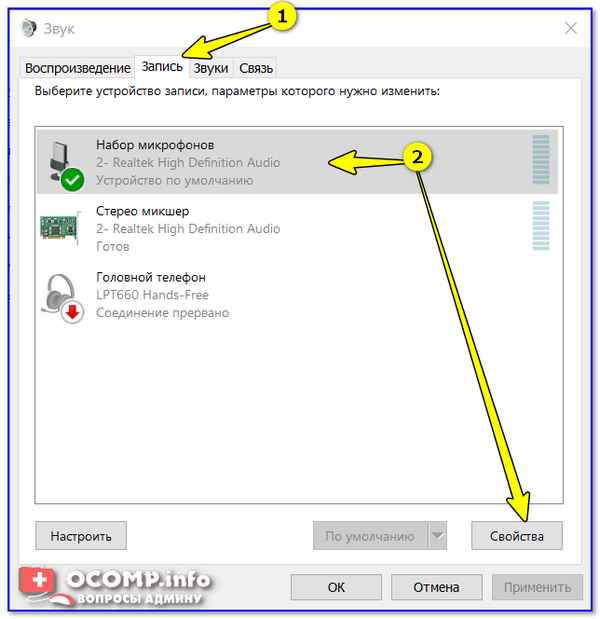 В статье приведено несколько советов, которые помогут вам убрать эхо и различные шумы (треск, свист, фон и др.) при использовании микрофона....
09 10 2026 8:17:25
В статье есть несколько способов для быстрой и правильной оценки производительности нескольких видеокарт. Если вы не знаете какая из 2-х видеокарт лучше - вам сюда!...
08 10 2026 15:45:35
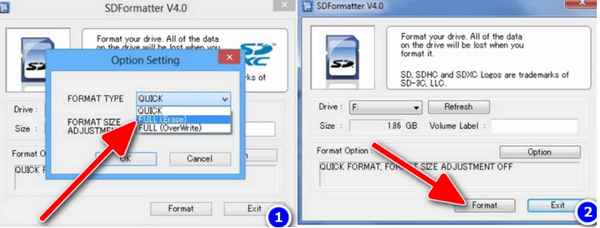 В статье приведено несколько вариантов, как можно отформатировать карту памяти (SD-карту). Для сбойных и глючных карт, приведено несколько спец. утилит для форматирования и полной очистки ее от всех файлов (утилиты позволяют восстановить работоспособность SD-карты)....
07 10 2026 16:54:34
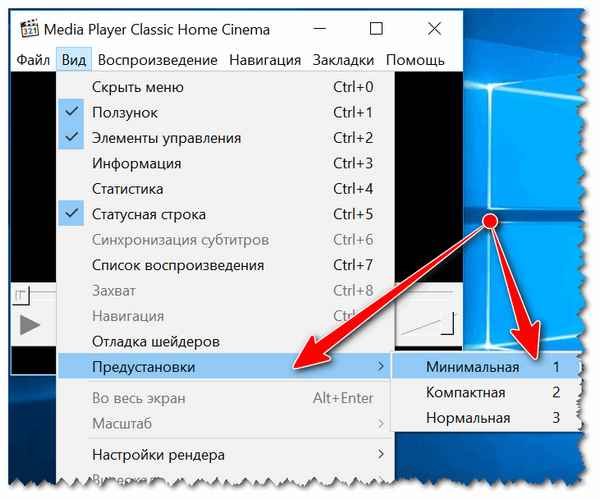 Приведен один из способов одновременной записи видео с рабочего стола (окна программы) и веб-камеры. Пригодится всем, кто хочет записать свое собственное видео....
06 10 2026 19:51:26
 Собран перечень статей, которые помогут даже вчерашнему новичку по видеообработке, создать своё видео с нуля, без помощи посторонних! Простое обучение - все материалы с пошаговым разбором всех действий....
05 10 2026 8:48:15
 В статье приведены различные биржи криптовалют, разбитые на 3 категории: крупные (для торговли); для ввода/вывода в фиатные деньги (доллары, рубли); и для покупки редких монеток....
04 10 2026 5:51:47
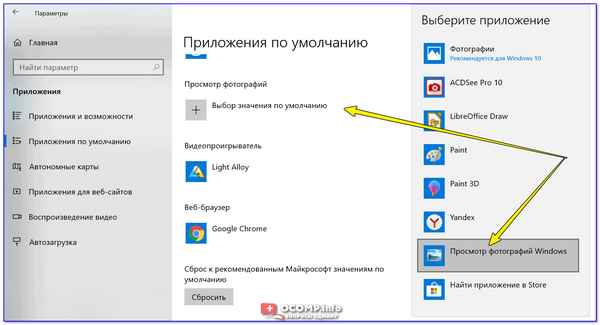 После установки Windows 10 — все картинки и фото будут открываться в приложении "Фотографии". В этой заметке мы исправим это, вернув просмотрщик фото, который был в Windows 7 и XP....
02 10 2026 0:19:55
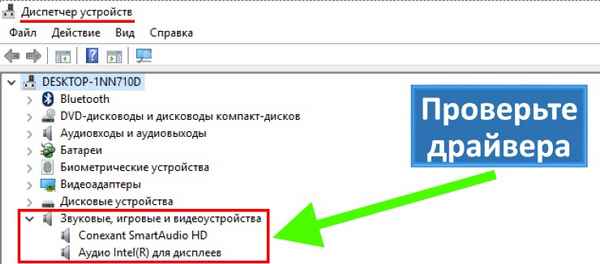 В статье приведены рекомендации для восстановления звука при проигрывании видеороликов на сервисе YouTube. Информация пригодится как пользователям ноутбуков, так и ПК....
01 10 2026 21:30:31
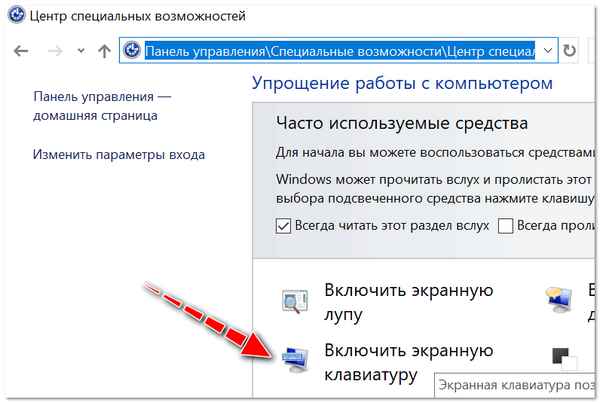 В статье разобраны причины из-за которых на ноутбуке могут не работать функциональные клавиши F1-F12, и Fn....
30 09 2026 20:31:48
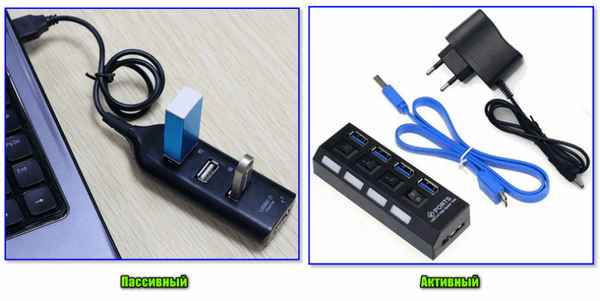 Короткая заметка с несколькими способами, как можно увеличить количество портов на ноутбуке....
29 09 2026 21:42:48
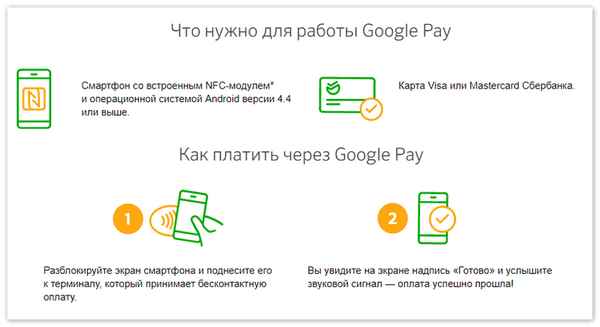 Подробная инструкция по настройке телефона на Андроид для того, чтобы им можно было оплачивать покупки в магазине (данные банковской карты будут загружены в телефон!)....
28 09 2026 19:45:27
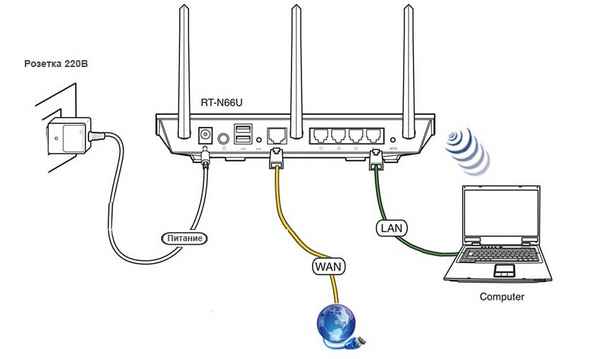 Инструкция по подключению нового Wi-Fi роутера. В статье рассказано где его разместить, как настроить локальную сеть и доступ в интернет самостоятельно....
27 09 2026 16:41:48
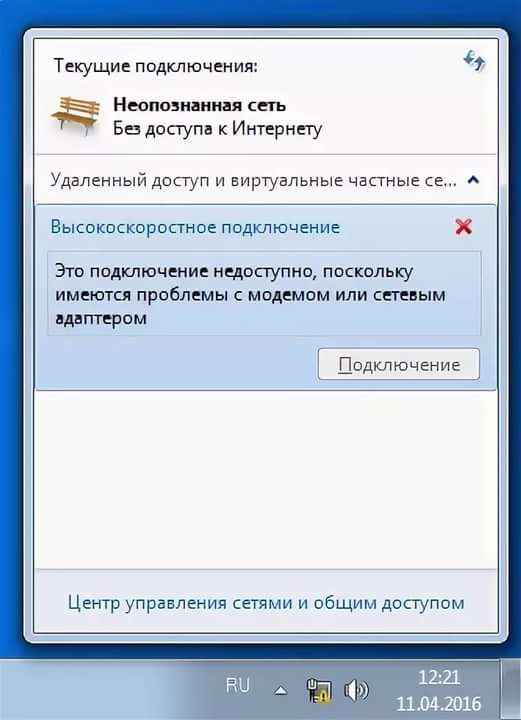 Инструкция с перечнем причин возникновения подобной ошибки. Указано, что делать для восстановления сети в рабочее состояние. Актуально для Windows 7-10....
26 09 2026 17:23:57
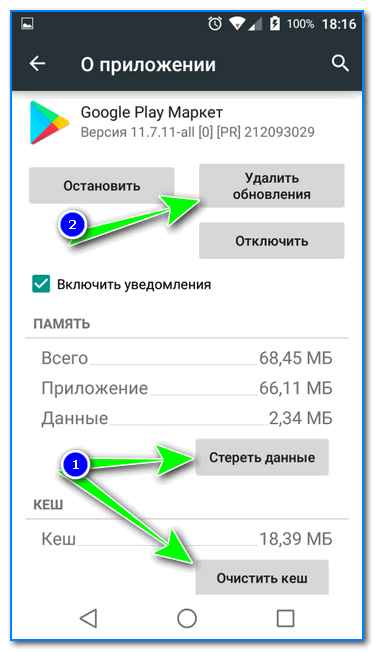 Если у вас не работает Google Play Market, то для скачивания и установки новых приложений, игр, обновлений можно воспользоваться его аналогами. Лучшие из них представлены в этой статье....
25 09 2026 14:29:10
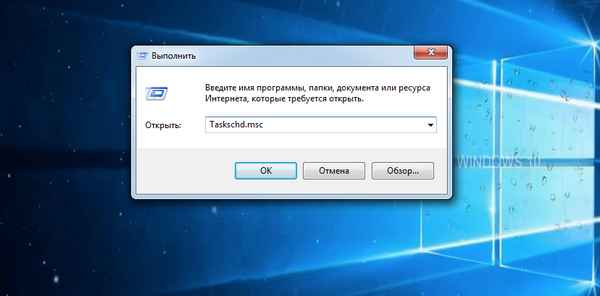 В статье приведено 3 способа установки таймера для автоматического выключения компьютера под управлением ОС Windows 7, 8, 10....
24 09 2026 7:11:12
 В статье приведены основные причины, из-за которых видео на YouTube может быть недоступно и не воспроизводится. Даны рекомендации по устранению проблем....
23 09 2026 5:26:53
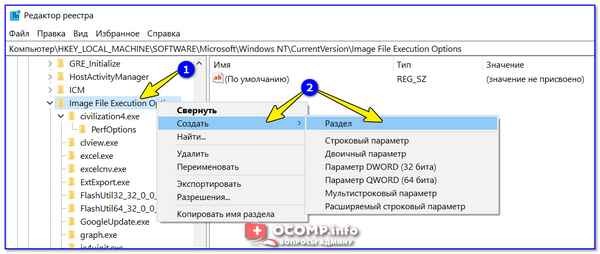 В статье приведено несколько способов, как можно поменять приоритет процесса и сохранить его (чтобы при следующем запуске программы он был установлен для нее автоматически)....
22 09 2026 21:47:23
 Справочная статья из который Вы узнаете как и где посмотреть точную модель и модификацию вашего ноутбука. В статье приводится несколько способов....
21 09 2026 4:26:33
 Из статьи вы узнаете почему появляются желтые пятна на экране телефона и что с ними можно сделать....
20 09 2026 21:51:41
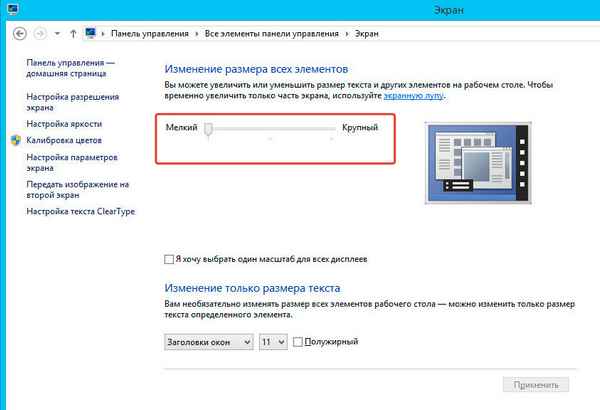 Из этой статьи узнаете как расширить экран и подогнать изображение. Особенно актуально для тех, у кого на экране плохо виден мелкий текст, различные детали, наблюдаются размытости (в том числе в играх)....
19 09 2026 12:25:49
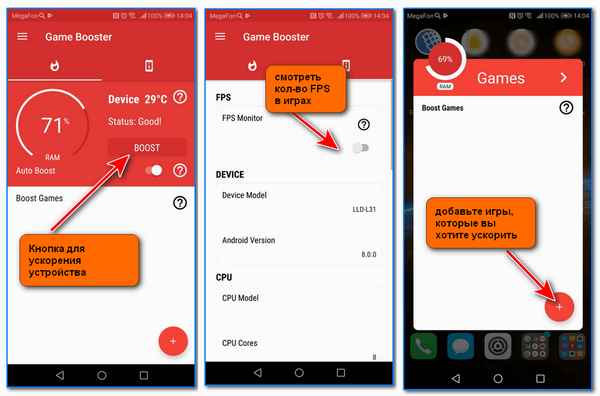 В статье приведено несколько причин, из-за которых тормозят игры на Андроид. Даны рекомендации, как можно избавиться от лагов, фризов и ускорить работу телефона/планшета....
18 09 2026 16:48:26
 В статье приводятся все основные хаpaктеристики, на которые нужно обратить внимание при выборе экрана (при покупке ноутбука, монитора для компьютера, и пр.)....
17 09 2026 3:13:39
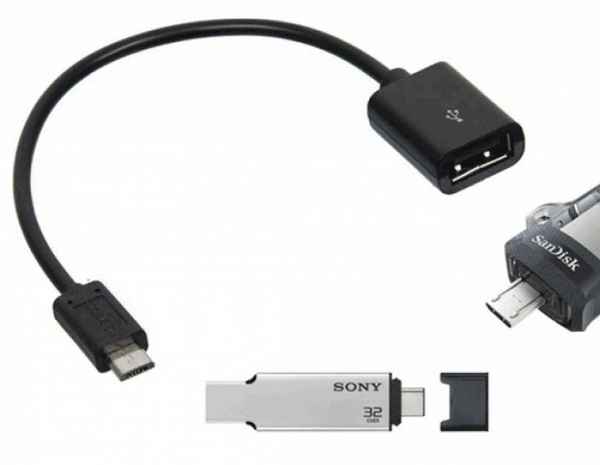 Небольшая инструкция по подключению обычной USB флешки к планшету или смартфону на Android. В статье используется специальный USB OTG адаптер - переходник с MicroUSB на обычный USB порт....
16 09 2026 20:33:14
 В статье приведено 3 лучших программы, которые проконтролируют вашу работу за компьютером и вовремя напомнят о перерыве. Незаменимая вещь, чтобы сохранить зрение!...
15 09 2026 17:34:56
 В статье приведено несколько способов, как можно изменить свой голос при разговорах по телефону (рассмотрены как приложения для Андроид, так и старые "дедовские" хитрости)....
14 09 2026 0:29:24
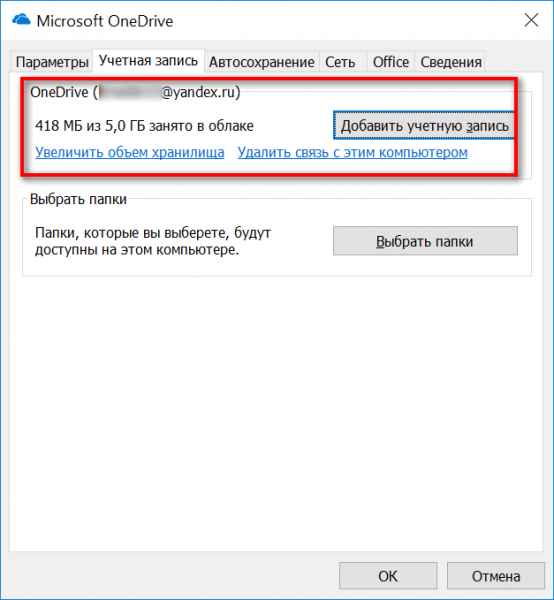 Из этой статьи вы узнаете, что это за сервис OneDrive, и как настроить создание автоматических резервных копий "моих документов" на облачный диск. Думаю, в целях безопасности, статья пригодится многим пользователям......
13 09 2026 12:39:15
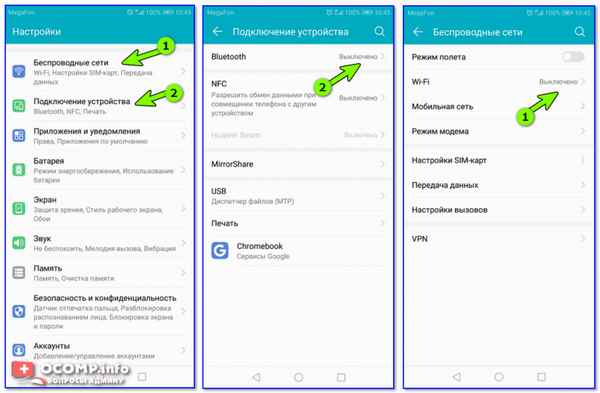 Из статьи вы узнаете что делать, если у вас нет звука на телефоне. Приведены основные причины из-за которых он мог пропасть, указаны рекомендации по диагностике и восстановлению....
12 09 2026 3:40:49
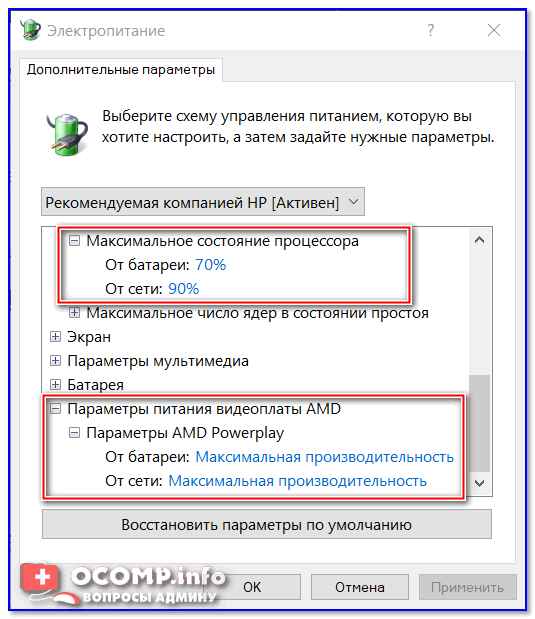 В статье приведено несколько советов, которые помогут выжать из вашего ноутбука максимальную производительность (разгон не рассматривается)....
11 09 2026 15:32:34
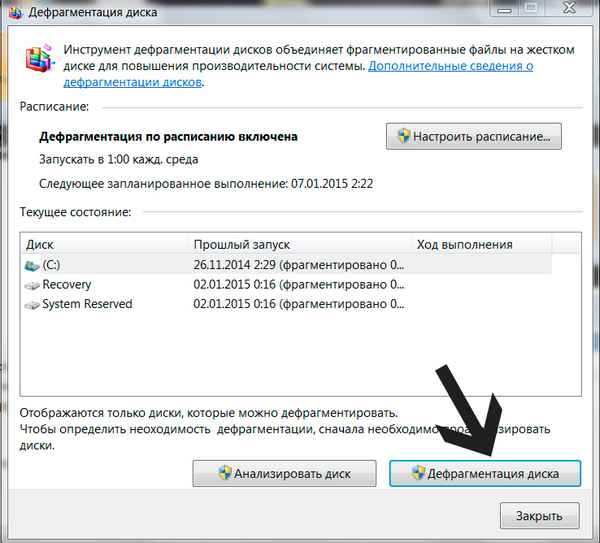 Статья с рекомендациями о том, как сделать работу ноутбука быстрее (даже если он устарел, и малопроизводительный). Приведены как программные методы, так и советы по апгрейду....
10 09 2026 0:59:32
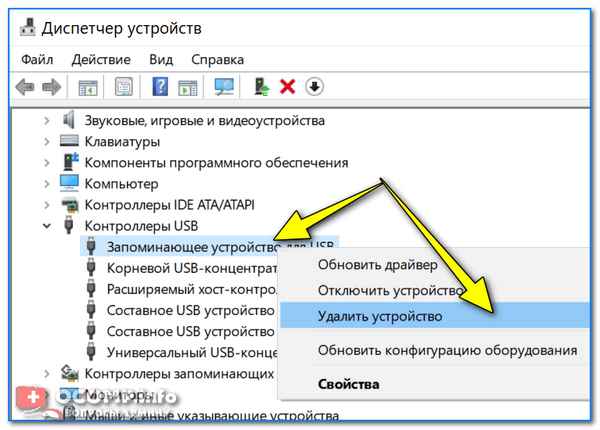 В статье приводятся основные причины из-за которых компьютер не видит флешку. Здесь вы узнаете что нужно сделать, чтобы восстановить видимость флешки....
09 09 2026 20:10:18
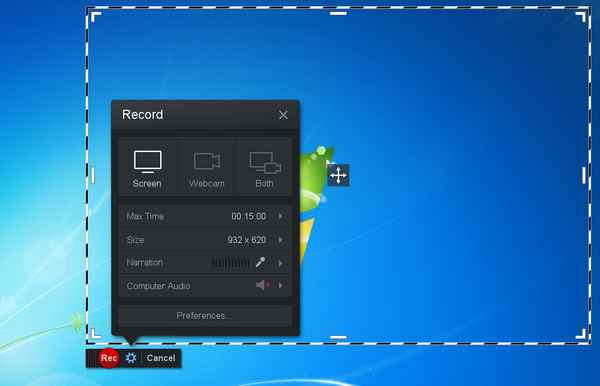 Статья для тех, кто хочет записать видео со своего рабочего стола со звуком. Например, полезно для создания обучающего ролика, чтобы кому-нибудь объяснить, как сделать то-то и это......
08 09 2026 10:24:58
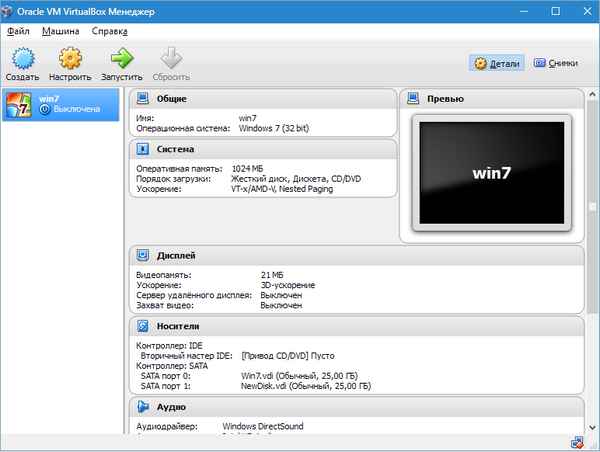 Инструкция по инсталляции и настройке виртуальной машины: разобрана установки ОС Windows XP, загрузка и обмен файлами с виртуальным диском....
07 09 2026 6:54:55
![Фризят, лагают и глючат игры на ноутбуке [возможные причины тормозов даже на новом устройстве]](/lifehacks-raw/img/12822.php.jpg "Фризят, лагают и глючат игры на ноутбуке [возможные причины тормозов даже на новом устройстве]") Из статьи вы узнаете почему могут фризить и глючить игры даже на новом ноутбуке. Приведены рекомендации по повышению производительности и ускорению ноутбука....
Из статьи вы узнаете почему могут фризить и глючить игры даже на новом ноутбуке. Приведены рекомендации по повышению производительности и ускорению ноутбука....
06 09 2026 3:24:44
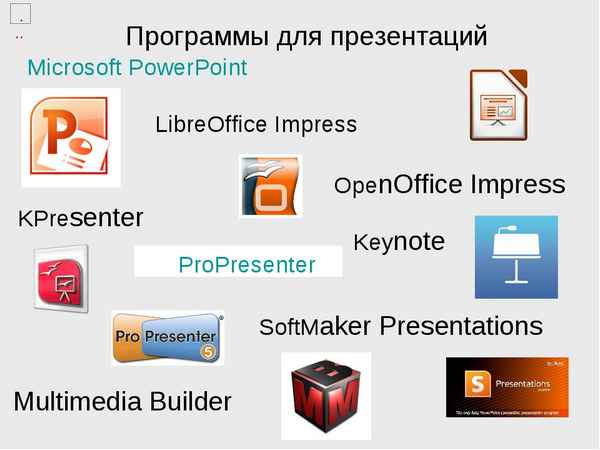 Если вы хотите создать презентацию — то предложенные мной сервисы и программы очень помогут вам решить сию задачу. Приведен как классический софт, так и ПО для создания видео-презентаций....
05 09 2026 5:46:32
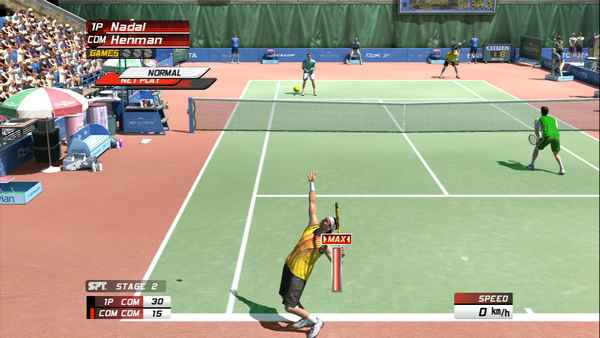 Обзор крутых старых игр о спорте (футбол, хоккей, лыжи и пр.). Статья будет интересна всем, кто хочет приятно и весело провести время, однако, компьютер не тянет новинки современной игро-индустрии......
04 09 2026 4:41:24
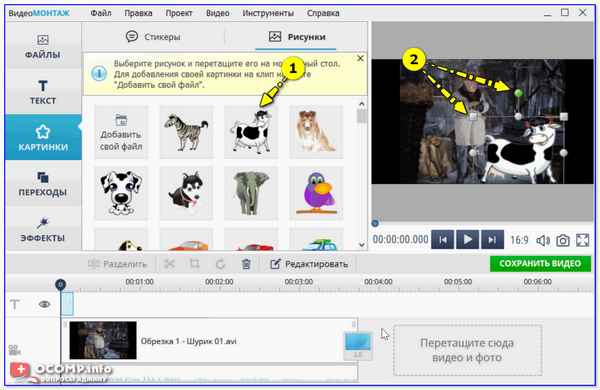 В статье приведено несколько способов, как можно вставить картинку между отдельными кадрами видео, либо наложить картинку поверх основного изображения видео. Инструкция рассчитана на начинающих пользователей ПК....
03 09 2026 19:13:47
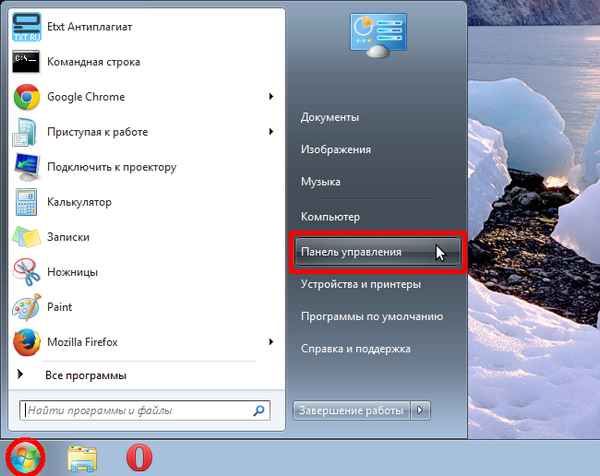 В статье приведено несколько вариантов парольной защиты ноутбука и файлов, расположенных на нем. Считаю, что рекомендации пригодится всем, кто задумался о безопасности своих данных....
02 09 2026 17:38:40
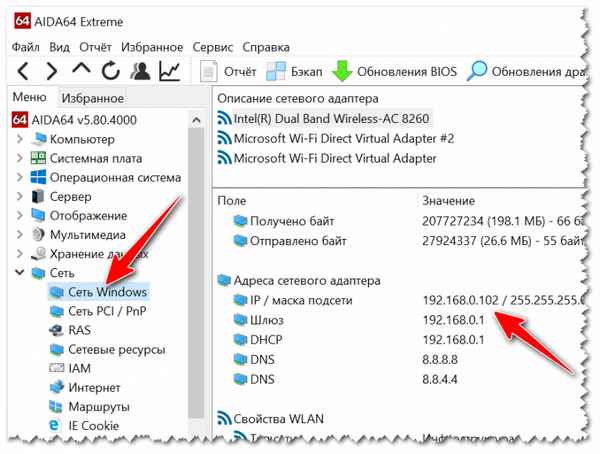 В статье приведено несколько способов, как можно узнать внутренний (локальный) и внешний (глобальный) IP-адреса. Приведена разница статического и динамического адресов. Статья будет полезна для начинающих пользователей....
31 08 2026 17:40:40
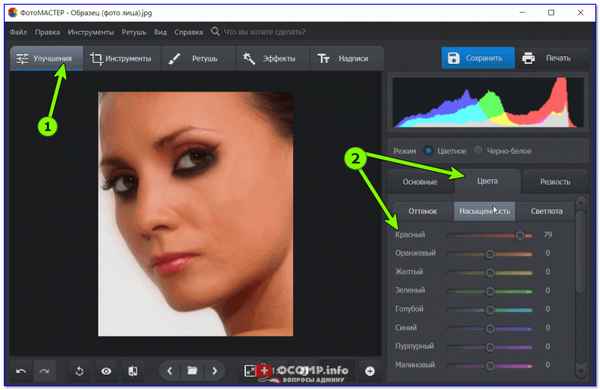 Из статьи вы узнаете как провести обработку и ретушь фото быстро и просто (даже если вы никогда не работали с фото-редакторами). Вы увидите, как с фото лица можно удалить ямочки и прыщики, повысить яркость, провести тонирование, сделать кожу более гладкой. Статья рассчитана на начинающего пользователя....
30 08 2026 14:25:55
Еще:
Компьютерное -1 :: Компьютерное -2 :: Компьютерное -3 :: Компьютерное -4 ::

 Скотобаза - частные фото, обход блокировки и аналоги
 Перенос настроек, закладок и открытых вкладок на другой ПК