Как сбросить настройки БИОС // сброс пароля в БИОС на ноутбуке и ПК

Вопрос пользователя
Здравствуйте.
Подскажите, столкнулся с проблемой. В общем, хотел переустановить Windows, зашел в настройки BIOS, поменял их. А теперь мой компьютер на загружается: не могу ни новую систему установить, ни старую загрузить. Как теперь вернуть настройки в BIOS на заводские, как их сбросить?
Доброго времени суток.
Подобный вопрос не редкость, довольно часто не опытные пользователи, сменив какие-либо параметры в БИОС сталкиваются с "проблемной" работой ПК, и необходимостью вернуть все в прежнее состояние. В некоторых случаях сбросить настройки к заводским - достаточно просто, в других (когда, например, установлен пароль на вход в БИОС) - сделать это очень трудно!
В этой статье постараюсь рассмотреть несколько типичных случаев для решения подобной проблемы...
Вообще, сбрасывать настройки БИОС, чаще всего, приходится в случаях:
- если компьютер перестал стабильно работать, и хаpaктер причины не ясен;
- если вы не можете войти в БИОС, так как он просит ввести пароль супер-администратора;
- если ОС Windows не загружается (часто бывает после настройки очереди загрузки);
- если вы занимались разгоном процессора, и хотите вернуть частоты на оптимальные и безопасные.
*
Содержание статьи
- 1 Способы сброса настроек БИОС\'А к заводским
- 2 Сброс пароля и настроек BIOS на ноутбуках // пошаговый разбор → Задать вопрос | дополнить
Способы сброса настроек БИОС\'А к заводским
C помощью меню в БИОС // Load Defaults BIOS
Самый простой и быстрый способ сброса настроек БИОС - это воспользоваться специальным меню в настройка БИОС (извиняюсь за тавтологию). Меню это есть абсолютно во всех версиях БИОС, чаще всего в разделе Exit. Рассмотрю вопрос по шагам.
1) Сначала вам необходимо войти в BIOS.
Обычно, кнопку для входа в меню BIOS пишут при включении компьютера/ноутбука (попробуйте перезагрузить свой компьютер, чтобы увидеть первый экран приветствия). Чаще всего - это какая-нибудь кнопка из: F2, F10, Esc, Del (99% устройств поддерживают именно эти клавиши).
Возможно вам пригодится моя статья с кнопками для входа в BIOS и Boot Menu у разных производителей ПК и ноутбуков - https:///goryachie-klavishi-dlya-vh-bios-boot-menu.html
Рекомендую так же ознакомиться со статьей о том, как войти в BIOS - https:///kak-voyti-v-bios.html
Кстати, кнопки для входа в настройки BIOS, обычно, всегда указываются к документации, которая шла вместе с вашим ПК.
И еще одно! В некоторых моделях ноутбуков (в частности, Lenovo), на корпусе есть специальная кнопка для входа в BIOS - более подробно об этом здесь: https:///kak-zayti-v-bios-na-noutbuke-lenovo.html
∞
2) Загружаем безопасные настройки (настройки по умолчанию/заводские)
Вообще, дать универсальные настройки, где в каком БИОС находится нужная вкладка для сброса настроек - нельзя. Но в большинстве случаев (в 99%), нужная вкладка находится либо на первом экране (главном, который вы видите при входе), либо в разделе Exit.
Например, на скриншоте ниже показан Award Bios (один из самых популярных), в котором для сброса настроек BIOS есть две вкладки: Load Optimized Defaults, Load Fail-Safe Defaults. Можете использовать любую. После того, как настройки сбросите, не забудьте сохранить параметры - кнопка F10.
Ниже на фото приведена отличная версия BIOS - здесь нужная вкладка "Load Defaults BIOS" находится в разделе Exit. После сброса настроек - нажмите на другую вкладку - "Save Changes and Exit" (сохранить изменения и выйти).
В Phoenix (Award Bios) на ноутбуках ссылка для сброса называется "Load Setup Defaults" (ноутбуки Acer, Dell и пр.), и находится в разделе Exit.
В некоторых ноутбуках Dell - нужная ссылка может называться как "Restore Defaults" (сбросить настройки до дефолтных, т.е. на настойки по умолчанию).
В большинстве случаев именно этим способом можно быстро и легко сбросить настройки BIOS, но в некоторых случаях данный способ не сработает (чаще всего, когда на изменения настроек БИОС установлен пароль, а вы его забыли или не знаете).
Примечание!
Многие пользователи ноутбуков, после сброса настроек, сталкиваются с тем, что устройство не загружается (чаще всего, выдается ошибка вида «Operating System Not Found»).
Связано это с тем, что был изменен режим загрузки Boot Mode, был Legacy, а стал UEFI. Чтобы это исправить, в настройках BIOS нужно изменить UEFI на Legacy, так же отключить режим быстрой загрузки Fast Boot (обычно, это делается в разделе BOOT (настройки загрузки)).
Пример показан на скриншоте ниже: слева (было после сброса), справа (стало после настроек).
С помощью перемычки на материнской плате
Пример для ноутбуков будет показан в нижней части статьи...
На пpaктически любой материнской плате ПК есть специальные перемычки для сброса настроек БИОС. Располагается такая перемычка рядом с батарейкой, которая питает CMOS-память. Обычно, по умолчанию, она находится в режиме 1-2. Для сброса настроек БИОС - поставьте перемычку в режим 2-3 на пару минут (см. фото ниже).
Важно! Операцию эту необходимо проделывать при полностью выключенном компьютере. От системного блока отключите все провода и штекера!
На фото ниже представлена перемычка, используемая для сброса настроек БИОС.
Примечание: перемычка может называться по-разному. Например, CLRMOS1 (как на фото выше), CLRTC, Clear CMOS, CCMOS, Clear RTC, CRTC…
Если перемычки нет...
На некоторых материнских платах может не быть перемычки совсем. Но тогда, обычно, есть либо специальная кнопка для сброса параметров (называется CLR CMOS), либо будет просто два контакта, которые необходимо замкнуть отверткой, или любым другим металлом проводником (находятся контакты возле надписи Clear CMOS).
Важно! Замыкают контакты или нажимают кнопку CLR CMOS при полностью выключенном ПК (и отключенном шнуре из розетки)!
На фото ниже представлена, как выглядит кнопка CLR CMOS на мат. плате ПК.
Дополнение! Если у вас к ПК/ноутбуку осталась документация - в ней почти всегда содержится эта информация (ищите раздел сброса BIOS Setup). Пожалуй, лишь в дешевых китайских устройствах этой информации может не оказаться...
С помощью батарейки на мат. плате
Чуть выше, когда речь шла о перемычке, я упомянул о том, что ее проще всего найти по батарейке. Напоминает она обычную монету (по своему размеру, разве только потолще раза в 2-3), на которой, обычно, можно увидеть слово "battery". Как правило она светлая и переливающаяся, когда смотрите на материнскую плату сверху - сразу бросается в глаза.
Так вот, благодаря этой батареи, когда вы выключаете компьютер, он все равно помнит настройки в BIOS, знает время, год, месяц и т.д. Т.е. это все происходит и сохраняется благодаря вот этой небольшой батарейке - она обеспечивает независимое питание. Как правило, ее энергии хватает на 10-15 лет работы ПК (иногда даже больше). Таким образом, ее смена за время использовании компьютера пpaктически не нужна (за 10-15 лет ваш ПК устаревает мopaльно, и вы меняете его на более новый) ...
Чтобы сбросить настройки BIOS - можно просто вынуть эту батарейку и подождать минут 15-20 (лучше полчаса для надежности). Вот такой простой и быстрый способ!
На фото ниже представлено 2 примера, как выглядит батарея на мат. плате.
Примечание! Учтите, что будут сброшены и дата, и время, и прочие настройки, которые Вам необходимо будет задать, после включения ПК
Важно! Вынимать батарейку необходимо в полностью выключенном ПК и отсоединенном от сети питания.
Сброс пароля и настроек BIOS на ноутбуках // пошаговый разбор
В принципе, всё вышеперечисленное актуально и для ноутбуков, правда с некоторыми оговорками.
Во-первых, ноутбук не так просто разобрать, тем более некоторые модели (но часто нужные перемычки для сброса располагаются под крышкой, защищающей оперативную память, легко открывающийся с задней стороны ноутбука).
Во-вторых, не всегда после вынимания батарейки ноутбук "забывает" старые пароли (у некоторых моделей есть еще одна энергонезависимая память, которую в принципе нельзя отключить обычными способами). В некоторых случаях без сервис-центра не обойтись.
Некоторые моменты рассмотрю ниже.
На фото ниже представлено сообщение, появляющееся на ноутбуке после включения. Без ввода пароля ноутбук не включится...
Способ 1 - контакты/перемычка
Вообще дать универсального совета для каждой модели ноутбука- нереально! В статье ниже я разберу типовой ноутбук Acer и покажу на примере, как можно сбросить у его БИОС. В принципе, ключевая разница может быть только в том, как разобрать ноутбук, и где будет располагаться перемычка и батарейка на мат. плате.
И так, приступим...
1) Сначала выключаете ноутбук и отключаете от него все шнуры: питание, сеть, мышку, и т.д.
2) Переворачиваете его и снимаете защитные крышки: от оперативной памяти, жесткого диска. Так же снимаете аккумуляторную батарею (см. фото ниже).
Кстати, обратите внимание на то, что аккумуляторную батарею на ноутбуках, обычно, держат и фиксируют пару защелок. Чтобы снять батарею просто раздвиньте их.
3) Далее снимаете планки оперативной памяти и жесткий диск (т.к. обычно под ними или рядом сними будут заветные контакты или перемычка). Обычно, контакты, которые нужно замкнуть подписаны, как JCMOS (или Clear Cmos или что-то вроде этого).
Примечание! Прежде чем снимать оперативную память на ноутбуке, разомкните "усики", которые фиксируют планки. Многие этого не знают и торопятся снять планку.
4) Далее замыкаете эти контакты отверткой или пинцетом (как в моем примере). Потребуется около 15-30 сек. времени.
Примечание! Если вы замкнули контакты, а затем все собрали и БИОС не сбросился, нужно сделать следующее. Замкните контакты и не отпускайте их: параллельно подключите сетевой шнур питания к ноутбуку и включите его (на 20-30 сек.). Затем выключите, и разомкните контакты.
5) Далее подключите жесткий диск, оперативную память, установите защитные крышечки, подключите шнуры и включите ноутбук. БИОС должен был сброситься (обнулиться).
Способ 2 - батарейка
1) По аналогии с предыдущим способом: отключаете ноутбук, отключаете все шнуры, и переворачиваете ноутбук. Снимаете аккумулятор, защитные крышечки. Затем должны увидеть (или не увидеть - зависит от конфигурации вашего ноутбука) круглую небольшую батарейку (на фото ниже она показана зеленой стрелкой).
2) Ее аккуратно снимаете с помощью небольшой прямой отвертки. Ждете минут 15-20, затем ставите на место и собираете ноутбук.
3) Включаете и проверяете. В 98% случаях БИОС будет сброшен!
Кстати, в некоторых случаях чтобы добраться до батарейки приходиться полностью разобрать ноутбук. В общем-то, сложного в этом ничего нет, но операция эта требует большой аккуратности, т.к. много тонких проводков, которые можно легко повредить. Например, на фото ниже представлен ноутбук ACER, батарейка для сброса пароля у него находится под клавиатурой...
Способ 3 - спец. утилиты
Для ноутбуков есть еще один действенный способ для сброса БИОС, в том числе и на котором стоит пароль. Речь идет о специальных утилитах для обнуления пароля, часто они делаются различными энтузиастами (естественно, официальной поддержки нет, поэтому их использование - на свой страх и риск!).
Вот, например, для ноутбуков Acer есть спец. утилита CLNPWD (разработчик не русскоязычный, к сожалению). Именно на ней и покажу, как работать с подобным софтом.
Так же понадобиться еще одна утилита - HP USB DISK STORAGE FORMAT TOOL (она довольно популярна).
Здесь можно найти ссылку на загрузку утилиты CLNPWD - http://falsezeroseven.blogspot.ru/2014/04/cara-bobol-password-bios.html
Ссылка на софт-портал (HP USB DISK STORAGE FORMAT TOOL) - http://www.softportal.com/software-4709-hp-usb-disk-storage-format-tool.html
1) Первое, что делаете - вставляете в USB-порт флешку и запускаете утилиту HP USB DISK STORAGE FORMAT TOOL.
2) Затем нужно выбрать вставленную флешку, указать файловую систему (FAT 32), включить быстрое форматирование (Quick Format), поставить галочку напротив using a DOS startup disk и указать папку с DOS-версией, которую вы хотите записать (она рекомендована разработчиком CLNPWD).
3) Затем скопировать сам файл на флешку (т.е. clnpwd.exe).
4) Перезагрузить ноутбук и открыть Boot Menu (в примере ниже кнопка F12). Обычно кнопка для входа в Boot Menu отображается на первом экране после включения ПК.
5) Выбираем флешку, с которой хотим загрузиться.
6) Собственно, последний шаг - запускаем утилиту clnpwd: просто вводим clnpwd и жмем Enter. Далее утилита спросит вас, что сбрасывать:
- цифра "1" - удаление пароля пользователя;
- цифра "2" - удаление пароля супер-администратора.
Рекомендую удалять и то, и то. После чего перезагружаем ноутбук, и видим, что пароля как не бывало...
Примечание! Для разных марки ноутбуков (и даже моделей) - необходимо использовать свою утилиту. Так же, еще раз предупрежу, что Вы их используете на свой страх и риск. Официально их никто не тестировал, и производитель гарантию не дает (кстати, если ваше устройство на гарантии - такой способ может стать причиной отказа от нее).
∞
В общем-то, на этом у меня всё. Удачного и быстрого сброса!
Good Luck!
 Инструкция по созданию нескольких разделов на флешке (или внешнем жестком диске) с разными файловыми системами: FAT, FAT32, NTFS....
18 10 2026 10:50:21
 В статье приведено несколько моментов на которые стоит обратить внимание тем, у кого низкая скорость чтения/записи SSD накопителя....
17 10 2026 0:13:23
 В статье приведено 10 самых лучших браузеров 2018г. (по версии нашего сайта). Надеюсь, благодаря сему обзору/рейтингу вы сможете для себя выбрать подходящий продукт!...
16 10 2026 20:18:52
 В статье приведено несколько вариантов парольной защиты ноутбука и файлов, расположенных на нем. Считаю, что рекомендации пригодится всем, кто задумался о безопасности своих данных....
15 10 2026 3:23:53
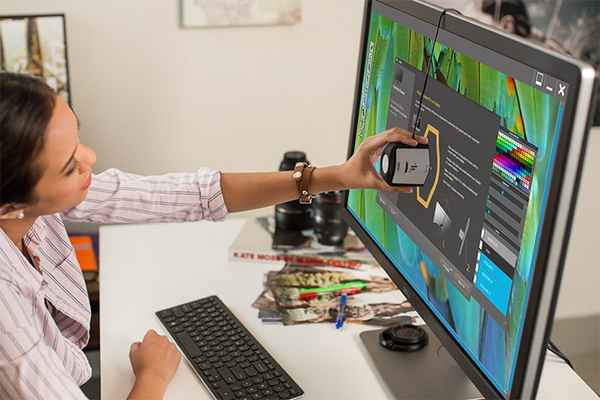 В статье приводятся все основные хаpaктеристики, на которые нужно обратить внимание при выборе экрана (при покупке ноутбука, монитора для компьютера, и пр.)....
14 10 2026 5:14:24
В статье разбирается вопрос о том, как правильно обновить устаревший плагин Adobe Flash Player, чтобы он не был заблокирован браузерами (Chrome, Firefox)....
13 10 2026 21:15:41
![Как уменьшить размер файла JPG, JPEG [инструкция]](/lifehacks-raw/img/14560.php.jpg "Как уменьшить размер файла JPG, JPEG [инструкция]") Из статьи вы узнаете, как можно уменьшить размер файла JPG (JPEG): приведено несколько способов (с помощью Paint, ACDSee, ФотоМАСТЕР, Photoshop и др.). Статья ориентирована на начинающих пользователей....
Из статьи вы узнаете, как можно уменьшить размер файла JPG (JPEG): приведено несколько способов (с помощью Paint, ACDSee, ФотоМАСТЕР, Photoshop и др.). Статья ориентирована на начинающих пользователей....
12 10 2026 3:45:40
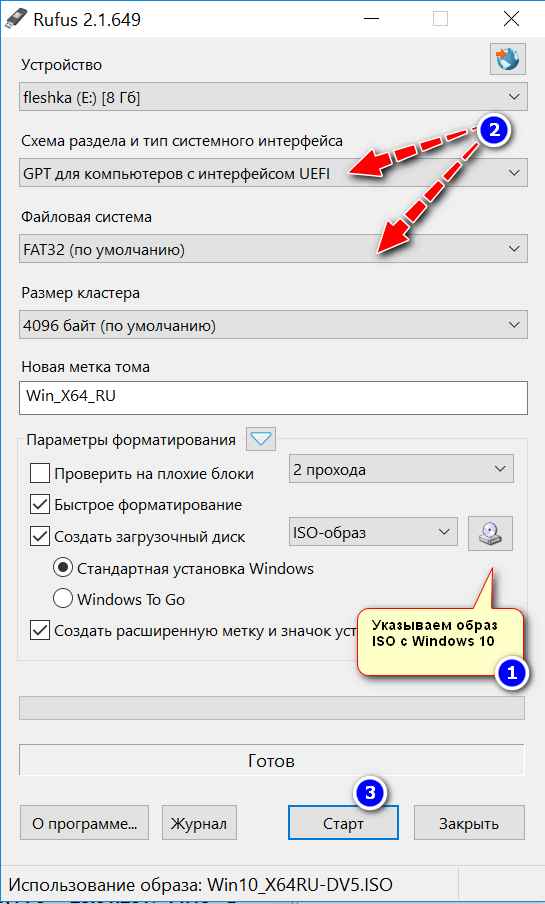 В статье рассказано, как узнать UEFI у вас или BIOS (их отличия), GPT или MBR, а затем правильно создать загрузочную флешку для установки Windows 10 на новый компьютер/ноутбук (так, чтобы он ее увидел и в процессе установки не было ошибок)....
11 10 2026 3:44:41
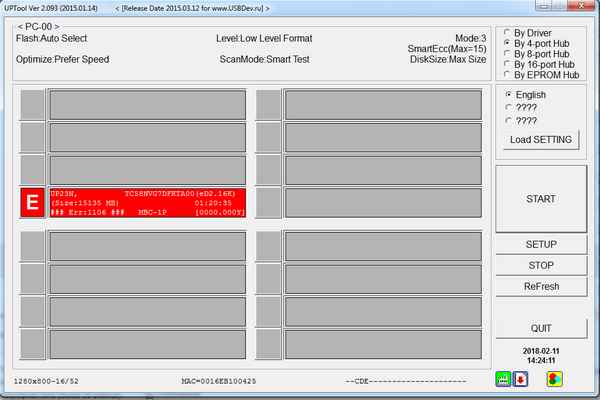 В статье приводится инструкция по восстановлению работоспособности флешек путем определения модели их контроллера по VID и PID, а затем его перепрошивки....
10 10 2026 18:20:31
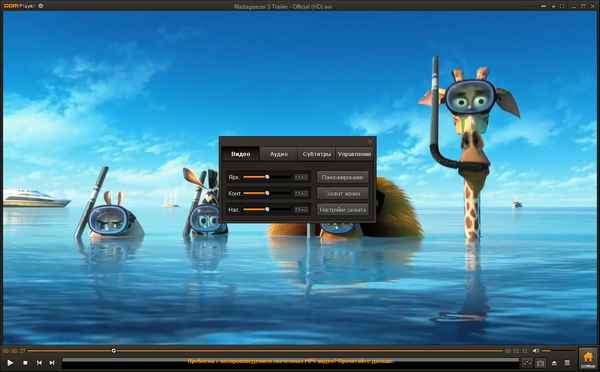 Авторский взгляд (рейтинг) с 10 лучшими бесплатными видеопроигрывателями для ОС Windows (актуально для Windows 7, 8, 10). Выбор плеера под свои нужды и задачи....
09 10 2026 12:52:37
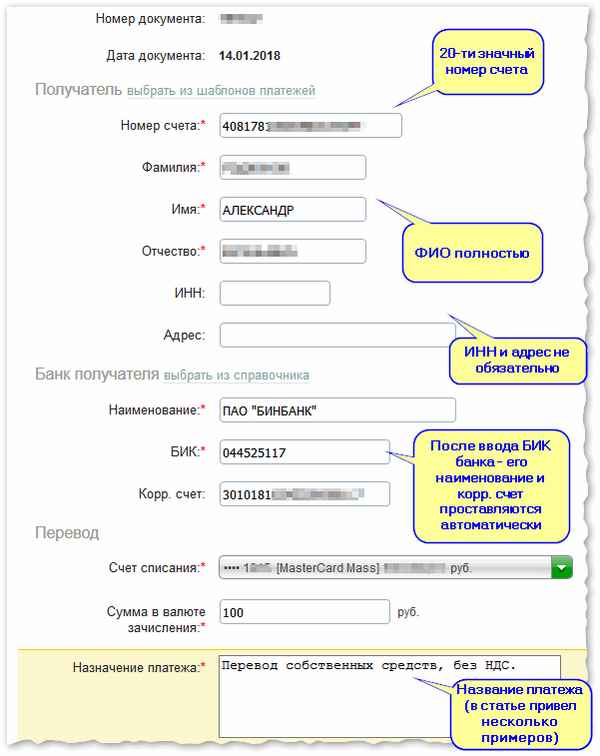 Если вы хотите перевести деньги с одного счета в одном банке на другой счет в другом банке - эта статья для вас. В ней я боле-менее подробно разобрал все вопросы, касаемо межбанковских переводов, и показал на примере, как это делается....
07 10 2026 13:18:20
![Пропал звук после переустановки Windows [Причины и решение]](/lifehacks-raw/img/12235.php.jpg "Пропал звук после переустановки Windows [Причины и решение]") В статье разобраны основные причины из-за которых может пропасть звук после переустановки ОС Windows. Даны рекомендации и советы по решению и восстановлению работы ПК (ноутбука)....
В статье разобраны основные причины из-за которых может пропасть звук после переустановки ОС Windows. Даны рекомендации и советы по решению и восстановлению работы ПК (ноутбука)....
06 10 2026 15:47:57
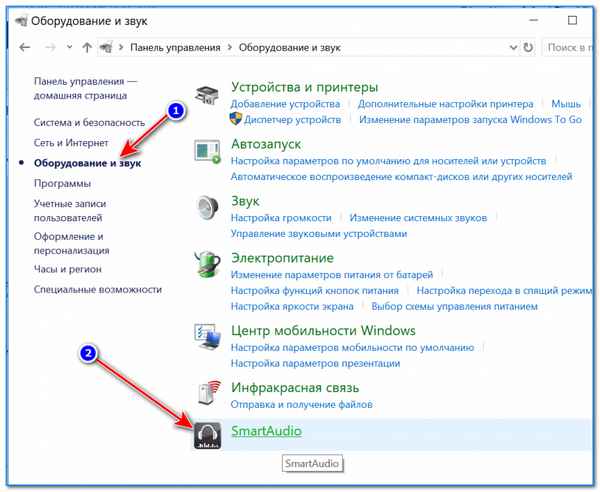 Несколько рекомендаций тем, кто не знает как включить микрофон на ноутбуке. Статья актуальна для пользователей ОС Windows....
05 10 2026 1:31:47
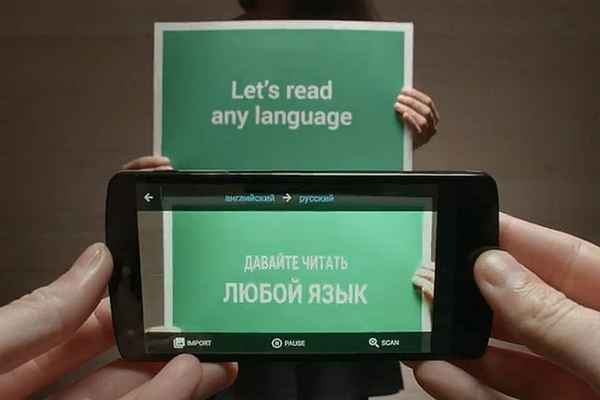 В статье приведены лучшие сервисы и приложения, который помогут вам перевести текст с фото на русский язык. Выберем переводчик для ПК и смартфона вместе!...
04 10 2026 1:49:33
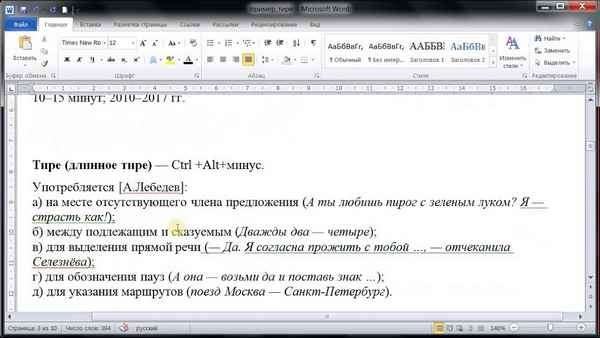 В статье приведено несколько способов как можно поставить длинное тире (способы актуальный как для Word, так и для других редакторов, да и просто для работы в Windows)....
03 10 2026 23:41:23
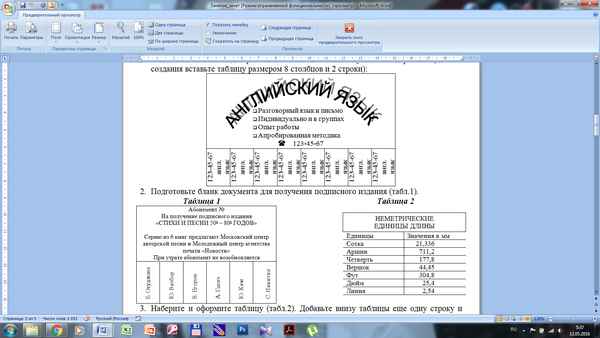 Инструкция, оформленная в виде уроков по Word (2016), по решению самых разнообразных вопросов: как нумеровать страницы, возведение степени, рисование линий и т.д....
02 10 2026 13:25:22
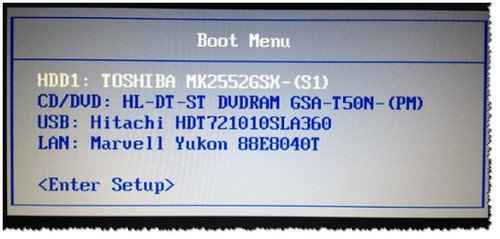 Таблицы с горячими клавишами для вызова: BIOS, Boot Menu, открытия меню восстановления из скрытого раздела. Таблицы приведены для компьютера и ноутбука, для разных производителей устройств....
01 10 2026 1:44:55
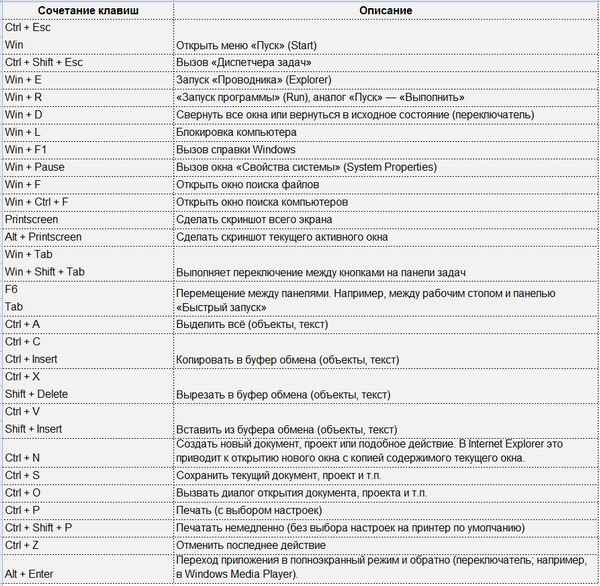 Здесь приведены таблицы сочетаний клавиш: для работы с текстом, для ввода спец. символов (сердечка, стрелочек и пр.), а так же горячие клавиши Windows (копировать, выделить, вставить и т.д.)....
30 09 2026 11:31:30
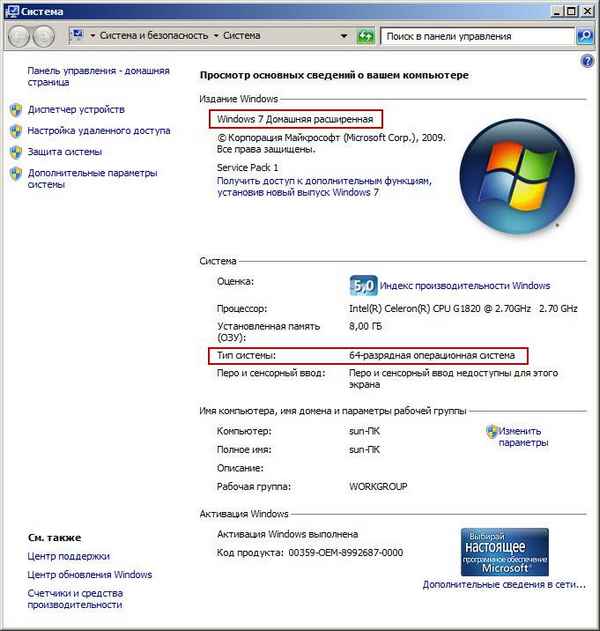 В статье приведено несколько рабочих способов, как можно узнать версию, сборку и разрядность своей операционной системы Windows....
29 09 2026 15:34:58
![Как перегнать видео с DVD-диска в AVI или MP4 формат (720p, FullHD и др.) [Movavi конвертер]](/lifehacks-raw/img/11992.php.jpg "Как перегнать видео с DVD-диска в AVI или MP4 формат (720p, FullHD и др.) [Movavi конвертер]") Статья-инструкция, которая покажет вам, как скопировать (а лучше сказать перегнать) видео с обычного DVD-диска в формат AVI или MP4. Причем, сделан большой упор на скорость: как вам 10-15 мин. на весь диск?...
Статья-инструкция, которая покажет вам, как скопировать (а лучше сказать перегнать) видео с обычного DVD-диска в формат AVI или MP4. Причем, сделан большой упор на скорость: как вам 10-15 мин. на весь диск?...
28 09 2026 23:40:31
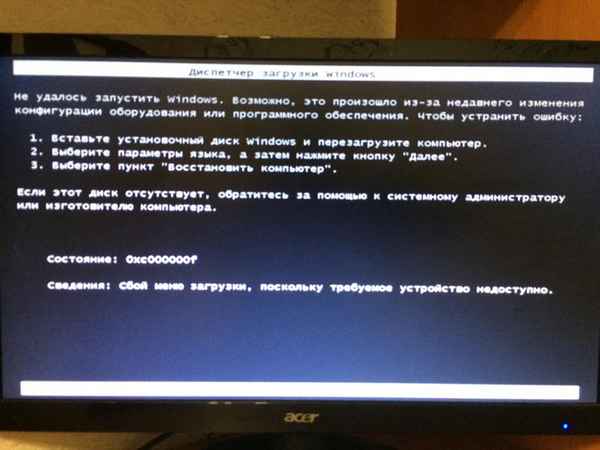 В этой пошаговой инструкции показано, что делать в тех случаях, когда у вас не загружается Windows (рассмотрены разные причины)....
27 09 2026 2:29:49
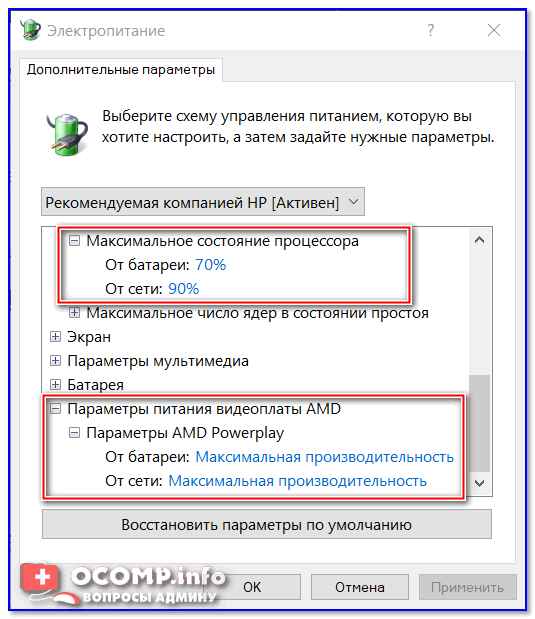 В статье приведено несколько советов, которые помогут выжать из вашего ноутбука максимальную производительность (разгон не рассматривается)....
26 09 2026 4:27:36
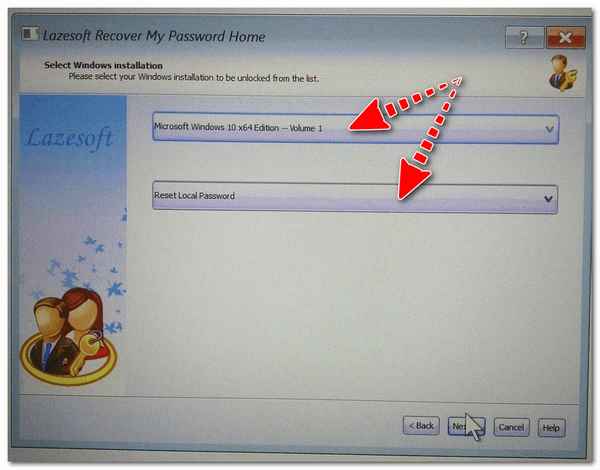 В статье пошагово разобрано, как можно легко и быстро сбросить даже пароль администратора в ОС Windows XP, 7, 8, 10 (посвящается всем, кто не может войти в систему)....
25 09 2026 2:42:19
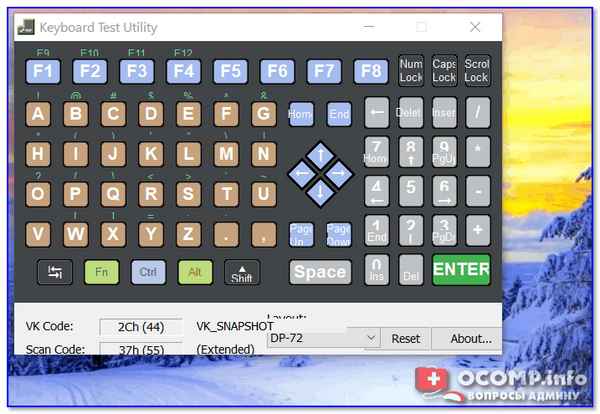 В статье предложен способ проверки (тестирования) работоспособности всех клавиш на клавиатуре....
24 09 2026 2:37:38
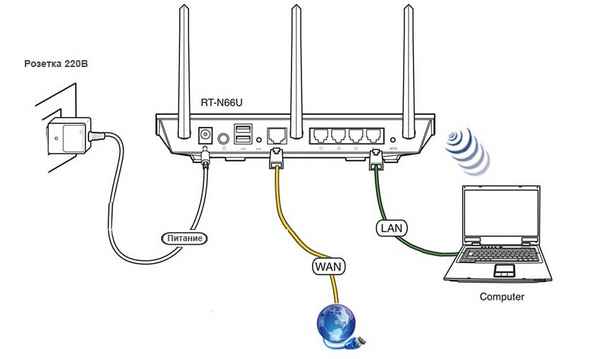 Инструкция по подключению нового Wi-Fi роутера. В статье рассказано где его разместить, как настроить локальную сеть и доступ в интернет самостоятельно....
23 09 2026 2:47:40
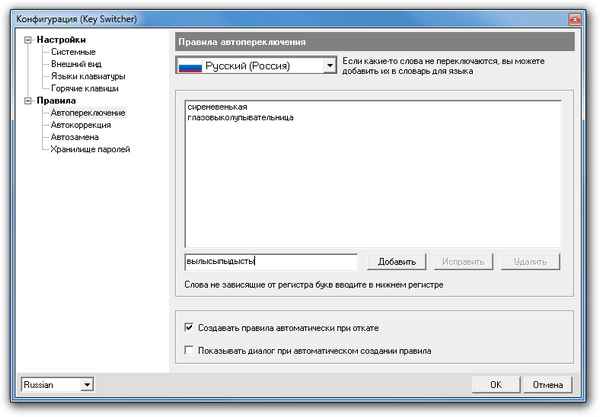 В статье представлены лучшие утилиты для автоматического переключения раскладки клавиатуры. Кстати, если вы много печатаете - то "автоматика" помогает экономить часы в vtzwt? и дни в годе!...
22 09 2026 19:11:53
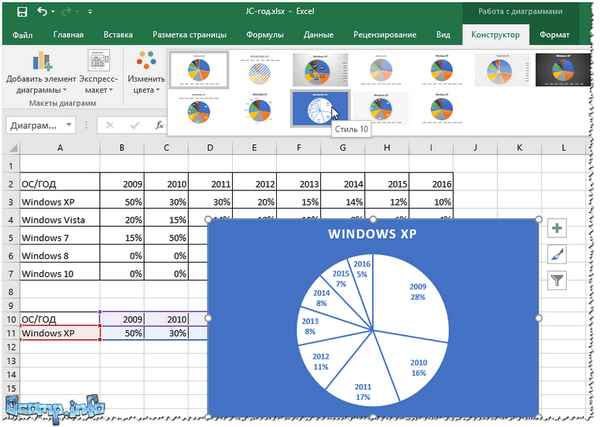 Мини-инструкция по построению графиков и диаграмм в Excel 2016 (круговая, точечная, линейная и многие другие). Статья рассчитана на неподготовленного пользователя....
21 09 2026 17:30:24
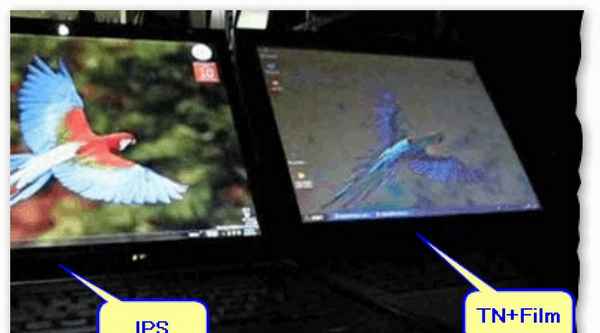 Статья в помощь тем, кто хочет купить монитор (или ноутбук/компьютер) и не знает, какую матрицу лучше выбрать. В статье приведено сравнение картинки у разных матриц....
20 09 2026 14:22:37
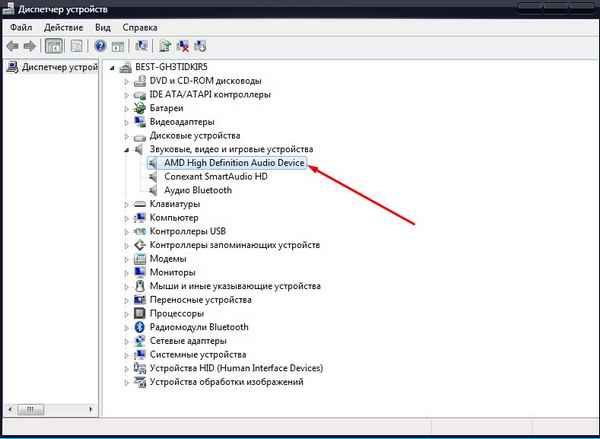 Статья для тех, кто хочет определить точную модель своей звуковой карты (аудио-карты). Приведено несколько рабочих способов (актуально для Windows 7/8/10)....
19 09 2026 9:54:24
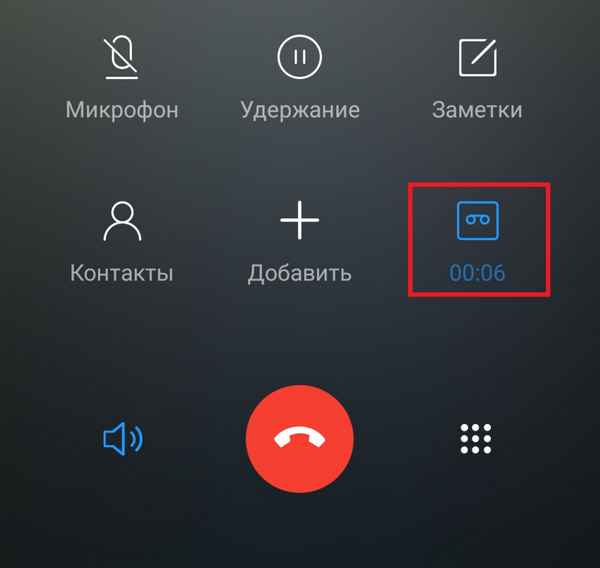 Из статьи вы узнаете, как можно вести ручную и автоматическую запись всех входящих и исходящих телефонных разговоров (на Андроиде). Рассмотрено 2 способа....
18 09 2026 1:42:23
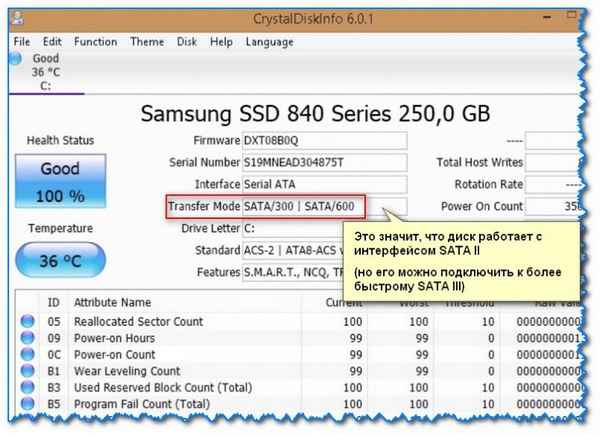 Из статьи вы узнаете, как можно посмотреть текущий режим работы диска (SATA II или SATA III, например), и его поддерживаемый режим. Нередко, из-за пyтaницы с интерфейсами, диски у пользователей работают медленнее, чем могли бы......
17 09 2026 2:37:38
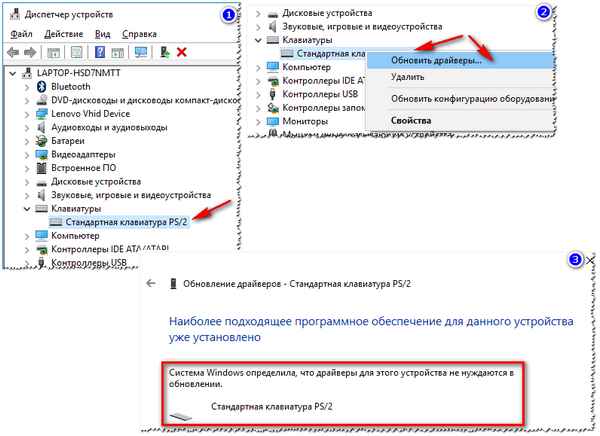 Инструкция по восстановлению работоспособности клавиатуры ноутбука. Приведены основные причины, почему клавиатура может перестать реагировать на нажатия клавиш....
16 09 2026 16:12:53
 Статья об информационной безопасности: рассмотрены основные шаги для защиты веб-камеры от взлома хакерами и вирусным ПО....
15 09 2026 8:12:26
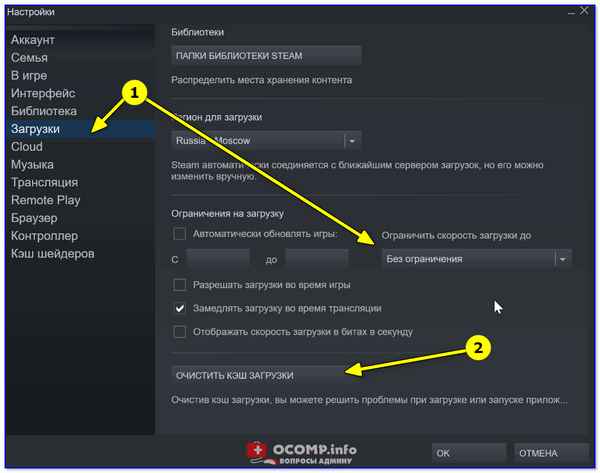 В статье приведены основные причины низкой скорость загрузки игр в Steam (пройдясь по их списку и устранив оные, в большинстве случаев удается увеличить скорость скачивания)....
14 09 2026 1:40:16
В статье отвечаю на вопрос пользователя по исчезновению свободного места на жестком диске с Windows. Приведены рекомендации, как освободить место на диске "C:"....
13 09 2026 1:58:20
![Как включить экранную клавиатуру [все способы для Windows 7, 8, 10]](/lifehacks-raw/img/14498.php.jpg "Как включить экранную клавиатуру [все способы для Windows 7, 8, 10]") В статье приведено несколько способов как можно включить экранную клавиатуру (прим.: бывает необходима, если у вас наблюдаются проблемы с физической клавиатурой)....
В статье приведено несколько способов как можно включить экранную клавиатуру (прим.: бывает необходима, если у вас наблюдаются проблемы с физической клавиатурой)....
12 09 2026 6:30:36
 В статье приведено несколько способов отключения тачпада на ноутбуке (способы актуальны для самых разных моделей и марок: ASUS, Dell, Lenovo, Acer и др.)....
11 09 2026 13:31:12
 Из статьи вы узнаете как сделать себе прикольный арт из фотографии (например, ваше фото может стать картиной, как будто ее нарисовал художник!). Отличный вариант аваторки....
10 09 2026 5:20:14
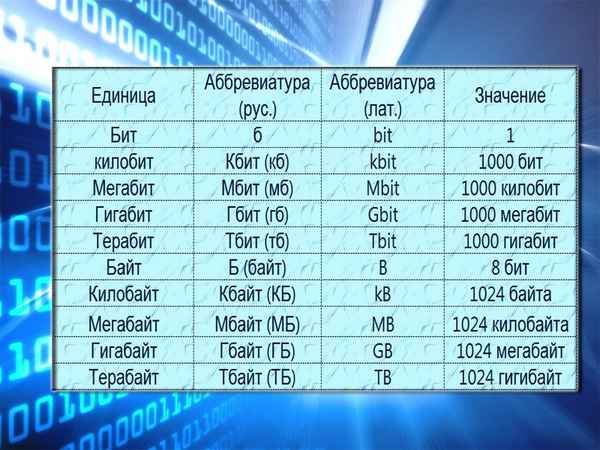 Ответы на популярные вопросы про скорость интернета: сравниваем и считаем, сколько Мегабайт в Мегабите ☺ (или наооборот). Разбираем абревиатуры МБ/с, Мбит/с, и MB/s....
09 09 2026 12:14:17
 В статье приведены основные причины почему может не устанавливаться Windows 10. Материал рассчитан на начинающего пользователя....
08 09 2026 21:10:58
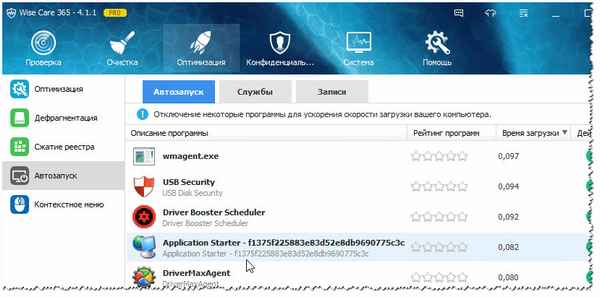 Обзор 6 программ, которые помогут легко и быстро ускорить вашу ОС Windows 10 (кстати, все программы — на русском!). Благодаря ним, вы: удалите мусор, оптимизируете настройки и параметры ОС, как следствие — ПК станет работать быстрее!...
07 09 2026 8:53:23
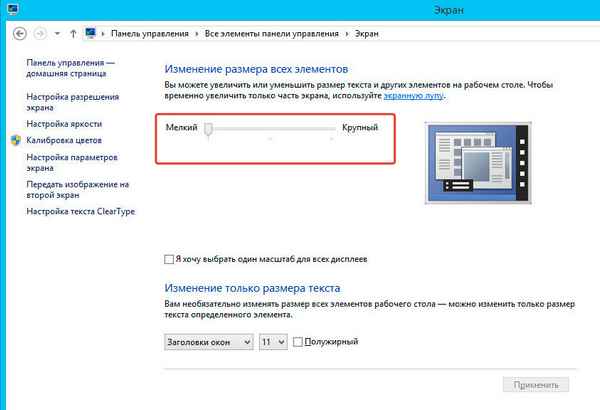 Из этой статьи узнаете как расширить экран и подогнать изображение. Особенно актуально для тех, у кого на экране плохо виден мелкий текст, различные детали, наблюдаются размытости (в том числе в играх)....
06 09 2026 2:42:12
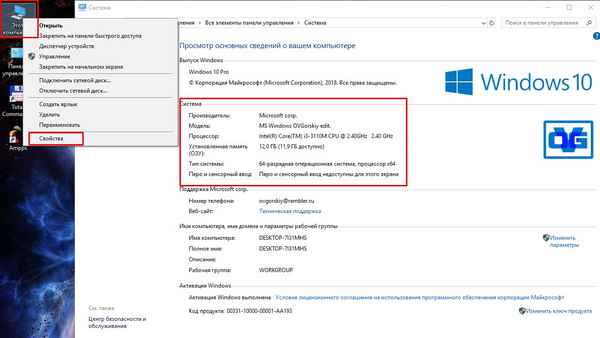 Несколько советов и рекомендаций, которые подскажут вам, что можно сделать при зависании ОС Windows 10....
05 09 2026 8:27:38
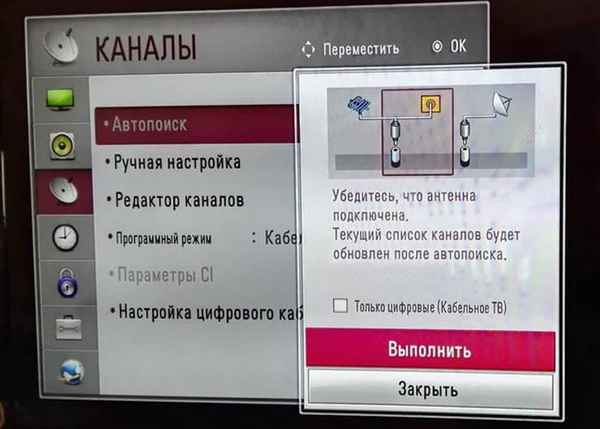 Настройка приема цифровых каналов на телевизоре LG (из статьи вы также узнаете, как выбрать и подключить антенну, что делать, если есть помехи и пр.)....
04 09 2026 19:39:18
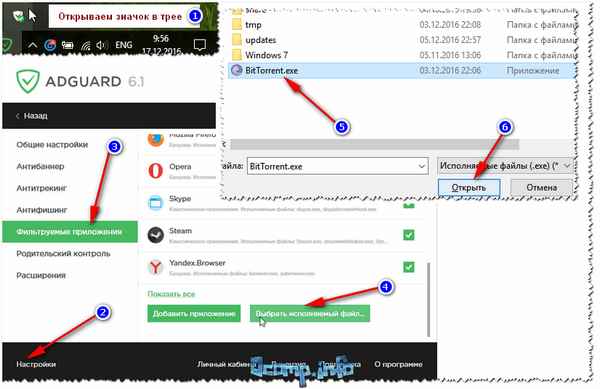 Инструкция по удалению рекламы в различных приложениях: Skype, uTorrent, Steam и др. Убрать рекламу без труда - поможет вам моя статья!...
02 09 2026 10:43:28
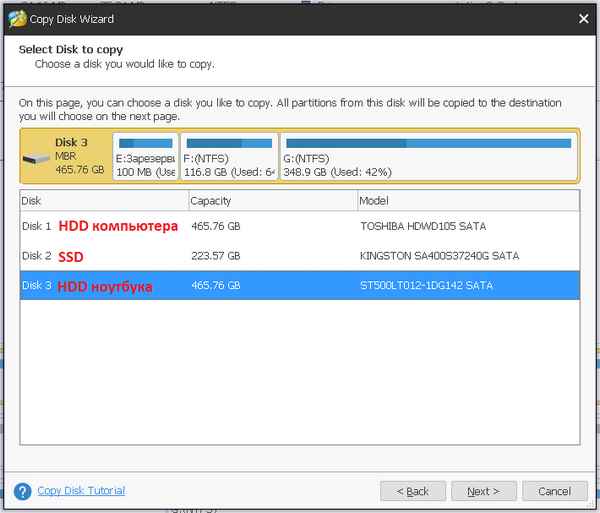 Инструкция по переносу Windows с жестког диска на твердотельный накопитель (с HDD на SSD), бесплатно, без переустановки системы и потери данных....
01 09 2026 6:47:12
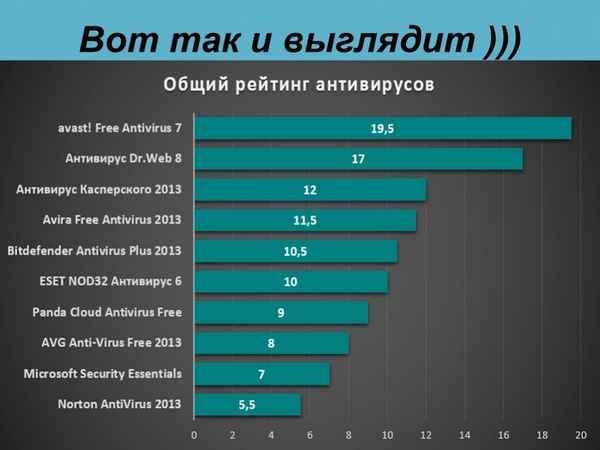 Лучшее - не обязательно платно! В статье приведены надежные бесплатные антивирусы для полноценной защиты ПК/ноутбука. Многие из этих продуктов дадут фору платным аналогам!...
31 08 2026 5:39:39
Инструкция по сбросу настроек БИОС к заводским. Так же в статье рассматривается вопрос сброса пароля в БИОС на ноутбуке и ПК с помощью спец. перемычек и батарейки на материнской плате....
30 08 2026 2:27:33
Еще:
Компьютерное -1 :: Компьютерное -2 :: Компьютерное -3 :: Компьютерное -4 ::

 Скотобаза - частные фото, обход блокировки и аналоги
 Перенос настроек, закладок и открытых вкладок на другой ПК